![facturaelectronica.dataico.comhs-fshubfslogoDataico2-1.png]](https://portaldelcliente.dataico.com/hs-fs/hubfs/social-suggested-images/facturaelectronica.dataico.comhs-fshubfslogoDataico2-1.png?height=40&name=facturaelectronica.dataico.comhs-fshubfslogoDataico2-1.png)
Cuando un empleado que ya tienes registrado firma un contrato nuevo (por ejemplo, vuelve a trabajar contigo después de un contrato a término fijo o cambia de tipo de contrato), no necesitas crearlo otra vez. El contrato nuevo se registra como una nueva vinculación en su ficha, y el historial conserva el contrato anterior.
Requisitos previos
- El contrato anterior tiene que haber terminado antes de la fecha de inicio del nuevo: debe tener fecha de fin o una terminación de contrato registrada. Dos contratos del mismo empleado no pueden cruzarse en el tiempo. Ver ¿Cómo registrar una terminación de contrato en Nómina?.
- La fecha de inicio del contrato nuevo no puede ser anterior a la fecha de ingreso del empleado.
Pasos
-
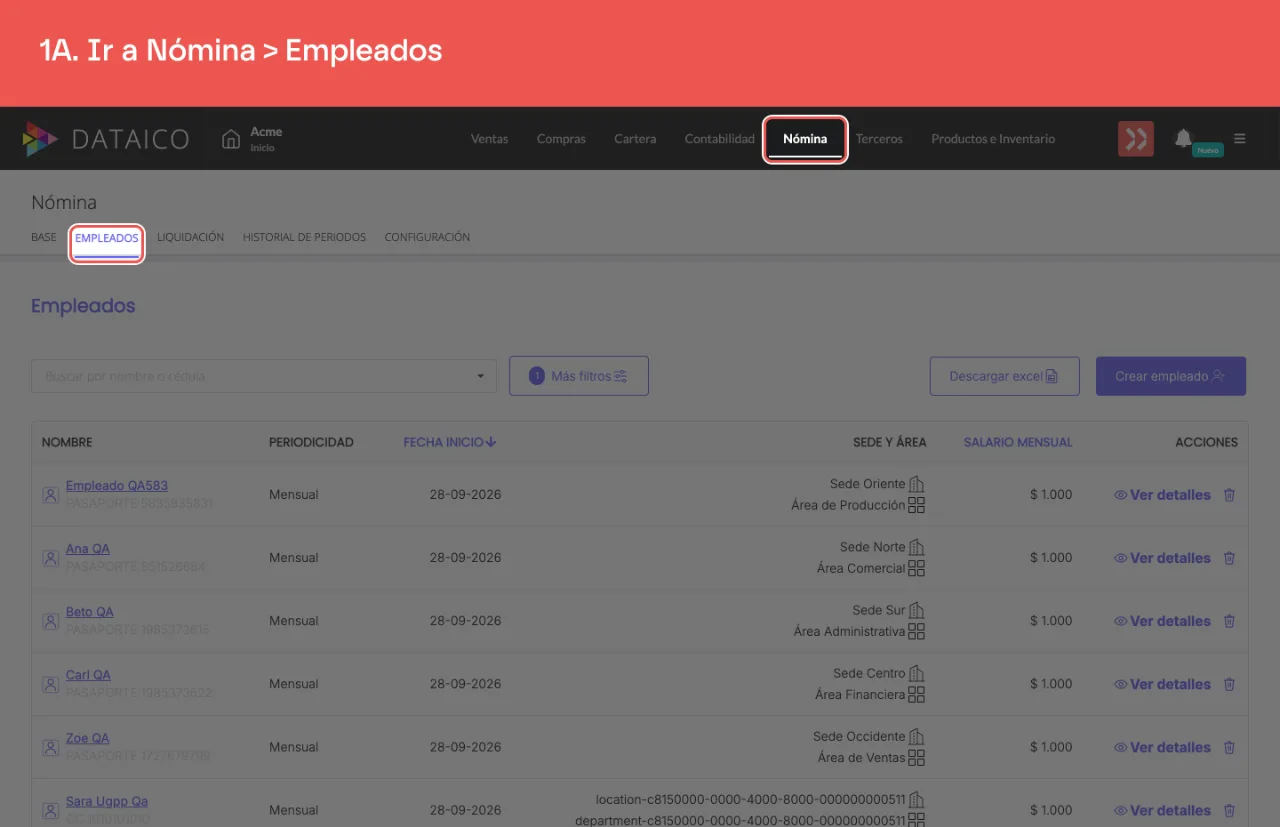
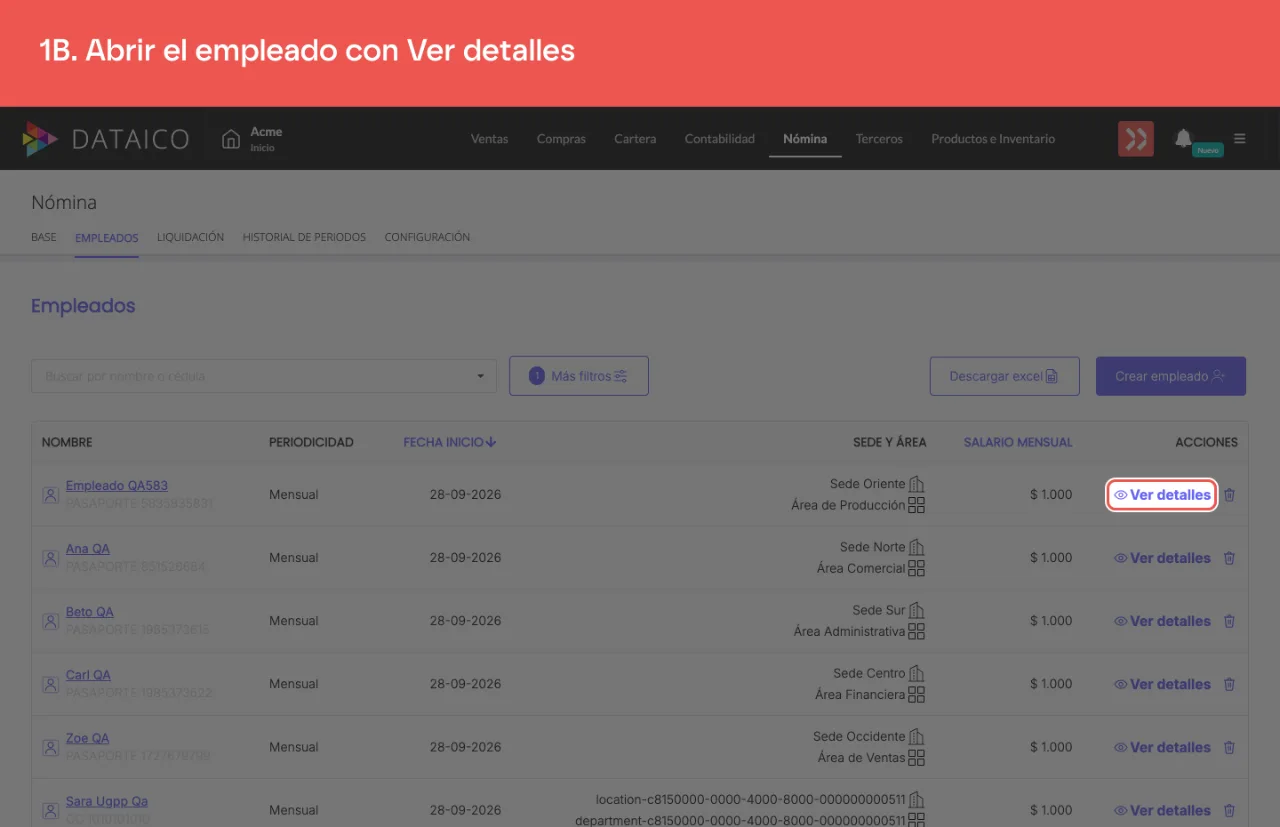
Ingresa a Nómina > Empleados y abre el empleado con Ver detalles.
-
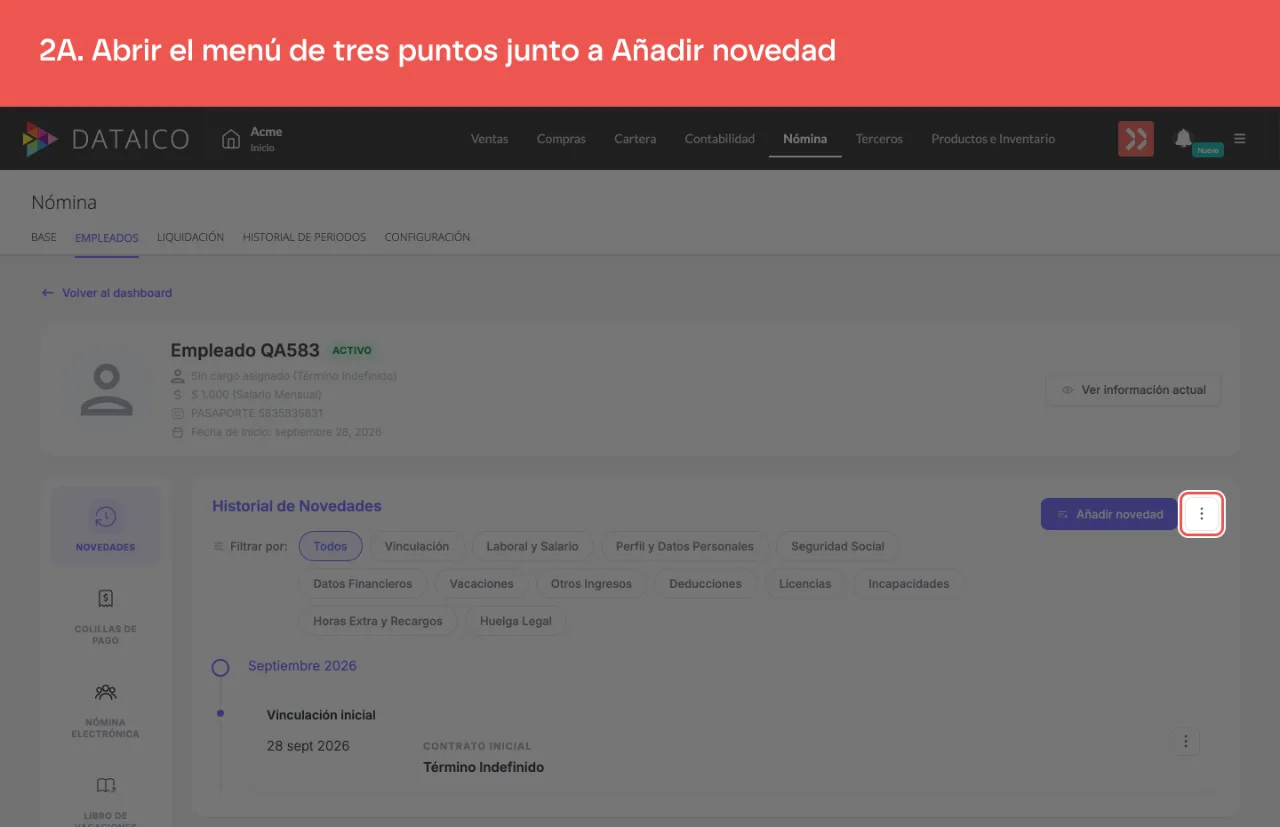
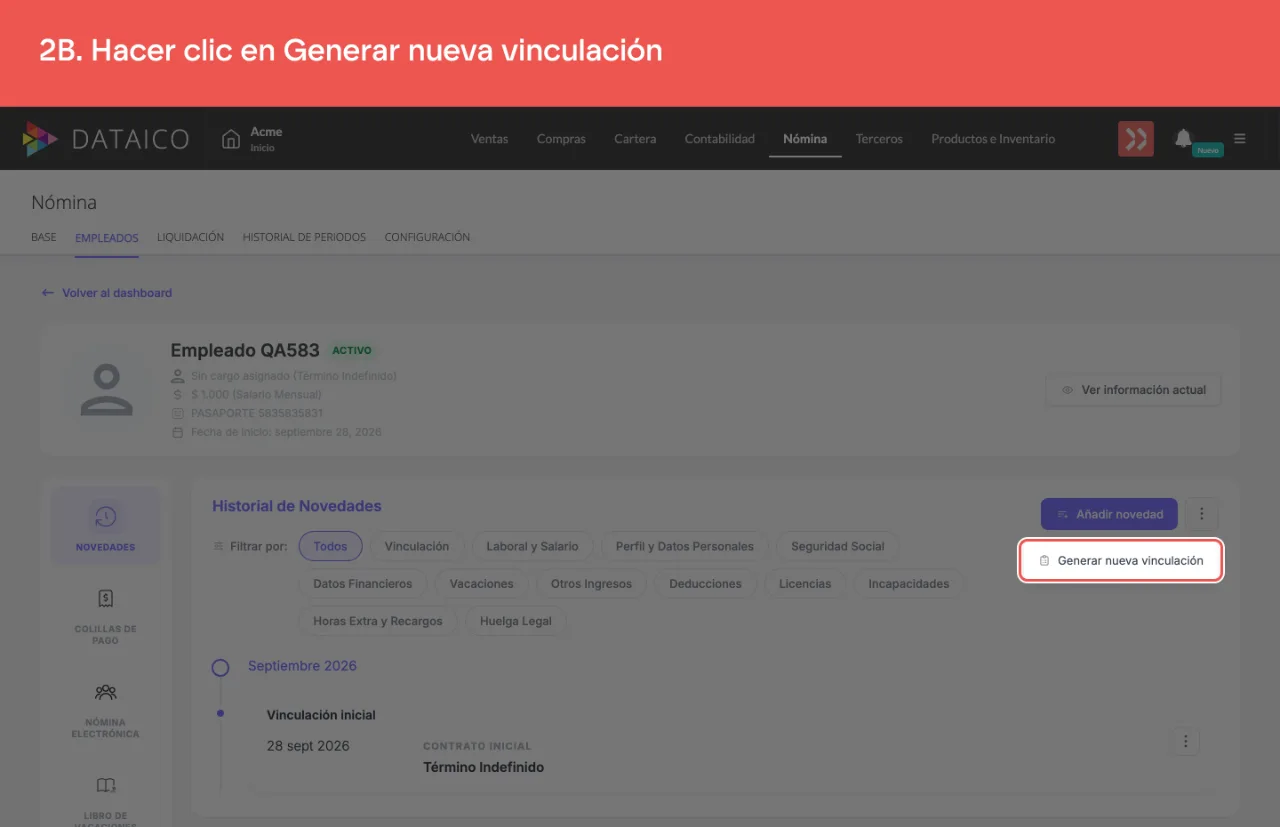
En el Historial de Novedades, abre el menú de tres puntos que está junto al botón Añadir novedad y haz clic en Generar nueva vinculación.
Es el menú del encabezado del historial. El menú de tres puntos de cada tarjeta de la línea de tiempo es otro: ese sirve para editar o eliminar esa tarjeta.
-
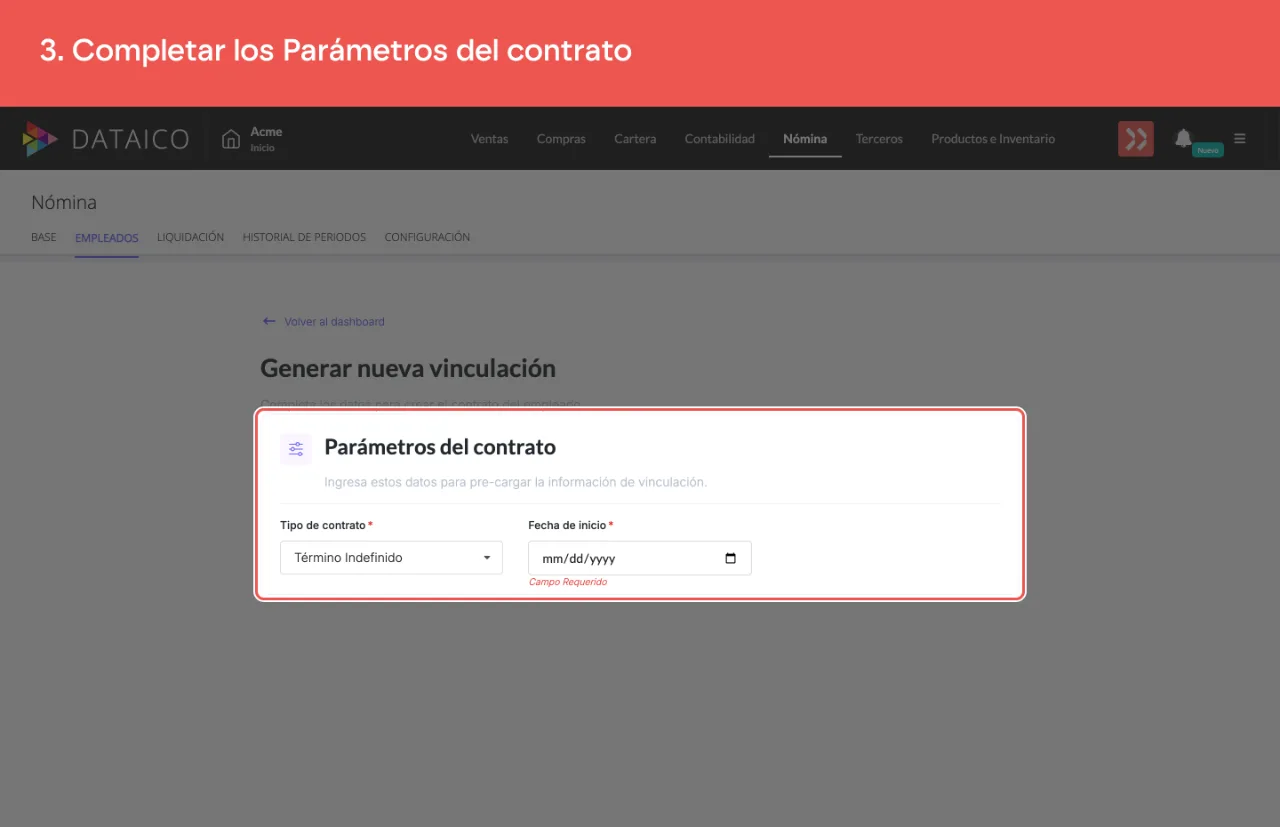
En Parámetros del contrato, completa:
- Tipo de contrato: Término Fijo, Término Indefinido, Obra o Labor, Aprendizaje o Prácticas o Pasantías.
- Fecha de inicio del contrato nuevo.
- Fecha de fin, cuando el tipo de contrato la requiere. Con Término Indefinido y con Obra o Labor este campo no aparece.
Si la fecha de inicio se cruza con otro contrato, debajo de las fechas aparece el aviso "El contrato se superpone con uno existente" con las fechas de ese contrato. Corrige la fecha antes de seguir.
-
Al elegir la fecha de inicio, el formulario muestra los datos del empleado vigentes a esa fecha, en tres bloques: Datos personales, Información laboral y Entidades. Revísalos y ajusta lo que cambie con el contrato nuevo, como el salario, el cargo o el tipo de cotizante. Cada campo que modificas muestra debajo el valor que tenía antes.
Si cambias la fecha de inicio después de haber modificado otros campos, la plataforma te pide confirmar con Descartar y continuar, porque esos cambios se pierden. Para volver a los datos originales sin salir, usa Deshacer.
-
Haz clic en Guardar y continuar. Si falta un dato obligatorio, la página te lleva al campo que hay que completar.
-
En la ventana Confirma los cambios, revisa la Vigencia del contrato, los datos que cambian y el bloque Actualización de periodos anteriores, y haz clic en Confirmar.
¿Qué pasa después?
- La plataforma muestra el mensaje Vinculación guardada. y el contrato aparece en el Historial de Novedades como una tarjeta Nueva vinculación, con la etiqueta NUEVO CONTRATO y el tipo de contrato.
- Si la vigencia del contrato cae sobre nóminas ya liquidadas, la ventana de confirmación las lista, y te avisamos en el módulo de liquidación para que puedas actualizarlas cuando estés listo.
- Desde el menú de tres puntos de la tarjeta puedes Editar o Eliminar la nueva vinculación. La Vinculación inicial, en cambio, se puede editar pero no eliminar.
Nota: el Tipo de cotizante solo puede cambiar en la fecha de inicio de un contrato, así que no aparece en Añadir novedad. Si un empleado pasa a otro tipo de cotizante desde cierta fecha (por ejemplo, a trabajador de tiempo parcial), ese cambio se hace con una nueva vinculación. Ver Cómo configurar un trabajador de tiempo parcial.
Si un contrato a término fijo vence y el empleado sigue trabajando
Dataico no renueva los contratos a término fijo por su cuenta. Al liquidar el periodo en el que cae la fecha de fin, el empleado queda Pendiente por inactivar y deja de entrar en las liquidaciones siguientes, porque ya no tiene un contrato vigente.
Para que siga en la nómina, registra la continuidad antes de liquidar el periodo en que vence el contrato:
- Si es una prórroga del mismo contrato, amplía la fecha de fin: en el Historial de Novedades, abre el menú de tres puntos de la tarjeta del contrato, haz clic en Editar y cambia la Fecha de fin en Editar vinculación.
- Si firmó un contrato nuevo, regístralo con Generar nueva vinculación, siguiendo los pasos de este artículo, con fecha de inicio posterior al fin del anterior.
Un mismo mes no se puede liquidar con dos contratos del mismo empleado. Si el contrato nuevo empieza en el mismo mes en que terminó el anterior, ese mes el empleado sale de la liquidación con el aviso Múltiples contratos; en ese caso es mejor prorrogar el contrato existente.
Si el empleado ya quedó como Pendiente por inactivar, escríbele a soporte desde el chat de la plataforma antes de liquidar el periodo siguiente.
El paso a paso completo
Si tienes dudas, escríbenos por el chat de soporte dentro de tu cuenta de Dataico. Lo encuentras en la burbuja de la esquina inferior derecha de la pantalla.