![facturaelectronica.dataico.comhs-fshubfslogoDataico2-1.png]](https://portaldelcliente.dataico.com/hs-fs/hubfs/social-suggested-images/facturaelectronica.dataico.comhs-fshubfslogoDataico2-1.png?height=40&name=facturaelectronica.dataico.comhs-fshubfslogoDataico2-1.png)
El proceso de terminación de contrato en Dataico tiene dos pasos: registrar la novedad dentro de la nómina del mes en que termina el contrato y luego liquidar el contrato desde el perfil del empleado.
Paso 1: Registrar la novedad de terminación en la nómina del mes
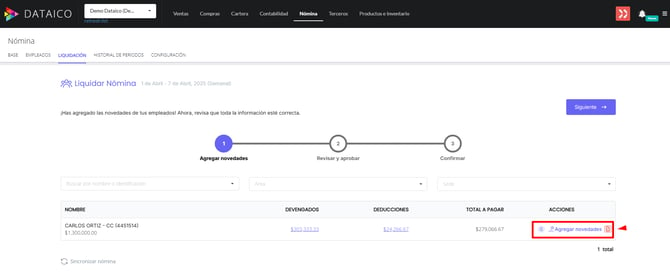
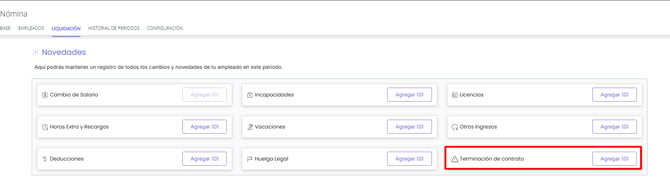
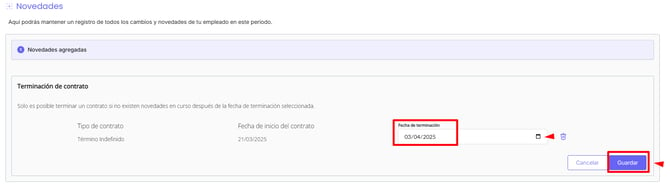
Dentro de la liquidación de nómina administrativa del mes en que termina el contrato, agrega una novedad de tipo Terminación de contrato. Este paso debe realizarse en el período correcto: el mes en que efectivamente terminó la relación laboral y guardas la información.
Paso 2: Registrar la terminación desde el perfil del empleado
Una vez cerrada la liquidación del período, la terminación se registra desde la ficha del empleado.
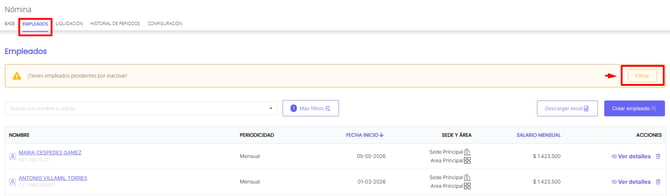
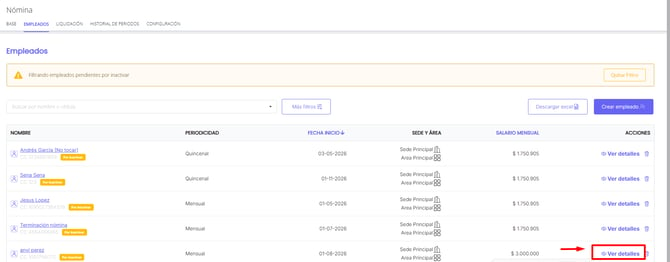
- Ingresar a Nómina > Empleados, puedes filtrar por el mensaje "Empleados pendientes por inactivar" como se muestra en la imagen, luego ubica al empleado y debes hacer clic en Ver detalles.
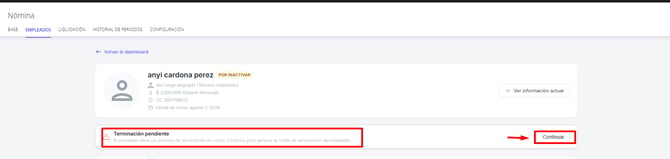
- En la pate inferior de la ficha Datos laborales, vas a encontrar un recuadro de terminación de ontrato y debes dar clic en continuar .
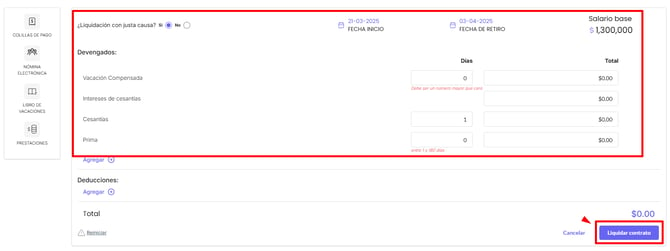
- Diligencia manualmente los días y el valor a pagar de acuerdo a los conceptos de terminación, una vez finalices selecciona liquidar contrato, para que la información quede registrada.
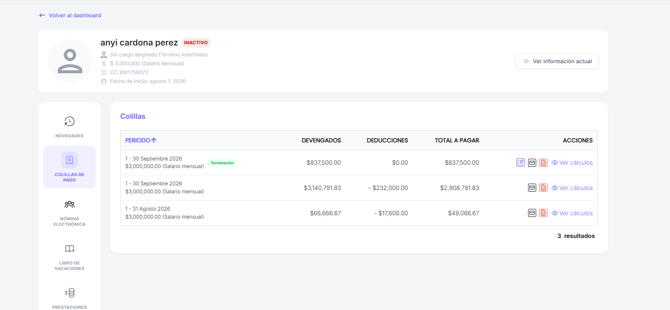
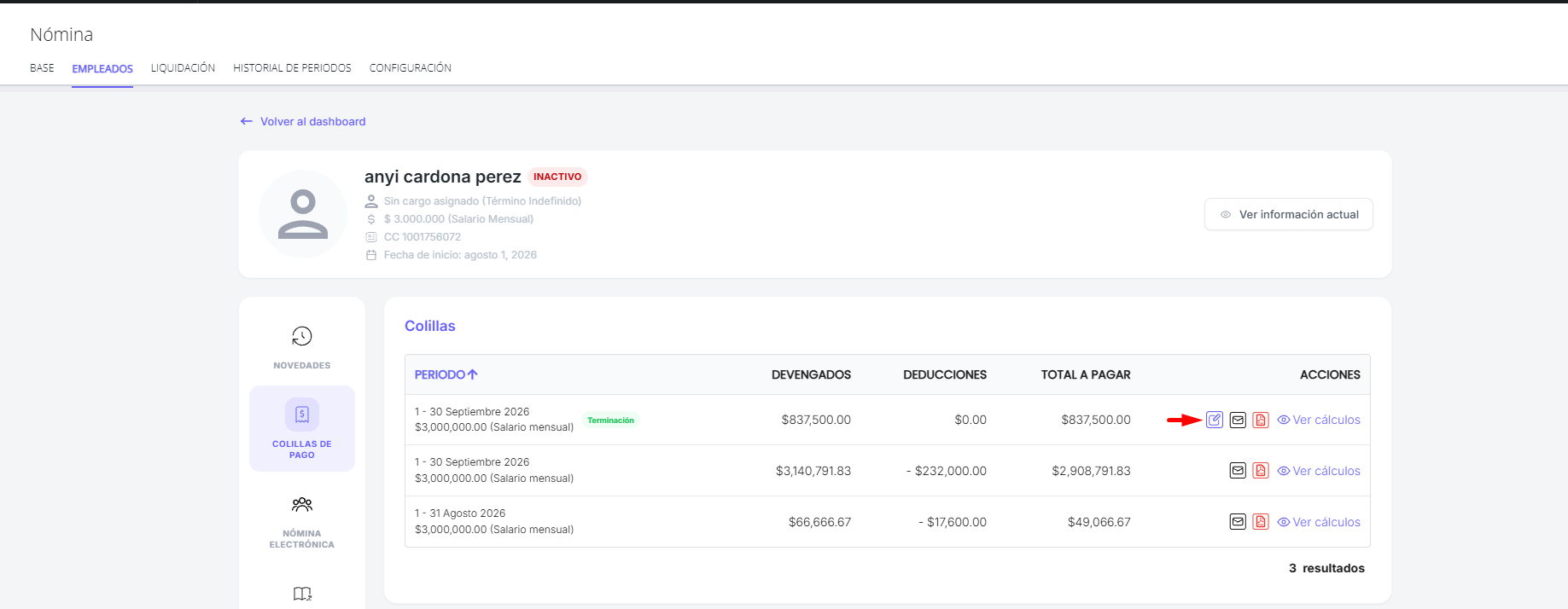
- A continuación podrás observar que el empleado aparece inactivo y al mismo tiempo se muestran 2 colillas. La primera corresponde a la liquidación de nómina y la segunda identificada con el mensaje Terminación, muestra la información de los conceptos y valores correspondientes a la terminación del contrato efectuado.
5. Desde el ícono de PDF rojo podrás acceder el PDF de la colilla, el ícono de sobre permite enviar la colilla a un correo. La opción ver cálculos permite consultar los valores que se reflejan en la colilla y la normativa que acompaña cada concepto.
6. Si requieres realizar ajustes a la información que digitaste manualmente, para los conceptos de terminación, puedes seleccionar el ícono del lápiz.
Nota: El sistema no calcula automáticamente todos los valores de la liquidación de prestaciones (cesantías proporcionales, intereses, prima proporcional, vacaciones pendientes y el salario del último período). Hay que verificar las bases y los días trabajados de cada prestación al liquidar la nómina del período y agregar la información de terminación manualmente.
Qué pasa con las fechas del contrato
La novedad de terminación registra la fecha de retiro del empleado. No modifica la fecha final del contrato, que es la fecha de finalización pactada y solo aplica a los contratos a término fijo o de obra o labor.
Que sean dos fechas distintas es lo que permite deshacer una terminación registrada por error: al eliminar la novedad Terminación de contrato de la liquidación del periodo, la fecha de retiro se limpia y el empleado vuelve a quedar Activo, disponible para las liquidaciones siguientes.
Si aparece el aviso "Datos inconsistentes"
Un contrato a término indefinido que tiene fecha final pero ninguna terminación registrada es una combinación que no debería existir, y Dataico la señala en la ficha del empleado con el aviso Datos inconsistentes y la línea "Un contrato a término indefinido tiene fecha final sin una terminación registrada".
Mientras el aviso esté visible, para ese empleado quedan desactivadas la creación y la edición de contratos y novedades, así que la corrección la hace el equipo de soporte: escríbenos con el nombre del empleado y te lo dejamos al día. No aplica a los contratos de obra o labor, que sí llevan una fecha final estimada sin terminación.
El paso a paso completo
Si tienes dudas, escríbenos por el chat de soporte dentro de tu cuenta de Dataico. Lo encuentras en la burbuja de la esquina inferior derecha de la pantalla.