![facturaelectronica.dataico.comhs-fshubfslogoDataico2-1.png]](https://portaldelcliente.dataico.com/hs-fs/hubfs/social-suggested-images/facturaelectronica.dataico.comhs-fshubfslogoDataico2-1.png?height=40&name=facturaelectronica.dataico.comhs-fshubfslogoDataico2-1.png)
Un trabajador de tiempo parcial es el que se contrata por menos de 30 días en el mes. En Dataico se configura con el Tipo de cotizante del empleado, y a partir de ahí la plataforma le liquida el salario, el auxilio de transporte y los aportes según los días que registres en cada periodo.
Requisitos previos
- Tener el módulo de Nómina configurado.
- Conocer los días que el trabajador va a laborar en cada periodo: se registran al liquidar, no al crear el empleado.
Crear un trabajador de tiempo parcial
-
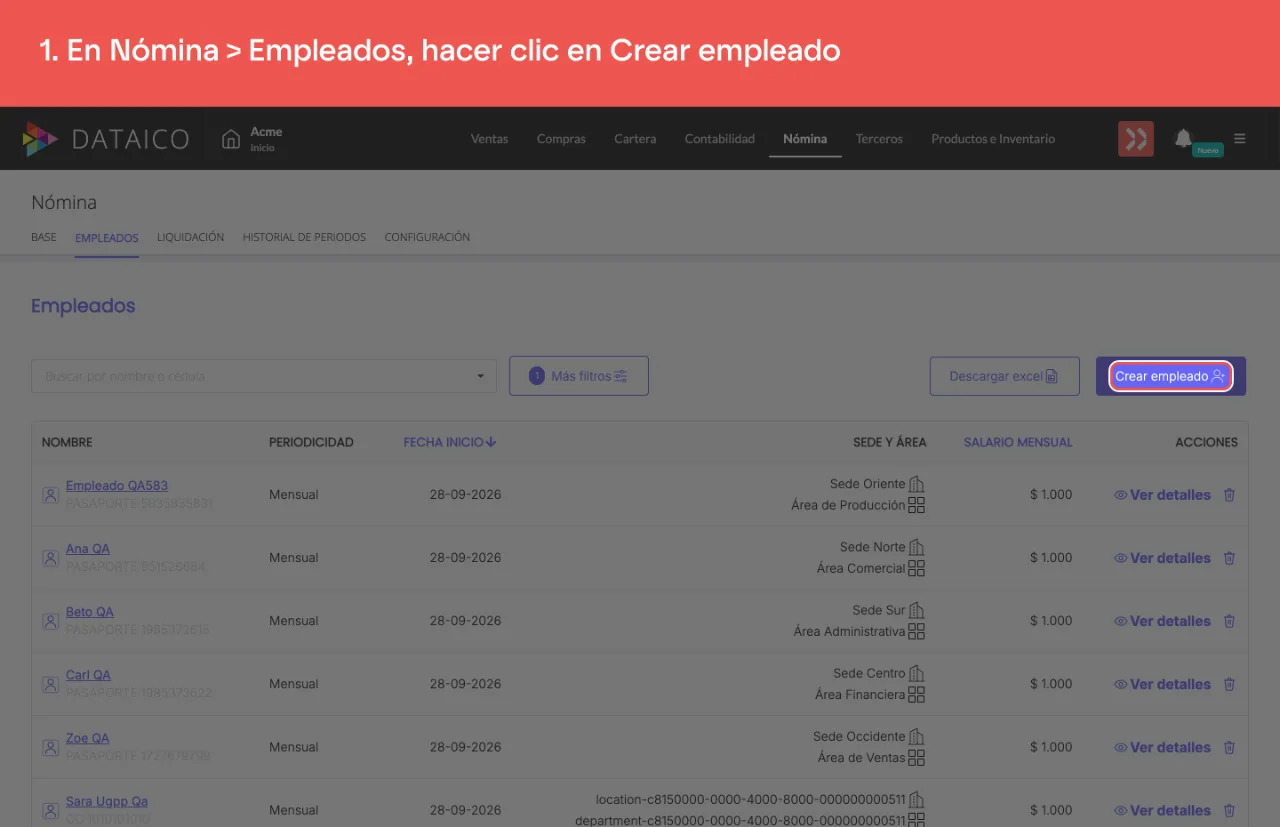
Ingresa a Nómina > Empleados y haz clic en Crear empleado.
-
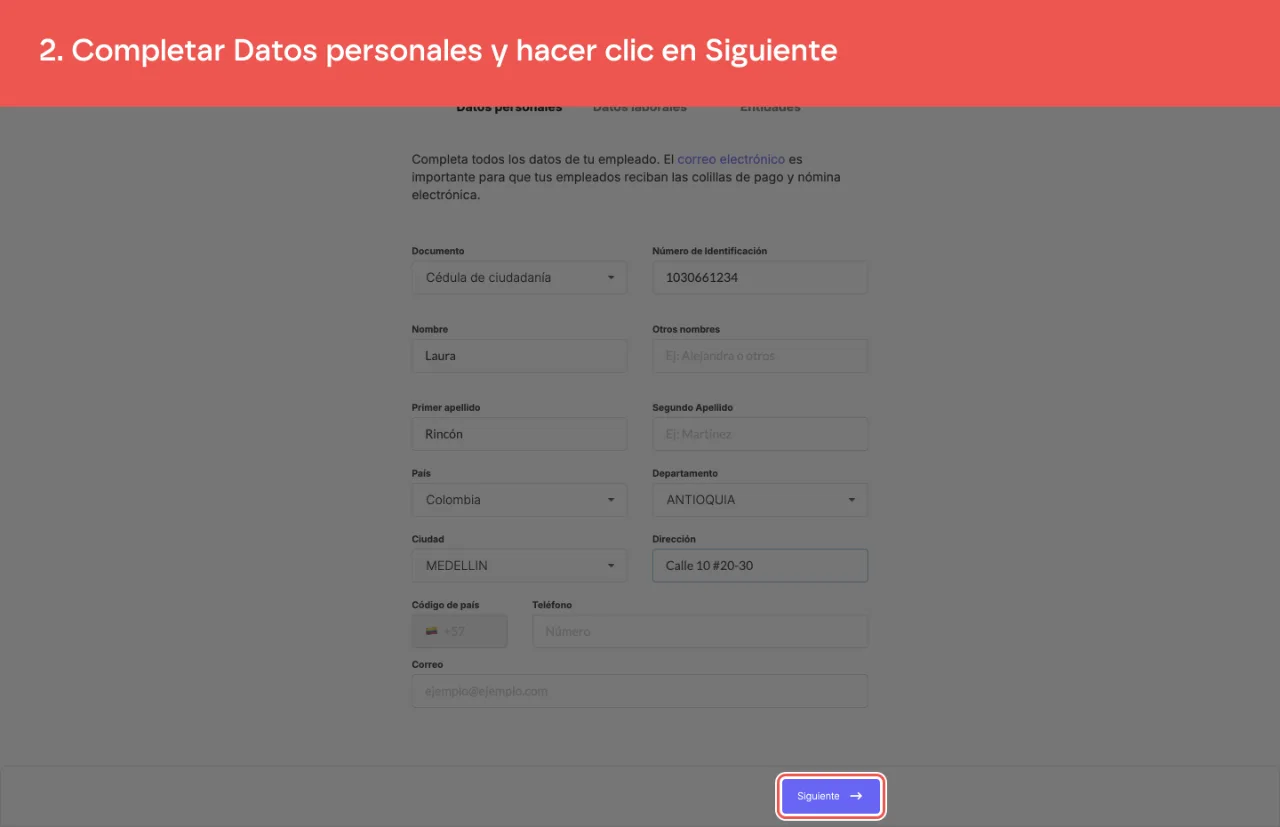
En Datos personales, completa la identificación, el nombre y los datos de contacto, y haz clic en Siguiente.
-
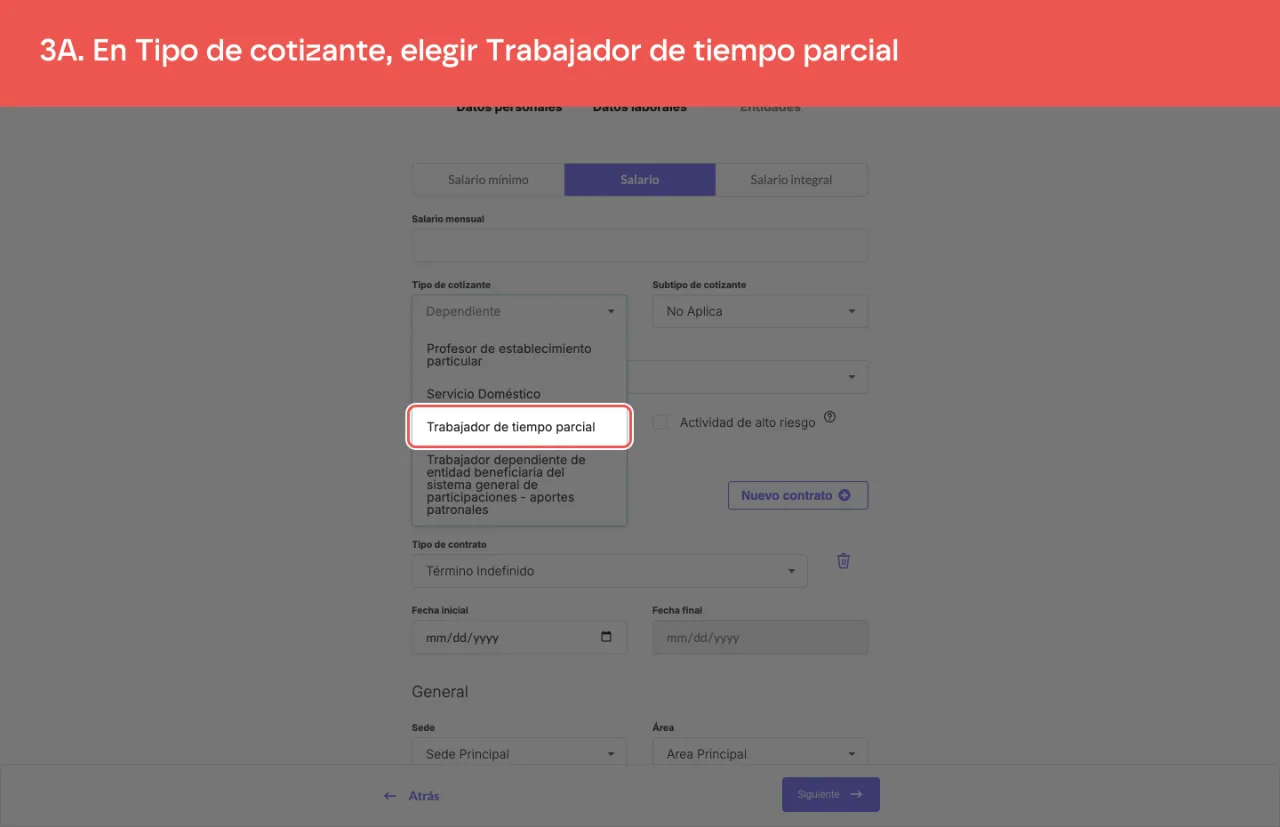
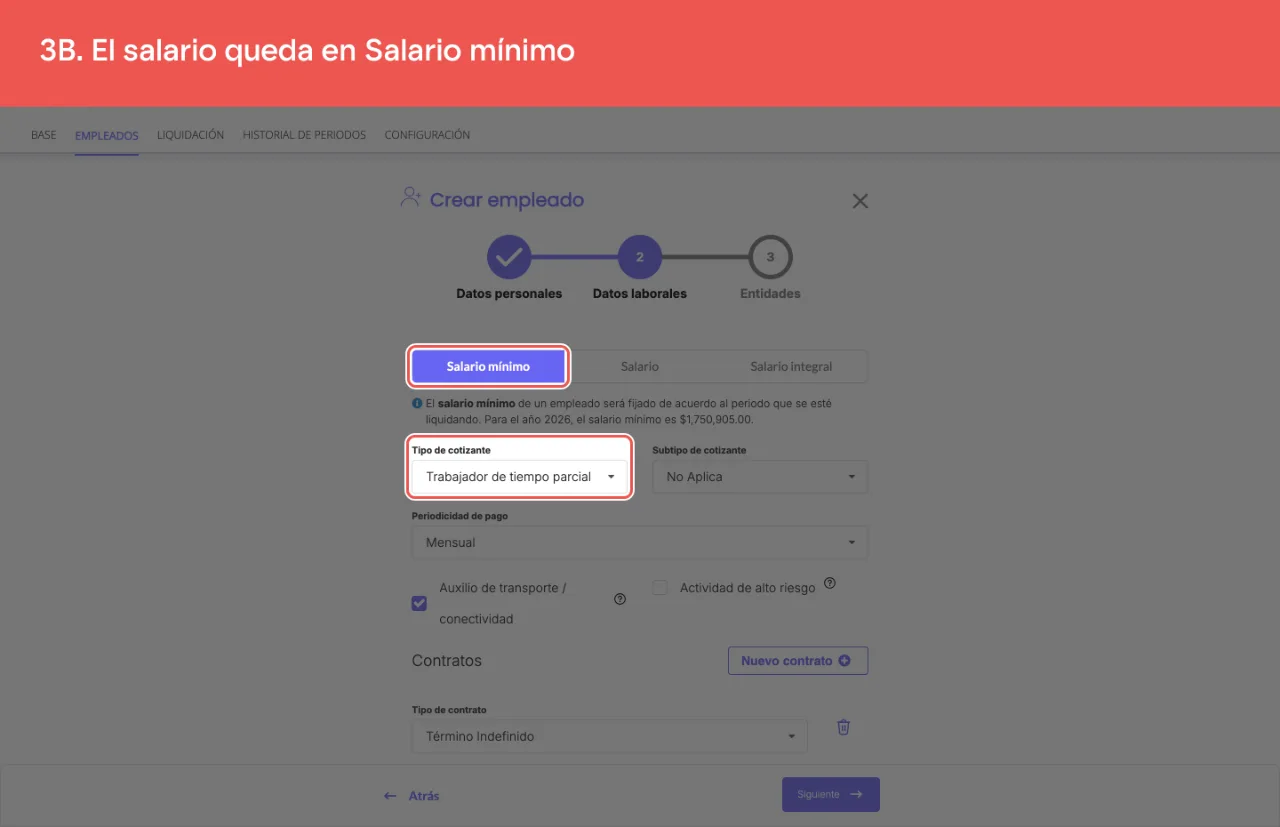
En Datos laborales, abre el campo Tipo de cotizante y selecciona Trabajador de tiempo parcial. Al elegirlo pasan dos cosas:
- El salario queda en Salario mínimo. Este tipo de cotizante solo admite salario mínimo: si eliges otra opción, la plataforma muestra el aviso "Este tipo de trabajador debe tener salario mínimo".
- Se limpian la EPS, el fondo de pensión, el fondo de cesantías y la caja de compensación que hubieras elegido, para que los vuelvas a seleccionar en el paso siguiente.
-
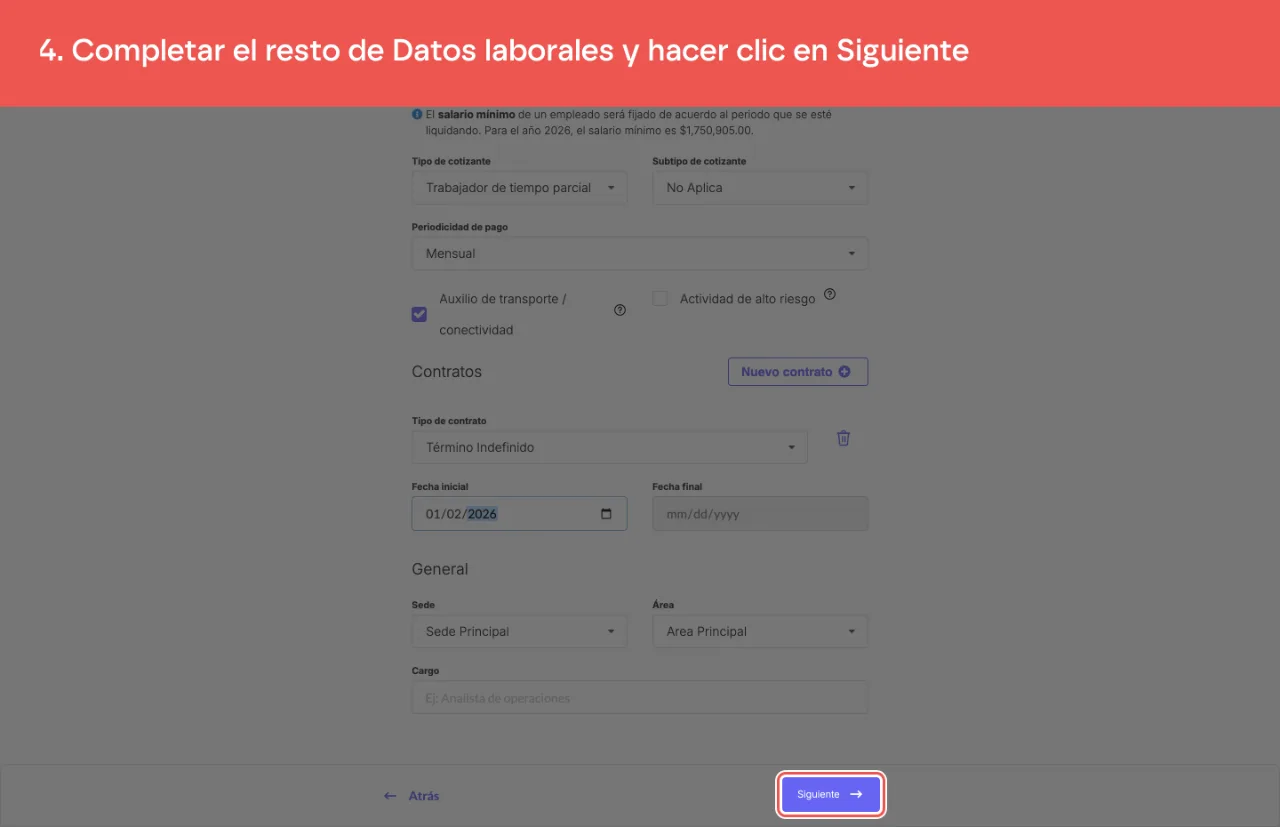
Completa el resto de Datos laborales (periodicidad de pago, contrato con su fecha de inicio, sede, área y cargo) y haz clic en Siguiente.
-
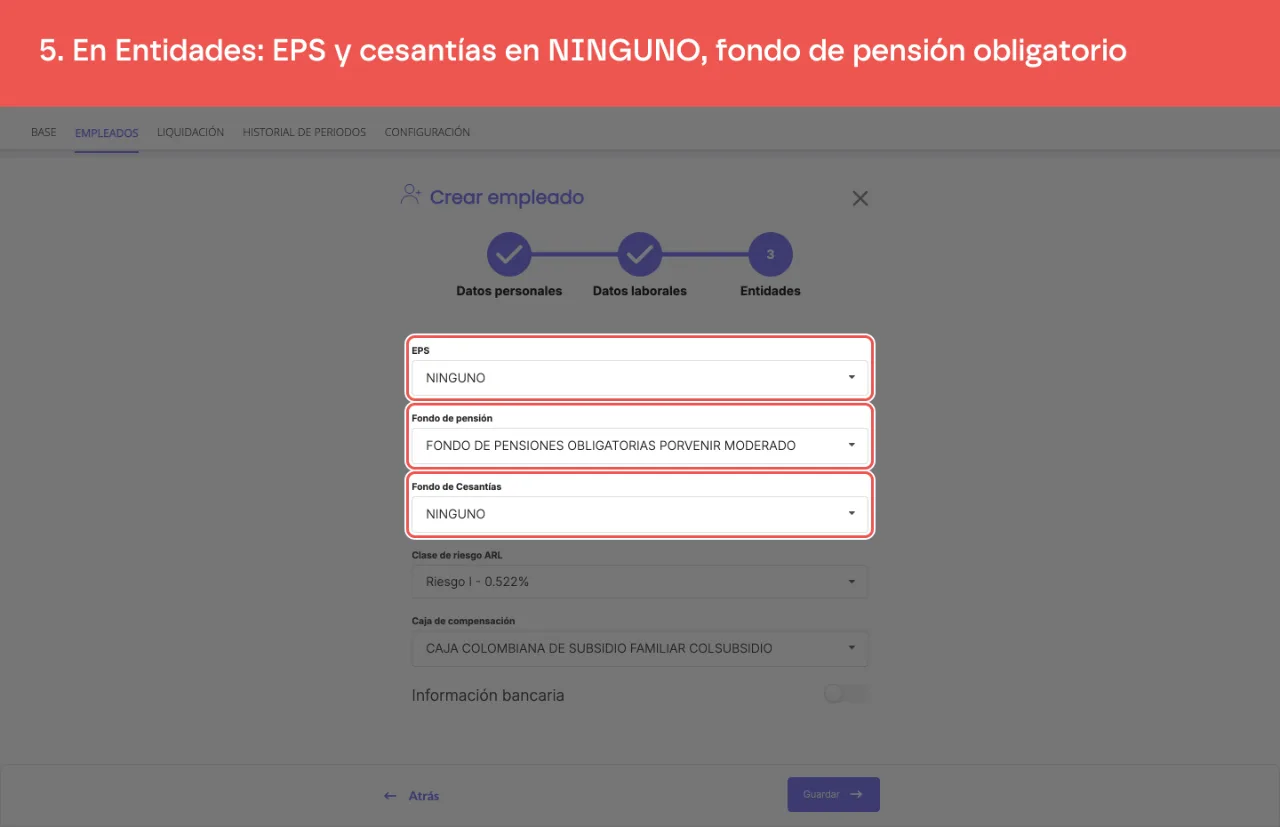
En Entidades, selecciona las entidades del trabajador:
- EPS: puedes elegir NINGUNO, porque a este tipo de cotizante no se le descuenta salud.
- Fondo de pensión: es obligatorio.
- Fondo de Cesantías: puedes elegir NINGUNO.
- Clase de riesgo ARL y Caja de compensación: selecciona las que correspondan.
-
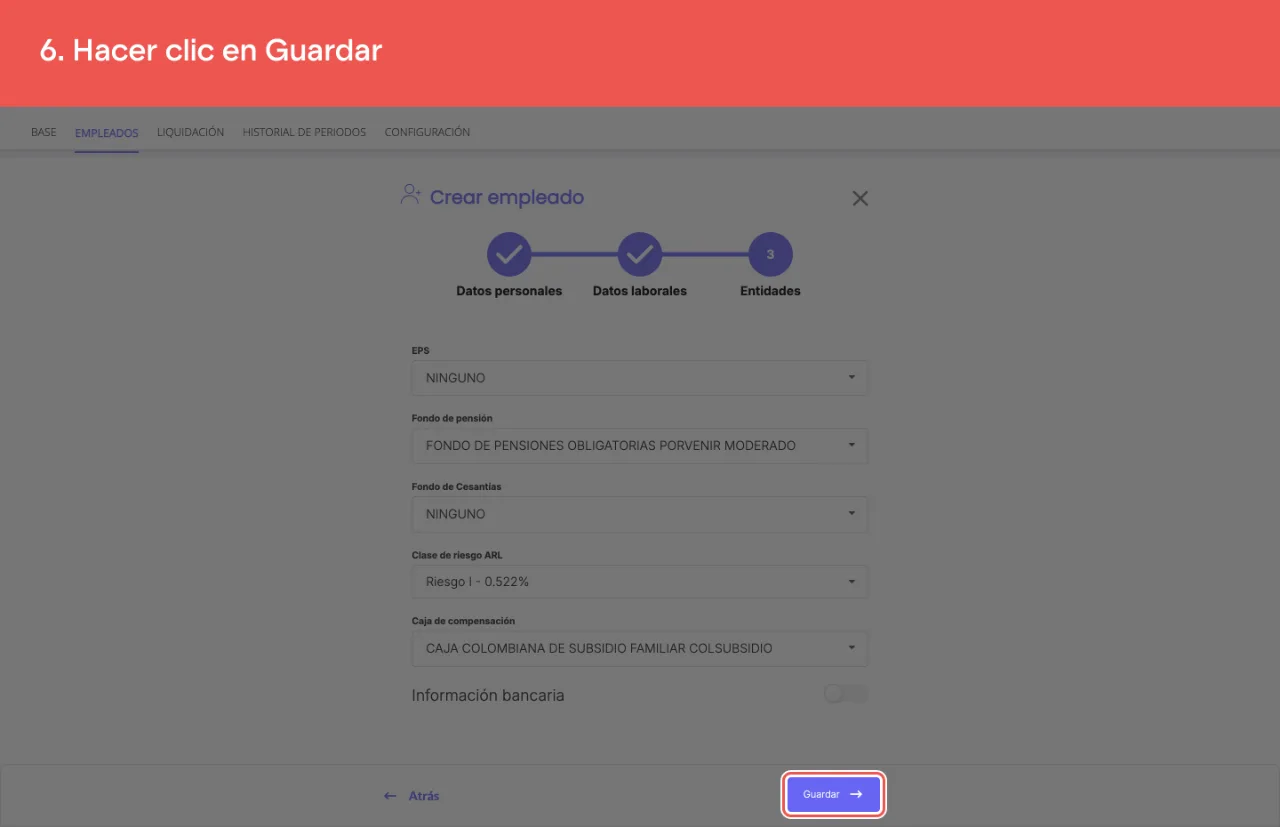
Haz clic en Guardar.
El salario mínimo que queda registrado es la base mensual. Lo que se le paga al trabajador sale de esa base, dividida entre 30 y multiplicada por los días laborados que registres en cada liquidación.
Pasar a tiempo parcial a un empleado que ya existe
El Tipo de cotizante no se cambia con Añadir novedad: solo puede cambiar en la fecha de inicio de un contrato. Por eso hay dos caminos, según el caso:
| Tu caso | Qué hacer |
|---|---|
| El empleado pasa a tiempo parcial desde cierta fecha | Genera una nueva vinculación con esa fecha de inicio (el contrato anterior debe haber terminado antes) y, en Información laboral, elige Trabajador de tiempo parcial en Tipo de cotizante y Salario Mínimo en Tipo de salario. Ver Cómo agregar un nuevo contrato a un empleado. |
| El empleado siempre debió estar como tiempo parcial y quedó mal creado | Edita la Vinculación inicial y corrige el Tipo de cotizante y el Tipo de salario. Ver Cómo editar un empleado en el módulo de Nómina. |
Si el empleado ya tiene registrada una novedad que un trabajador de tiempo parcial no puede tener en esas fechas (por ejemplo, horas extra), la plataforma no guarda el cambio y muestra: "No se puede cambiar el tipo de trabajador: una novedad existente quedaría no permitida para el nuevo tipo en ese periodo." Elimina o ajusta esa novedad y vuelve a intentarlo.
Registrar los días laborados en cada liquidación
- Ingresa a Nómina > Liquidación e inicia la liquidación del periodo, o entra al periodo en borrador desde Historial de periodos.
- En la tabla de empleados, haz clic en Agregar novedades en la fila del trabajador de tiempo parcial.
- Si todavía no tiene días registrados en ese periodo, se abre directamente el formulario Días Trabajados. Si ya los tiene, lo encuentras en su tarjeta del panel de novedades, con el botón Agregar.
- En la columna Días, escribe los días que laboró en el periodo. El valor no puede superar los días del periodo (por ejemplo, 15 en una nómina quincenal o 30 en una mensual). El formulario muestra la Base, el Valor Día y el Valor total que resulta.
- Haz clic en Guardar y luego en Volver a liquidación.
Si en el periodo el trabajador también tuvo vacaciones, licencias o incapacidades, regístralas en sus tarjetas del mismo panel. Los días que esas novedades pagan se suman a los días laborados para calcular los días a pagar del periodo. Una licencia no remunerada no suma días.
¿Qué pasa después?
- El salario básico y el auxilio de transporte del periodo se liquidan por los días registrados.
- Los aportes siguen las reglas de este tipo de cotizante: se descuenta pensión y no salud. Ver Aportes a seguridad social y parafiscales de un trabajador a tiempo parcial.
- En el panel de novedades de la liquidación, la tarjeta Horas Extra y Recargos no aparece para este trabajador (en su lugar está Días Trabajados), y Huelga Legal queda deshabilitada.
- Al registrar una incapacidad solo puedes elegir las de origen profesional o laboral.
- Al cerrar la liquidación del último periodo del mes (con Siguiente en el paso Revisar y aprobar), la plataforma revisa que el trabajador tenga días registrados en alguno de los periodos del mes: días laborados, vacaciones, licencias o incapacidades. Si no tiene ninguno, no deja cerrar y muestra un mensaje con su nombre. Registra al menos una de esas novedades en algún periodo del mes y vuelve a intentarlo.
El paso a paso completo
Si tienes dudas, escríbenos por el chat de soporte dentro de tu cuenta de Dataico. Lo encuentras en la burbuja de la esquina inferior derecha de la pantalla.