![facturaelectronica.dataico.comhs-fshubfslogoDataico2-1.png]](https://portaldelcliente.dataico.com/hs-fs/hubfs/social-suggested-images/facturaelectronica.dataico.comhs-fshubfslogoDataico2-1.png?height=40&name=facturaelectronica.dataico.comhs-fshubfslogoDataico2-1.png)
El PUC (Plan Único de Cuentas) es el sistema de cuentas contables colombiano. Dataico ya lo trae configurado, pero la contabilidad de cada empresa normalmente necesita subcuentas hechas a la medida.
Todo esto se maneja desde Contabilidad > Configuraciones > PUC, en la pantalla Plan de Cuentas Propio.
Cómo se ve tu plan de cuentas
Las cuentas se muestran como un árbol: cada cuenta puede desplegarse para ver las que tiene por debajo.
%204.27.46%20p.m..png?width=670&height=317&name=Captura%20de%20pantalla%202026-09-08%20a%20la(s)%204.27.46%20p.m..png)
- El árbol abre expandido: al entrar ves tu plan completo.
- Usa la flecha al lado de una cuenta para expandirla o colapsarla.
- El control Colapsar todo / Expandir todo de la barra superior cierra o abre el árbol completo de una sola vez.
%204.29.13%20p.m..png?width=670&height=317&name=Captura%20de%20pantalla%202026-09-08%20a%20la(s)%204.29.13%20p.m..png)
- Si una cuenta maneja retención, junto a su nombre aparece su tarifa con la etiqueta ret. (por ejemplo, 1% ret.). Ver ¿Cómo se configura la tarifa de retención de una cuenta del PUC?.
%204.30.51%20p.m..png?width=670&height=317&name=Captura%20de%20pantalla%202026-09-08%20a%20la(s)%204.30.51%20p.m..png)
Compartir e importar el PUC
En la misma pantalla están Compartir PUC e Importar PUC, para replicar este plan de cuentas en otra de tus empresas sin volver a crear las cuentas a mano. Los dos botones requieren permiso de escritura en Contabilidad. Ver ¿Cómo copiar el plan de cuentas de una empresa a otra?.
Cómo buscar una cuenta del PUC estándar
La búsqueda sirve para encontrar cuentas del PUC estándar y agregarlas a tu plan de cuentas:
%204.25.44%20p.m..png?width=670&height=317&name=Captura%20de%20pantalla%202026-09-08%20a%20la(s)%204.25.44%20p.m..png)
-
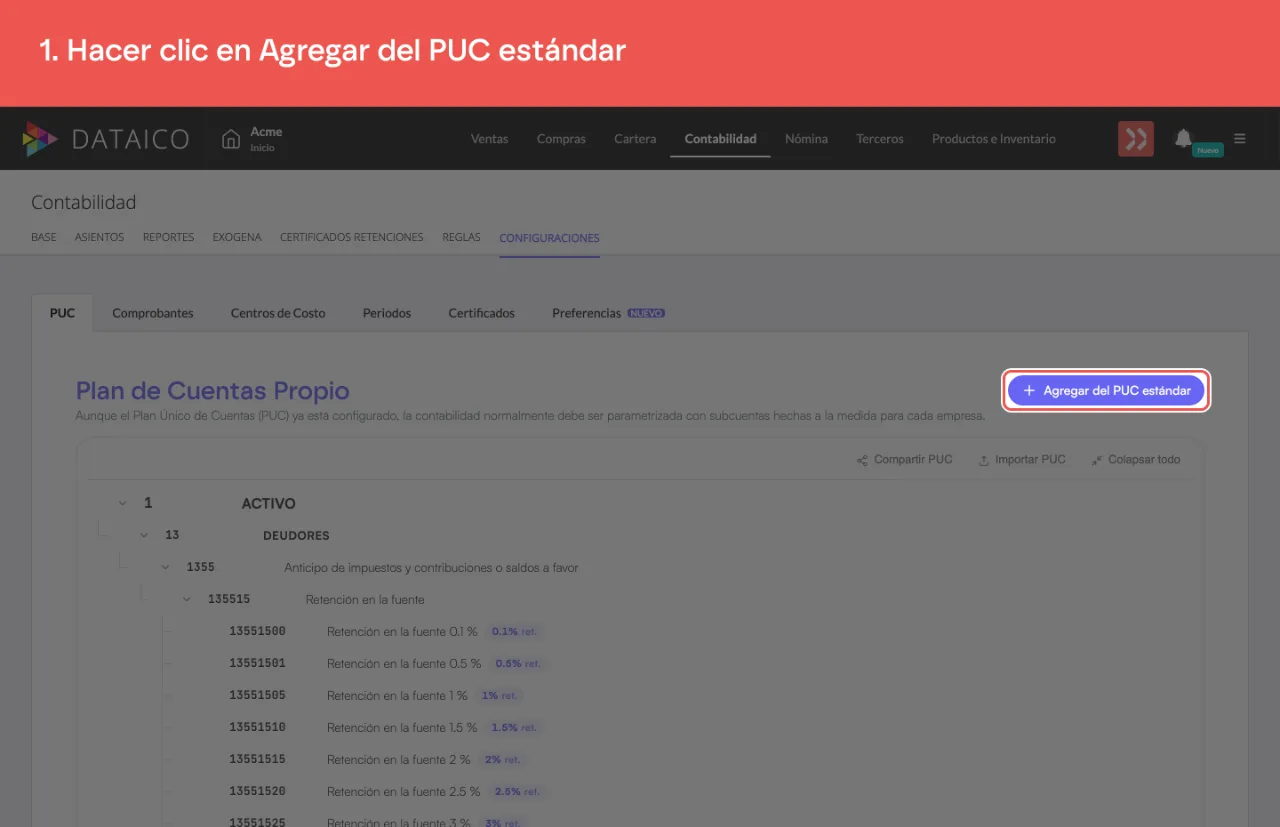
Haz clic en Agregar del PUC estándar.
-
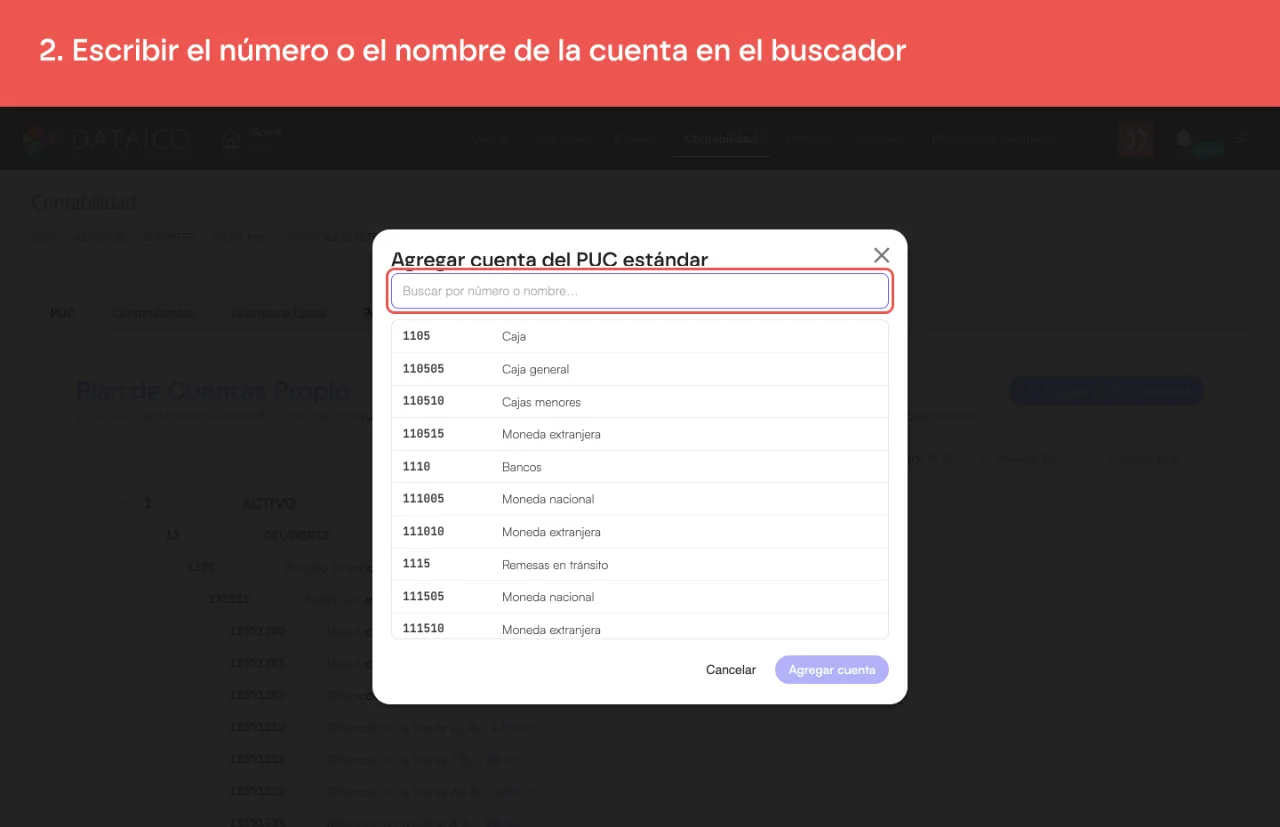
En el buscador, escribe el número o el nombre de la cuenta.
-
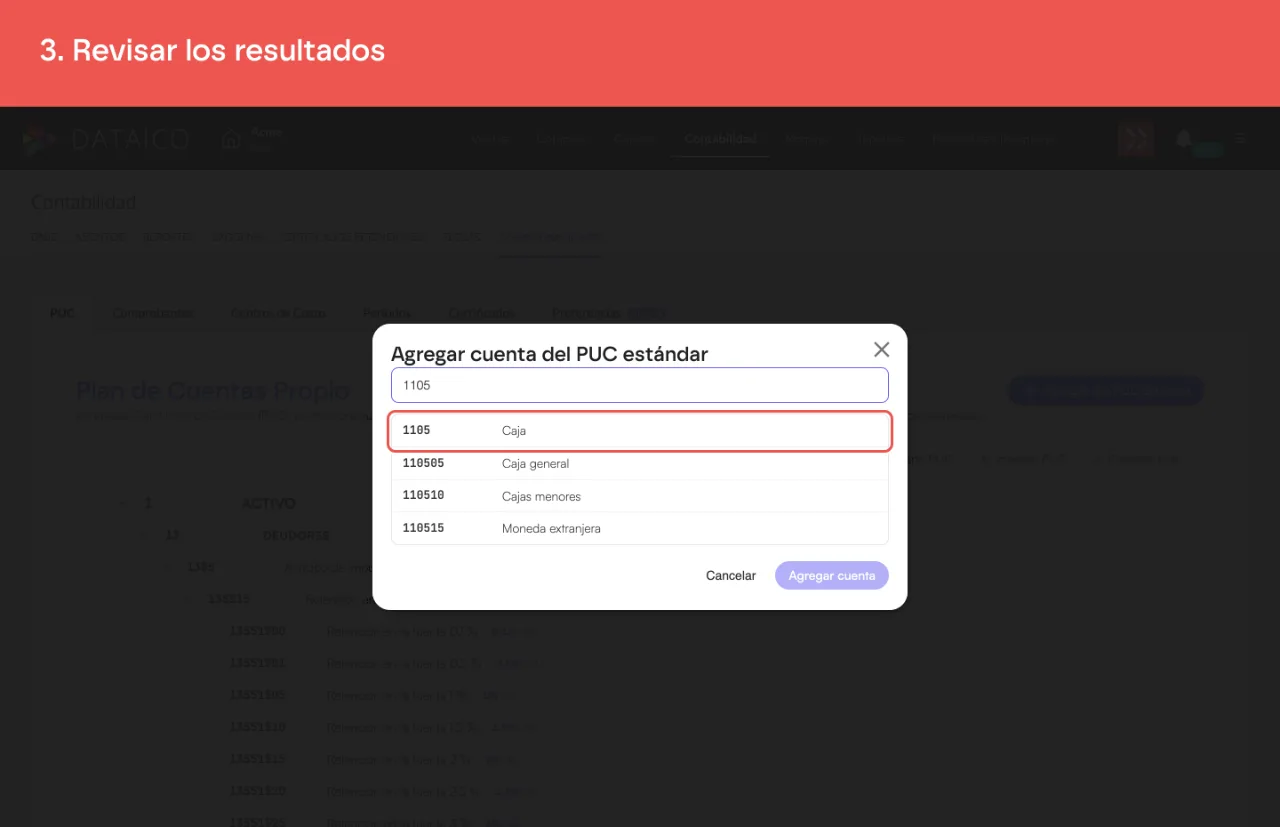
Revisa los resultados:
- Las cuentas que ya tienes en tu plan aparecen marcadas como ya agregada y no se pueden seleccionar.
- Si no hay coincidencias, verás No se encontraron cuentas.
-
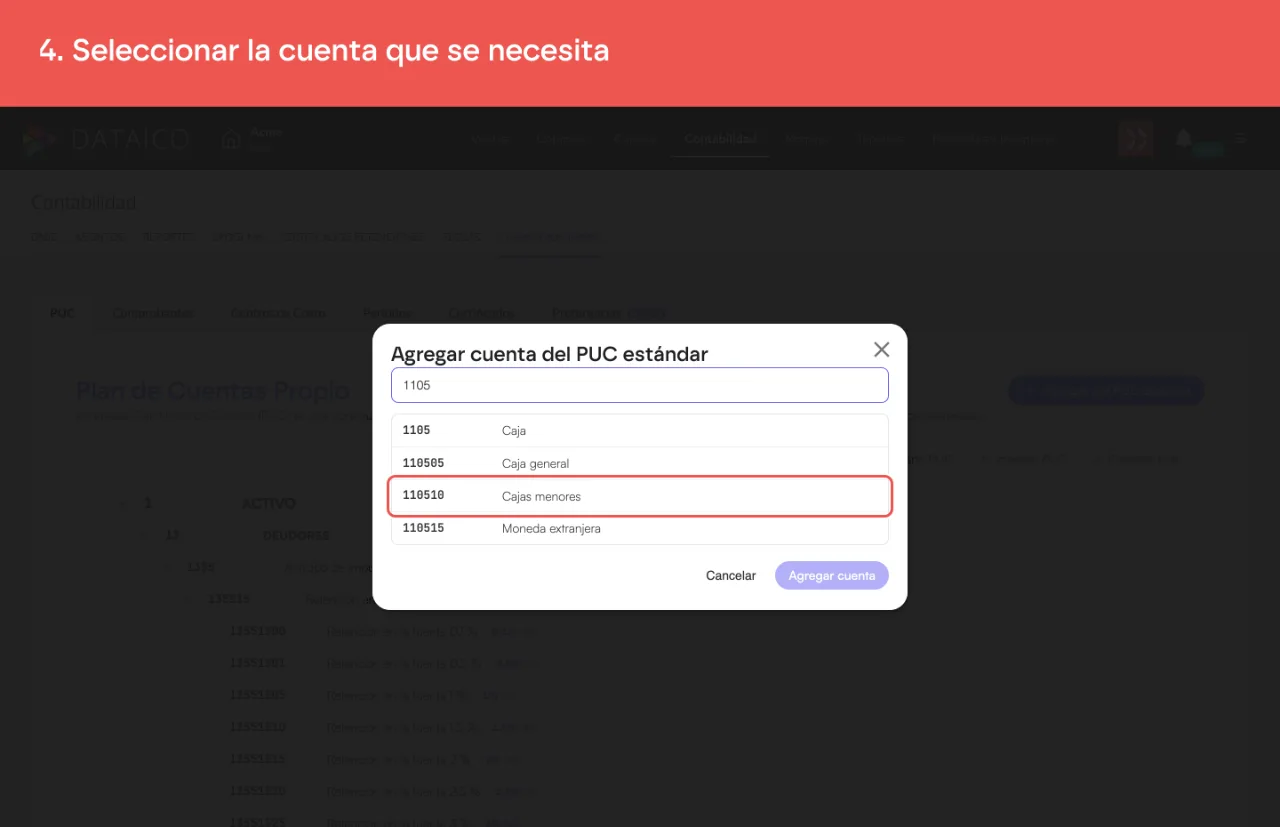
Selecciona la cuenta que necesitas.
-
Haz clic en Agregar cuenta.
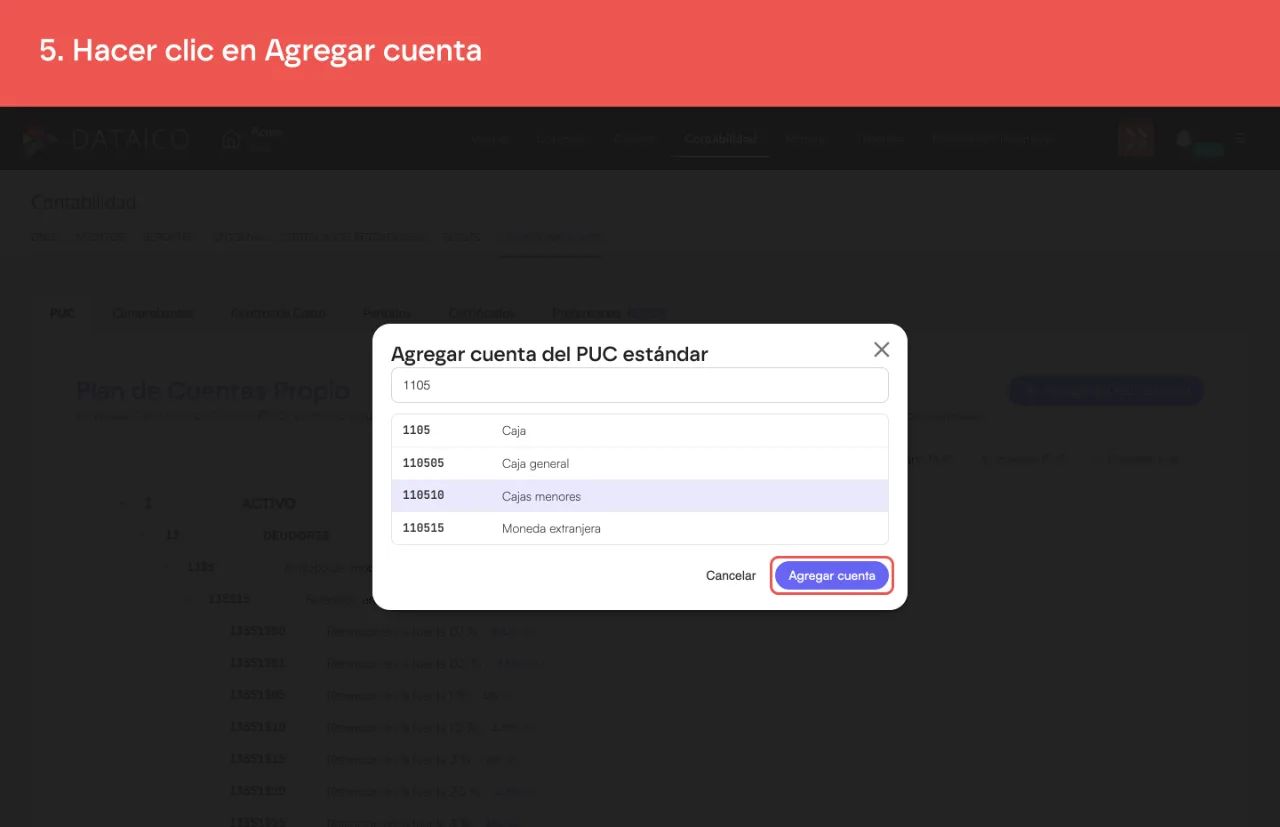
Al agregarla verás la confirmación "Cuenta [número] agregada al PUC", y la cuenta queda resaltada como recién creada en el árbol para que la ubiques de inmediato.
%204.34.26%20p.m..png?width=670&height=309&name=Captura%20de%20pantalla%202026-09-08%20a%20la(s)%204.34.26%20p.m..png)
Para encontrar una cuenta que ya está en tu plan de cuentas, navega el árbol expandiendo el grupo al que pertenece. El buscador consulta el PUC estándar, no tu propio plan.
Los grupos de dos dígitos que sí se pueden agregar
Hay doce grupos de dos dígitos que reciben movimientos directamente y por eso aparecen en el buscador y se pueden agregar como cualquier otra cuenta: 71, 72, 73, 74, 82, 84, 85, 86, 92, 94, 95 y 96. Si necesitas uno de ellos, búscalo por su número y agrégalo normalmente.
Cómo crear una subcuenta a la medida
- Ubica en el árbol la cuenta bajo la cual quieres crear la subcuenta.
%204.34.26%20p.m.-1.png?width=670&height=309&name=Captura%20de%20pantalla%202026-09-08%20a%20la(s)%204.34.26%20p.m.-1.png)
- Haz clic en + sub-cuenta.
- Completa el número y el nombre de la subcuenta. Si la cuenta maneja retención, escribe su porcentaje en Tarifa de retención (opcional).
- Guarda.
Ten en cuenta:
- Si la cuenta que elegiste ya tiene movimientos, el sistema te pide confirmar antes de crear la subcuenta.
%204.39.07%20p.m..png?width=670&height=413&name=Captura%20de%20pantalla%202026-09-08%20a%20la(s)%204.39.07%20p.m..png)
- Si la cuenta tiene movimientos en periodos ya cerrados, no se puede crear la subcuenta. Tendrías que revisar primero el estado de esos periodos.
Qué puedes editar y qué no
| Tipo de cuenta | Editar | Eliminar |
|---|---|---|
| Cuenta del PUC estándar | El nombre no se puede cambiar: está definido por la normativa. Al hacer clic en el lápiz, el sistema te lo explica. | No se elimina: se oculta de tu plan de cuentas, con confirmación previa. Si tiene subcuentas, primero hay que resolverlas. |
| Subcuenta propia (creada por ti) | Sí, con el ícono del lápiz. | Sí, con el ícono de la caneca, siempre que no tenga movimientos ni subcuentas asociadas. |
Cuando una cuenta no se puede eliminar, el sistema te indica el motivo en lugar de dejar la acción sin respuesta.
¿Qué pasa después?
Las cuentas que agregues quedan disponibles de inmediato para usarse en asientos contables, en reglas contables y en la configuración de certificados de retención.
Ocultar una cuenta del PUC estándar no borra información: solo deja de mostrarse en tu plan de cuentas.
El paso a paso completo
Si tienes dudas, escríbenos por el chat de soporte dentro de tu cuenta de Dataico. Lo encuentras en la burbuja de la esquina inferior derecha de la pantalla.