![facturaelectronica.dataico.comhs-fshubfslogoDataico2-1.png]](https://portaldelcliente.dataico.com/hs-fs/hubfs/social-suggested-images/facturaelectronica.dataico.comhs-fshubfslogoDataico2-1.png?height=40&name=facturaelectronica.dataico.comhs-fshubfslogoDataico2-1.png)
Si administras varias empresas en Dataico, ya no tienes que volver a crear el mismo plan de cuentas una y otra vez ni migrar un Excel. Copias un código del PUC de la empresa que ya lo tiene armado y lo pegas en la otra.
Requisitos previos
- Acceso a las dos empresas: la que comparte el plan y la que lo va a recibir.
- Permiso de escritura en Contabilidad en cada una. Un usuario que solo puede consultar Contabilidad no ve Compartir PUC ni Importar PUC.
- Estar en Contabilidad > Configuraciones > PUC, en la pantalla Plan de Cuentas Propio.
Paso 1 — Copiar el código en la empresa que ya tiene el plan
-
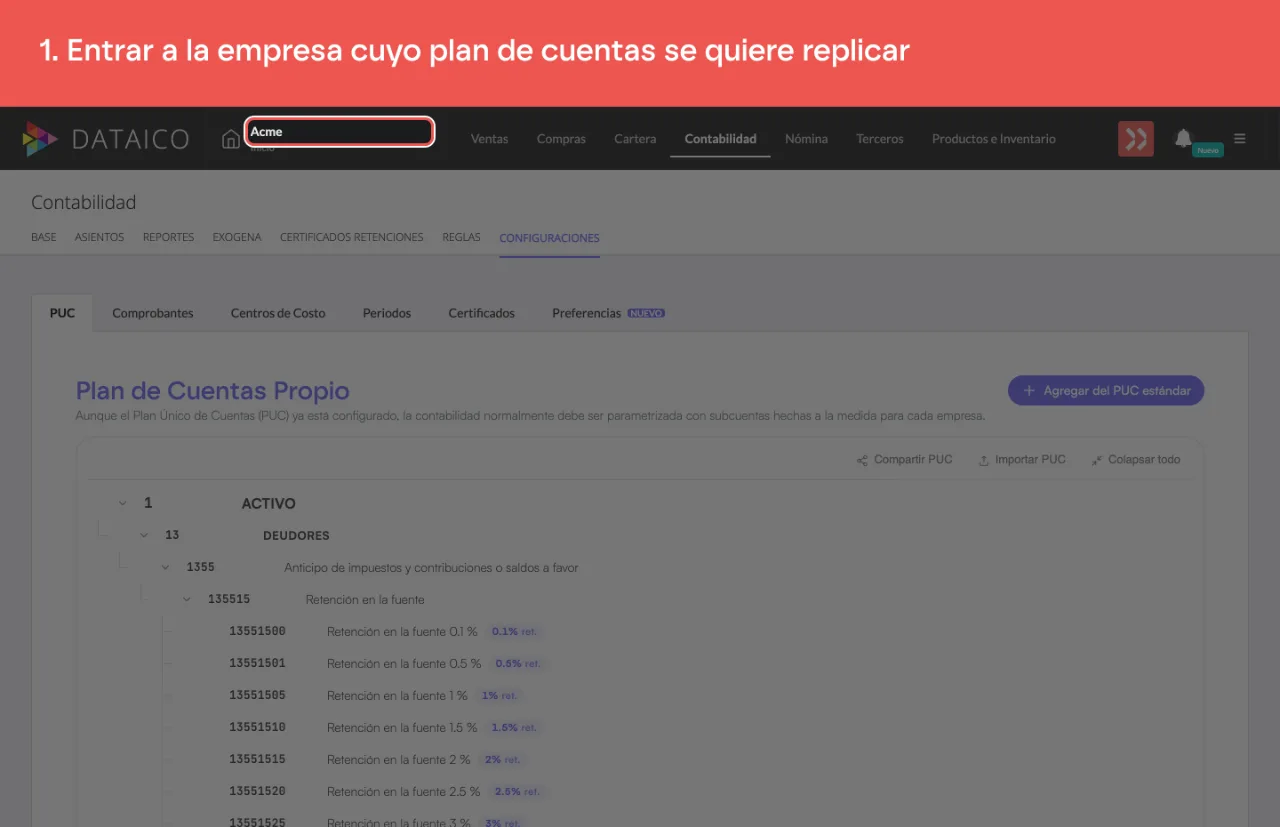
Entra a la empresa cuyo plan de cuentas quieres replicar.
-
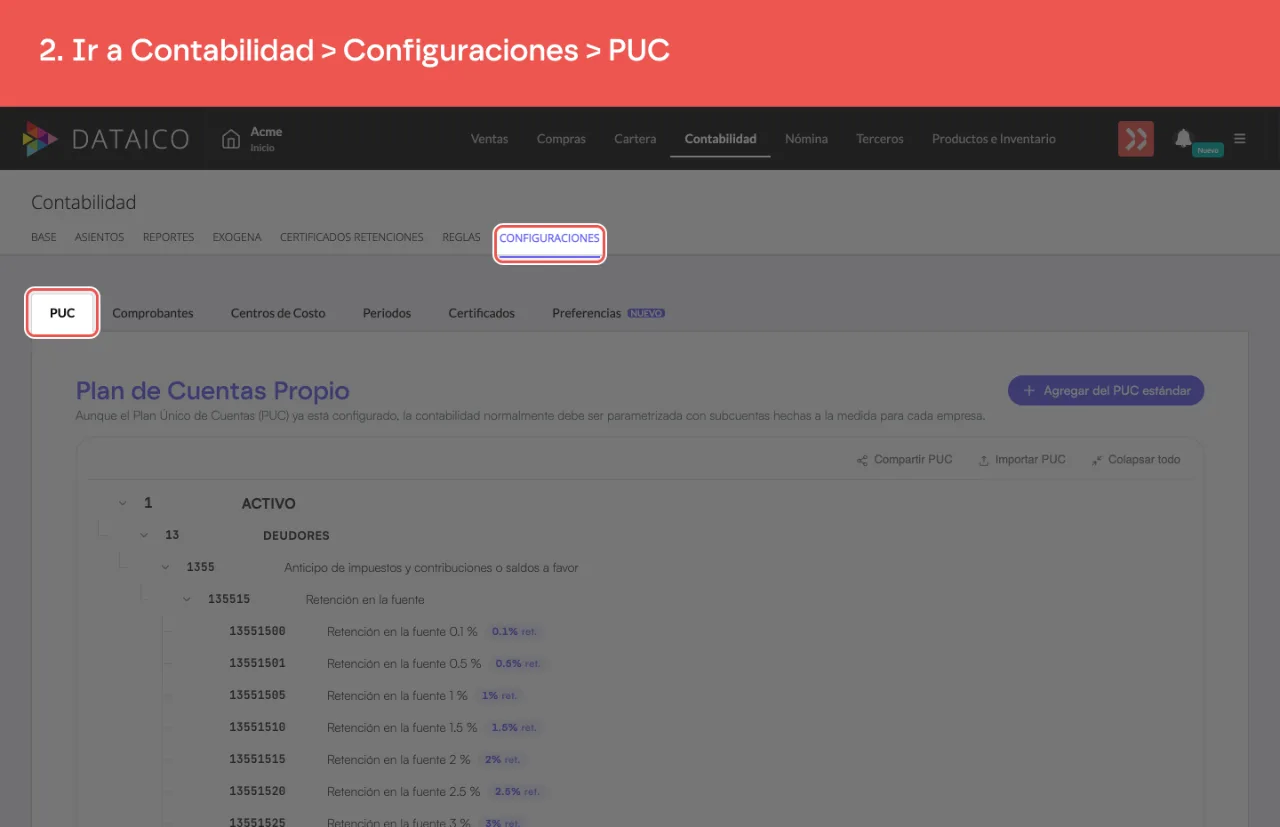
Ve a Contabilidad > Configuraciones > PUC.
-
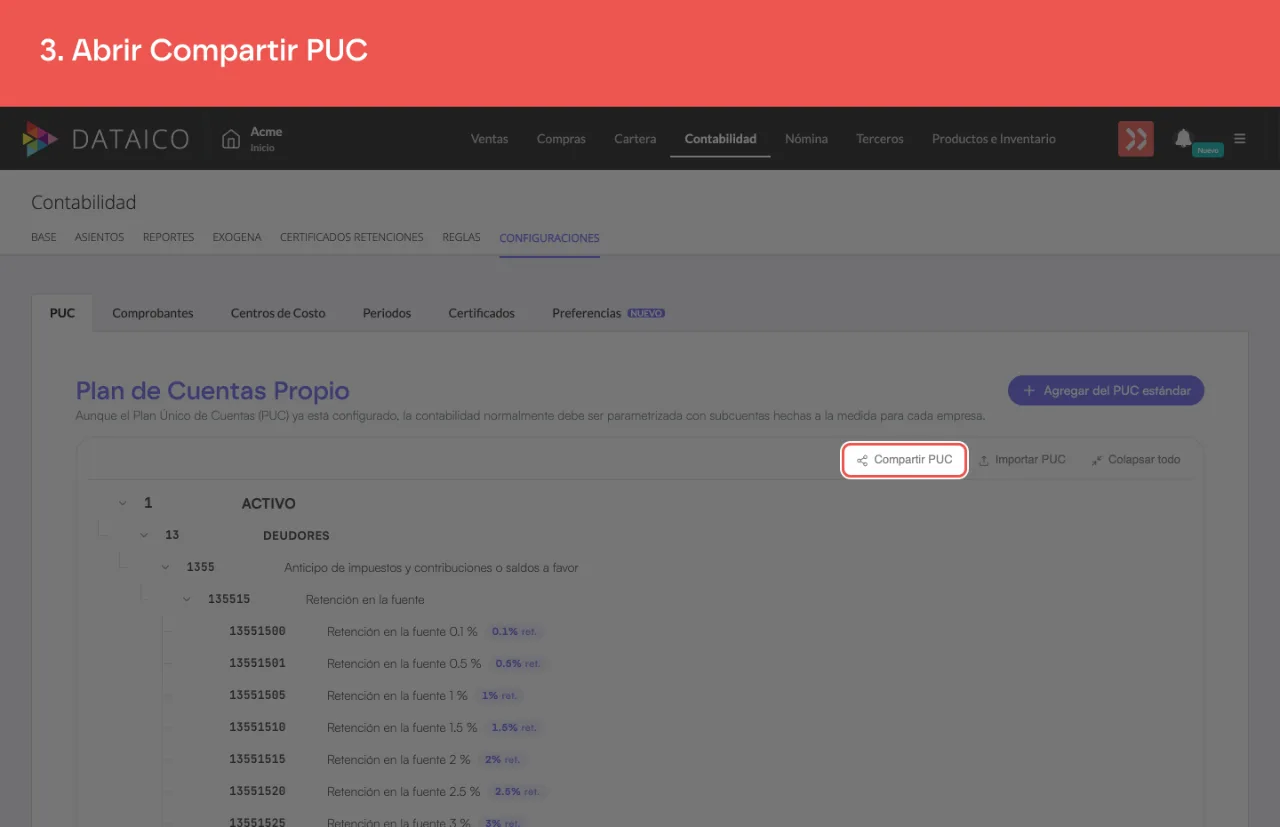
Abre Compartir PUC.
-
Haz clic en Copiar código.
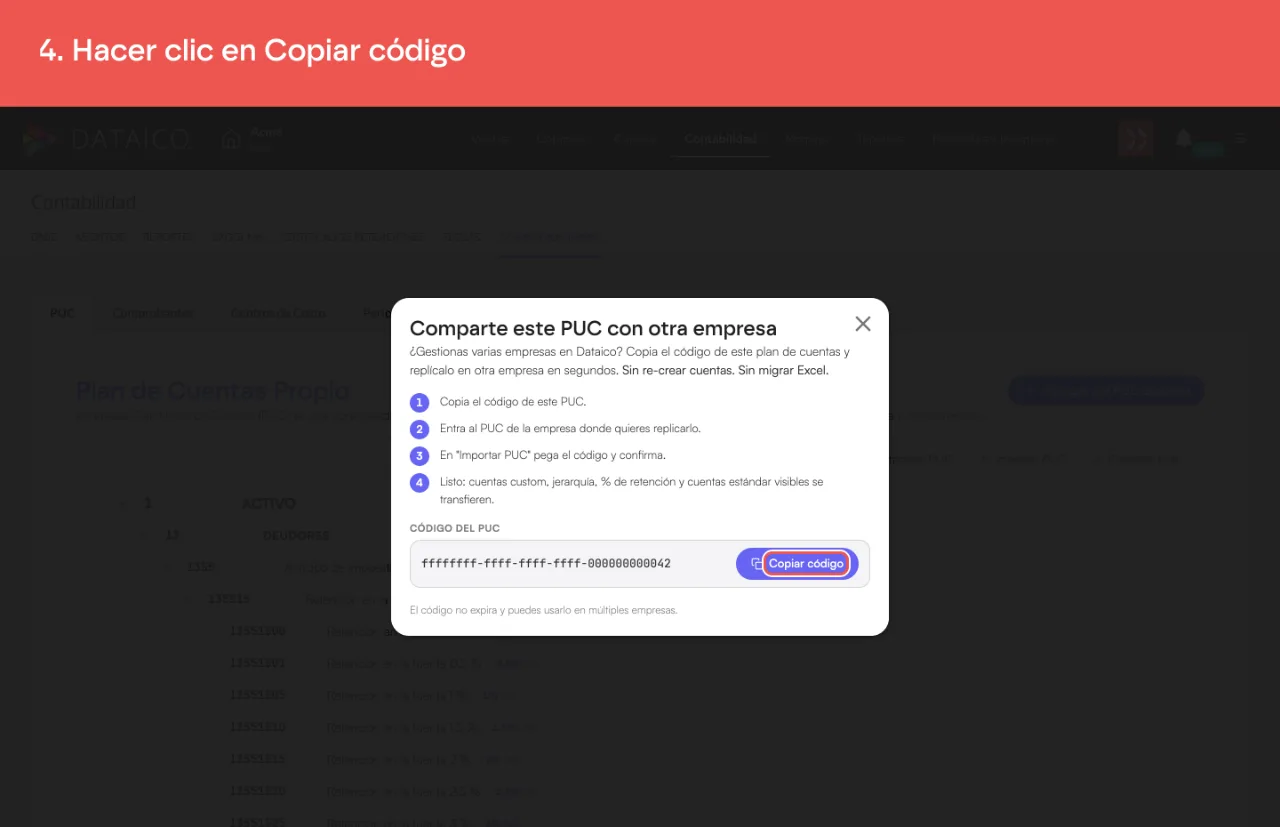
El código no expira y lo puedes usar en varias empresas.
Paso 2 — Importar el plan en la otra empresa
- Entra a la empresa donde quieres replicar el plan.
- Ve a Contabilidad > Configuraciones > PUC.
- Abre Importar PUC.
- Pega el código en el campo Código del PUC y haz clic en Confirmar.
- Espera a que Dataico analice el plan y lo compare con el tuyo.
- Revisa la propuesta — es el paso importante. Verás tres grupos:
| Grupo | Qué es | Qué puedes hacer |
|---|---|---|
| Se agregarán | Cuentas que tú no tienes | Ajustar el nombre y el porcentaje de retención antes de importar, o descartar las que no quieras |
| Con conflicto | Cuentas que ya tienes y que no tienen movimientos contables | Elegir con cuál quedarte: Lo que ya tenías o Lo transferido |
| No se importarán | Tus cuentas que tienen historia contable | Nada. Quedan intactas |
La tarifa de retención que ajustes ahí va entre 0,1 % y 100 %, y puedes escribirla con coma (0,69 es 0,69 %). Si alguna queda fuera de rango, el pie del asistente dice "Revisa los nombres y las tarifas: La tarifa debe ser entre 0,1 y 100." y no deja importar.
- Resuelve todos los conflictos. Mientras te quede uno sin decidir, no puedes continuar.
- Haz clic en Importar.
Qué se transfiere y qué no
Se transfiere: las cuentas propias de la otra empresa, la jerarquía entre ellas, sus porcentajes de retención y las cuentas del PUC estándar que tiene visibles.
No se toca: ninguna de tus cuentas que tenga movimientos contables. Esa es la garantía del proceso.
No se renombra: el nombre de las cuentas del PUC estándar lo fija la normativa y no cambia.
Acción según el resultado
| Lo que ves | Qué hacer |
|---|---|
| Tu PUC ya está al día | No hay nada por traer: las cuentas de la otra empresa ya existen en tu plan |
| No encontramos un PUC con ese código | Verifica que copiaste el código completo, o pídele a la otra empresa que abra Compartir PUC y lo copie de nuevo |
| El sistema dice que el código es de esta misma empresa | Estás pegando el código de la empresa en la que estás. Pide el código de la que quieres replicar |
| Tu empresa siguió operando | Tu plan de cuentas cambió mientras revisabas la propuesta, así que no se aplicó nada. Haz clic en Volver a analizar |
| No pudimos analizar ese PUC / Algo salió mal | No se aplicó ningún cambio en tu plan de cuentas. Inténtalo de nuevo en unos minutos |
¿Qué pasa después?
- Las cuentas nuevas quedan disponibles de inmediato para asientos, reglas contables y certificados de retención.
- Puedes revisar el resultado con Ver mi PUC.
- El código de la empresa origen sigue sirviendo: lo puedes usar en otra empresa cuando quieras.
El paso a paso completo
Si tienes dudas, escríbenos por el chat de soporte dentro de tu cuenta de Dataico. Lo encuentras en la burbuja de la esquina inferior derecha de la pantalla.