![facturaelectronica.dataico.comhs-fshubfslogoDataico2-1.png]](https://portaldelcliente.dataico.com/hs-fs/hubfs/social-suggested-images/facturaelectronica.dataico.comhs-fshubfslogoDataico2-1.png?height=40&name=facturaelectronica.dataico.comhs-fshubfslogoDataico2-1.png)
Con la importación de Terceros creas o actualizas muchos clientes y proveedores a la vez desde un archivo CSV. Cada fila es un tercero: si su DOCUMENTO ya existe en tu cuenta, se actualiza; si no, se crea.
Pasos
-
Abre el menú de tres líneas de la esquina superior derecha y selecciona Importación.
-
Selecciona la pestaña Terceros.
-
En Descarga de Referencias, descarga el Ejemplo General. Es la plantilla, en Excel. Ahí mismo está la Lista Departamentos del DANE, con los nombres de departamentos y ciudades.
-
Llena una fila por tercero, según la tabla de columnas de abajo. No cambies ni borres los títulos de las columnas.
-
En Excel, usa Guardar como y elige el formato CSV UTF-8 (delimitado por comas), para que las tildes y la ñ se conserven. Ver Guardar Excel en formato CSV.
-
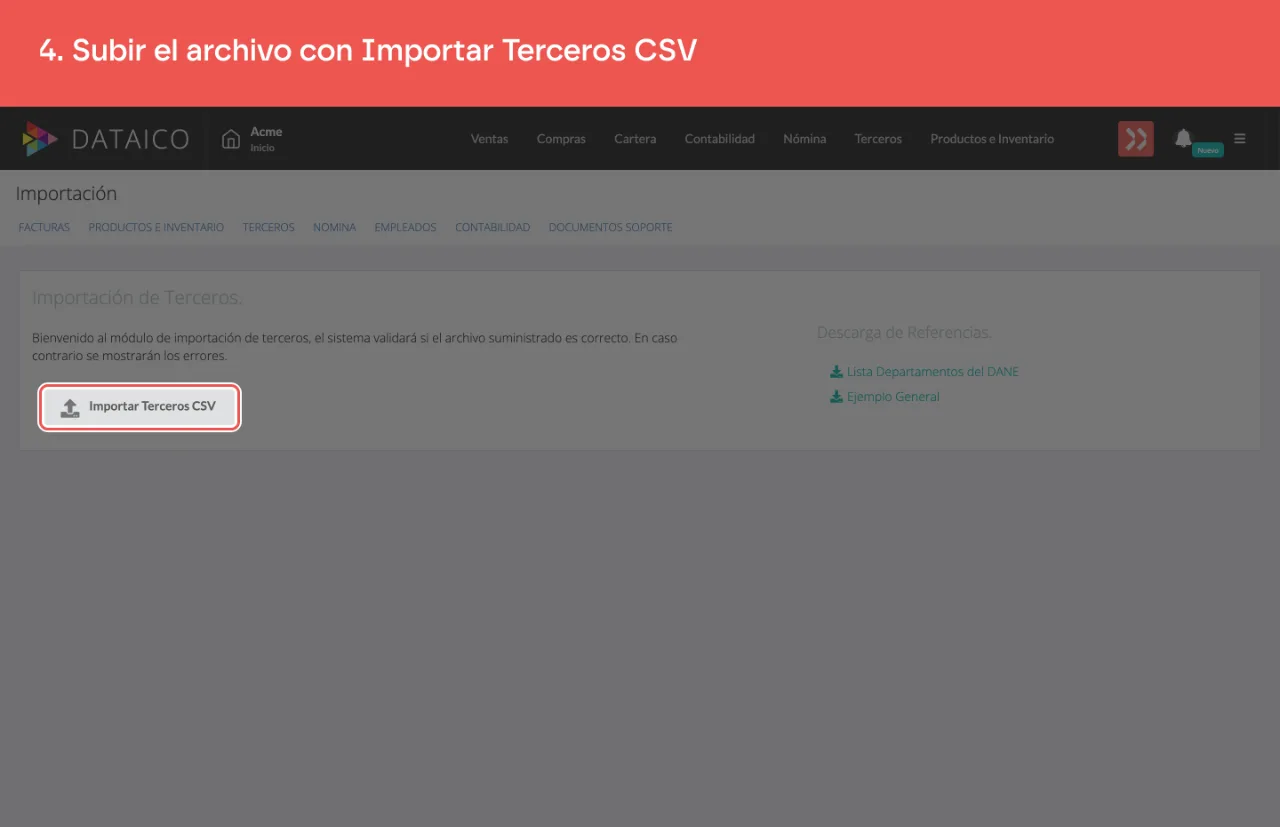
En la pestaña Terceros, haz clic en Importar Terceros CSV y elige el archivo. La carga empieza apenas lo eliges.
-
Revisa el resultado en Resultados de la Importación.
Qué va en cada columna
Las 14 columnas tienen que estar en el archivo, aunque alguna quede vacía, con el título escrito igual que en la plantilla; el orden no importa. En los valores, las mayúsculas y minúsculas no importan, pero las tildes sí: escribe los valores como aparecen en la tabla.
| Columna | Qué escribir | ¿Obligatoria? |
|---|---|---|
TIPO |
NATURAL o JURIDICA, sin tilde |
Sí |
DOCUMENTO |
El número de identificación, sin puntos, espacios ni guiones. Si es NIT, sin el dígito de verificación: 900123456, no 9001234567 ni 900.123.456-7. Es la clave para actualizar un tercero que ya existe |
Sí |
TIPO_DOCUMENTO |
CC, NIT, CE, PASAPORTE, TI, RC, TE, NIT_OTRO_PAIS, PEP, PPT, IE o NUIP |
Sí |
NOMBRE |
Nombres de la persona | Sí, si TIPO es NATURAL |
APELLIDO |
Apellidos de la persona | Sí, si TIPO es NATURAL |
RAZON_SOCIAL |
Nombre de la empresa | Sí, si TIPO es JURIDICA |
RESPONSABLE_IVA |
TRUE si es responsable de IVA, FALSE si no lo es. No uses SI, NO ni VERDADERO |
Sí |
REGIMEN |
SIMPLE, u ORDINARIO, o de una a tres de estas, separadas por coma en la misma celda: GRAN_CONTRIBUYENTE, AUTORRETENEDOR, AGENTE_RETENCION_IVA. ORDINARIO corresponde a No responsable (R-99-PN) |
Sí |
CORREO |
Correo electrónico válido. Para varios, sepáralos con punto y coma, sin espacios | No |
TELEFONO |
Teléfono | No |
DEPARTAMENTO |
Nombre del departamento como en la lista del DANE, por ejemplo ANTIOQUIA |
Sí |
CIUDAD |
Nombre de la ciudad como en la lista del DANE, por ejemplo MEDELLIN. Tiene que pertenecer al departamento |
Sí |
DIRECCION |
Dirección | Sí |
CATEGORIA |
CLIENTE, PROVEEDOR, CLIENTE/PROVEEDOR, CONTABILIDAD, NOMINA, NOMINA/CLIENTE, NOMINA/PROVEEDOR o NOMINA/CLIENTE/PROVEEDOR. Vacía, queda como CONTABILIDAD |
No |
- Departamento y ciudad: escríbelos sin tildes, como en la lista del DANE (la Ñ sí va, por ejemplo
NARIÑO). Usa el nombre y no el código: Excel borra los ceros iniciales de los códigos. - Todas las direcciones quedan en Colombia. La plantilla no tiene columna de país.
Resultado
En Resultados de la Importación ves cada carga con su estado (Esperando para ser procesado, Procesando, Completado, Falló o Cancelado) y el porcentaje procesado. Si algo falla, aparecen los Errores de importación con el número de línea del archivo.
- Un tercero cuyo
DOCUMENTOya existe se actualiza con los datos del archivo. Ver Cómo actualizar datos de Terceros al importar sin crear duplicados. - La categoría se suma, no se reemplaza: un cliente que importas como
PROVEEDORqueda como cliente y proveedor.
Si la importación falla, ver Por qué falla la importación de Terceros.