![facturaelectronica.dataico.comhs-fshubfslogoDataico2-1.png]](https://portaldelcliente.dataico.com/hs-fs/hubfs/social-suggested-images/facturaelectronica.dataico.comhs-fshubfslogoDataico2-1.png?height=40&name=facturaelectronica.dataico.comhs-fshubfslogoDataico2-1.png)
El cierre anual de resultados automatiza la cancelación de las cuentas de ingresos, costos y gastos al finalizar el año fiscal, trasladando el resultado neto al patrimonio para dejar el balance listo para el nuevo periodo.
Requisito previo
Todos los periodos del año deben estar bloqueados antes de iniciar el proceso. Esto incluye los 12 meses del calendario más el periodo 13 de ajustes. Consulta el artículo ¿Cómo gestionar el bloqueo de periodos contables? para conocer el procedimiento.
Una vez que el sistema detecte que los 13 periodos están bloqueados, habilitará automáticamente la opción de cierre anual.
Pasos
-
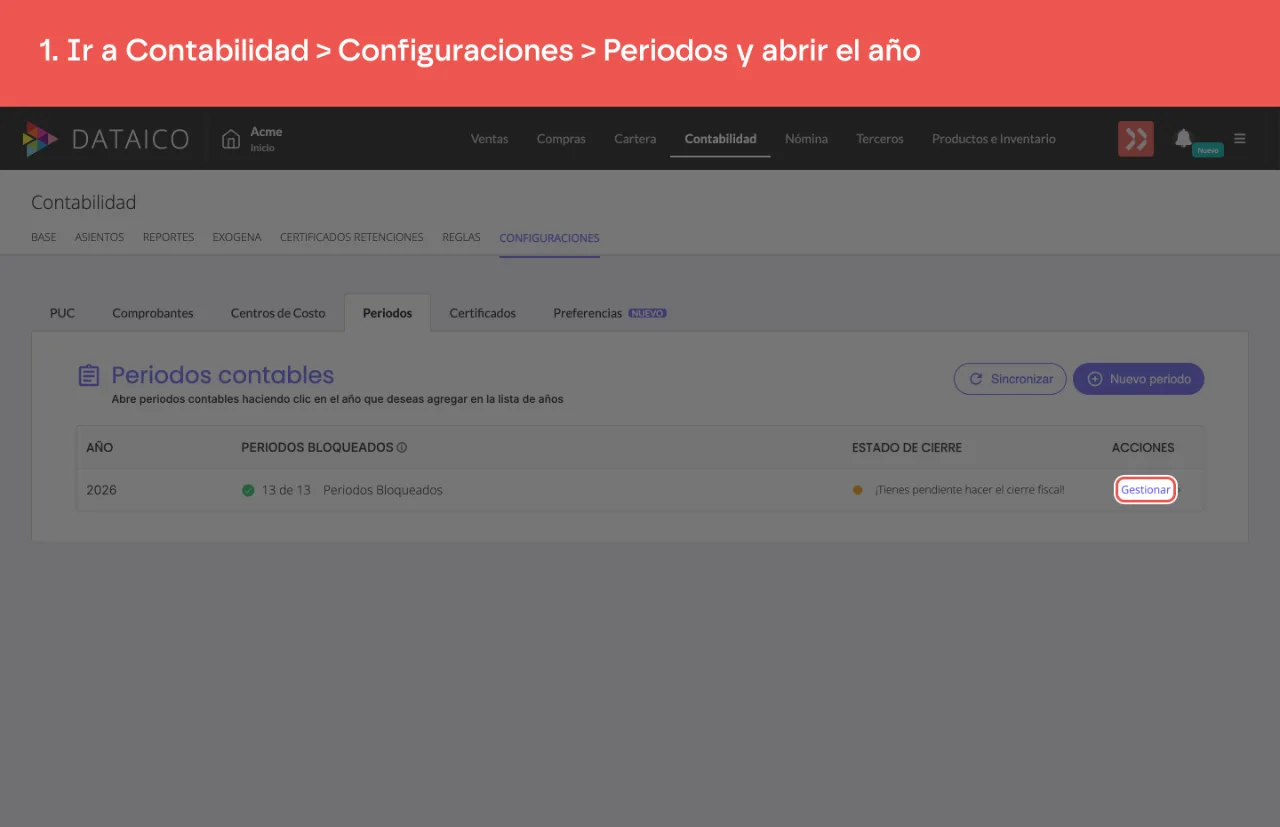
Dirígete a Contabilidad > Configuraciones > Periodos y abre el año que deseas cerrar con Gestionar.
-
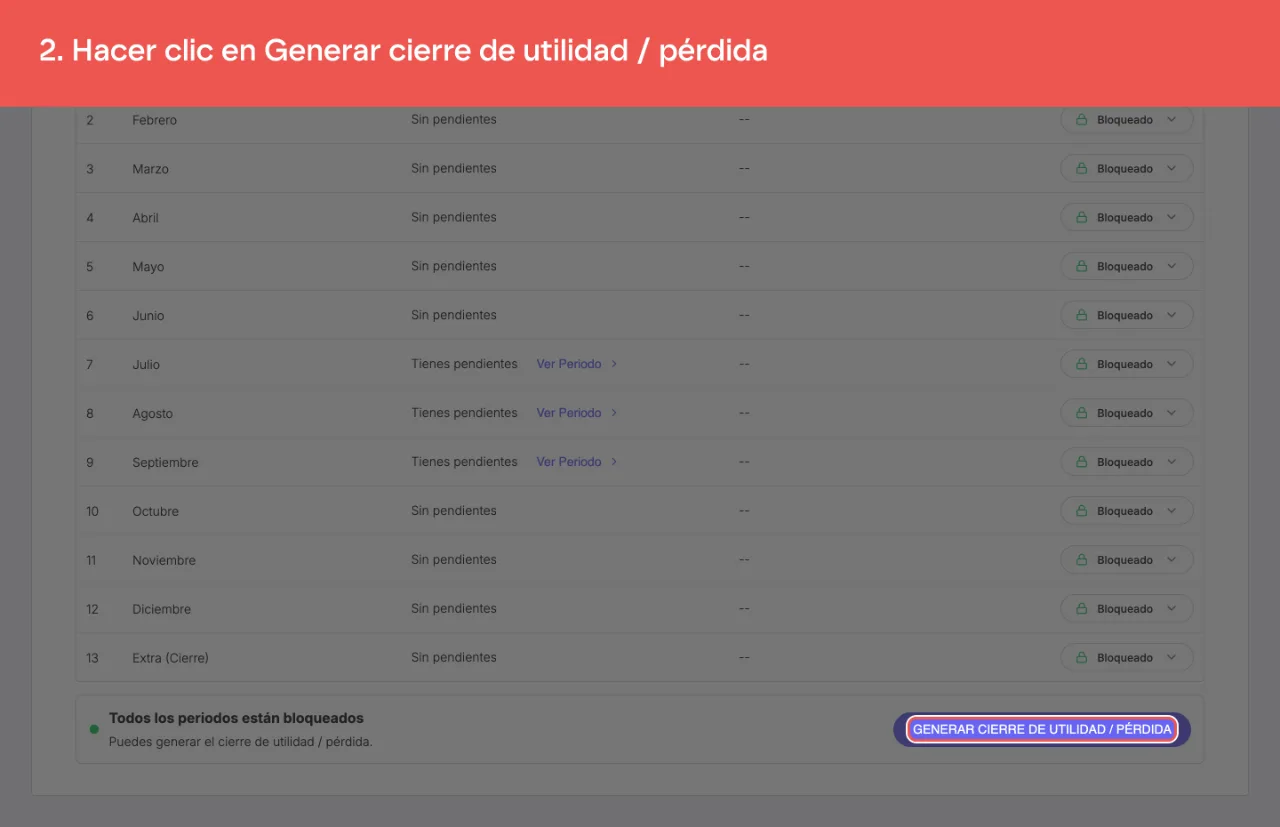
En la parte inferior de la pantalla, haz clic en Generar cierre de utilidad / pérdida. El botón se habilita cuando el pie de la tabla dice "Todos los periodos están bloqueados".
-
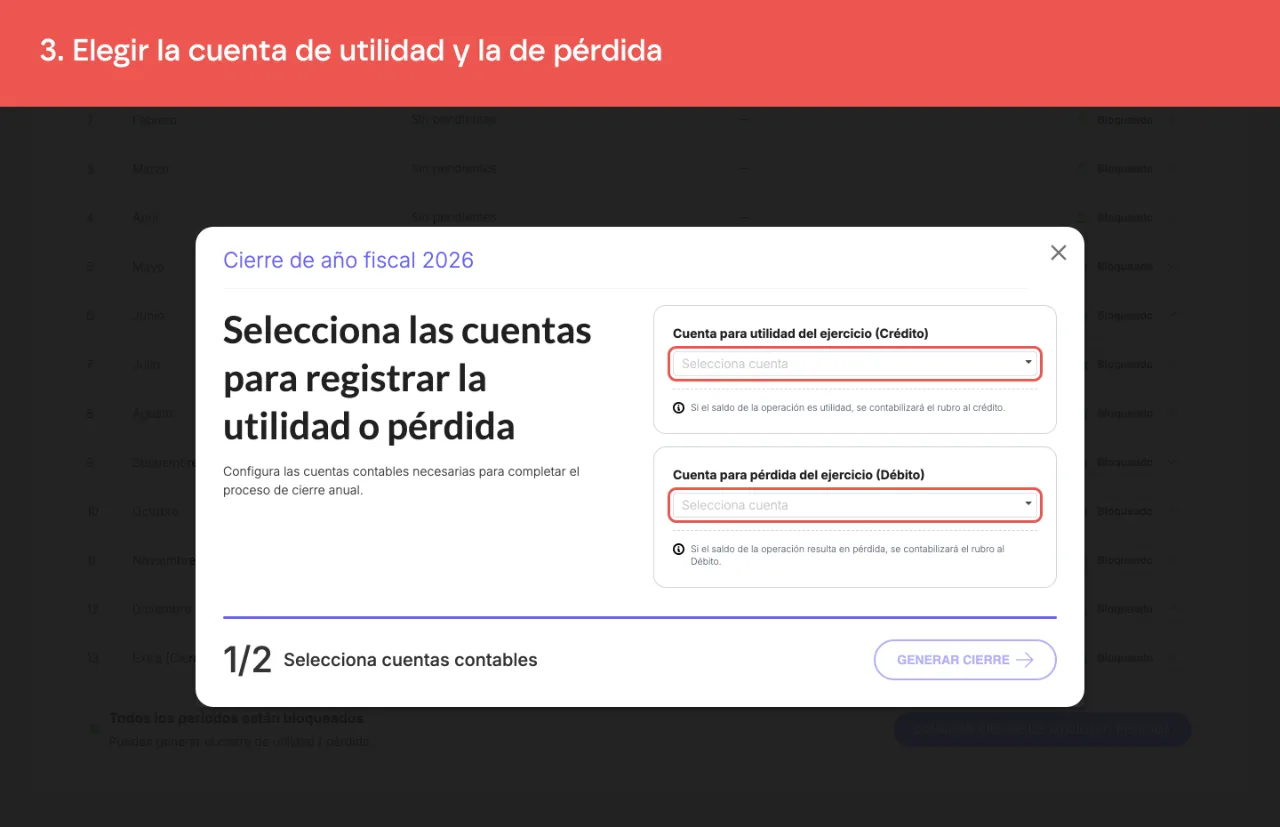
En la ventana Cierre de año fiscal, elige las dos cuentas: la cuenta para utilidad del ejercicio (Crédito) y la cuenta para pérdida del ejercicio (Débito). El sistema generará un único asiento contable, de utilidad o de pérdida, según el resultado final del año.
-
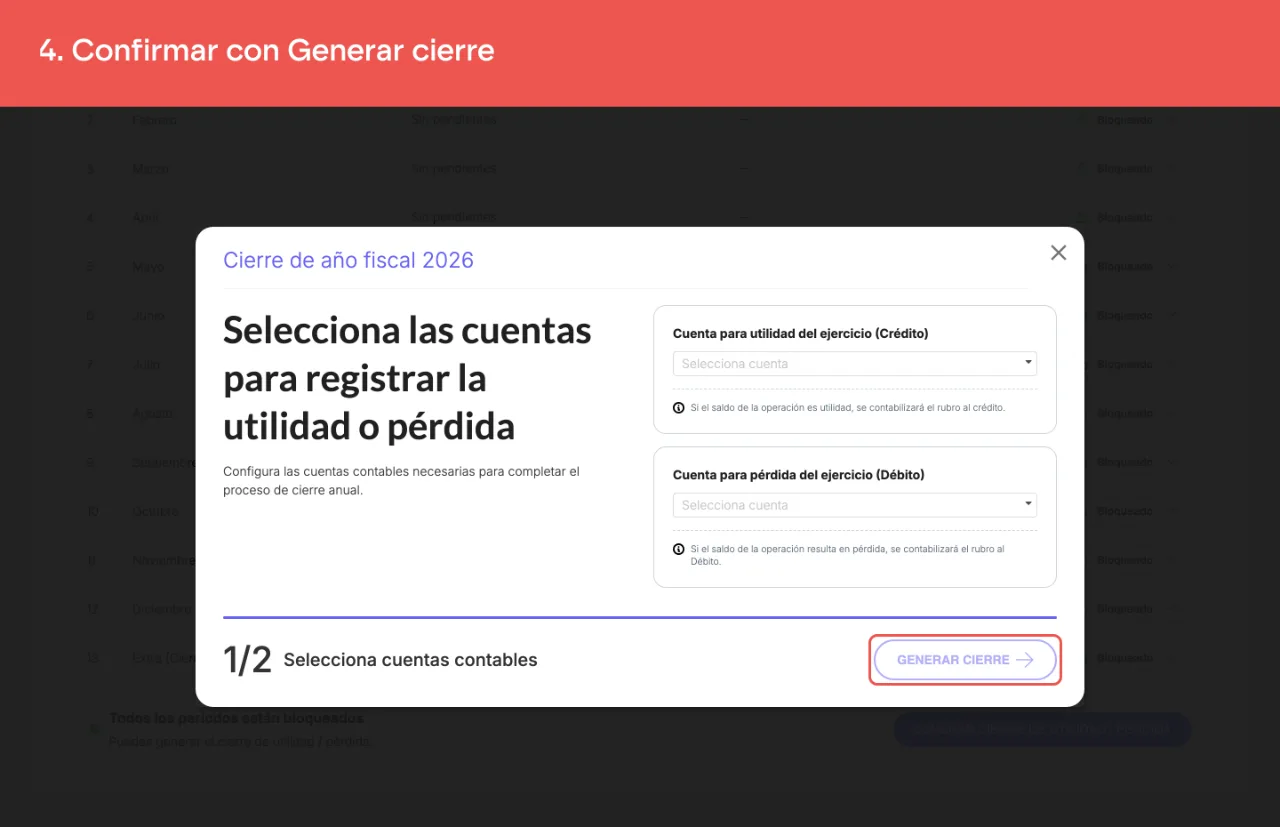
Haz clic en Generar cierre. Dataico realizará los cálculos y notificará cuando el proceso termine. Al finalizar, se mostrará un mensaje con el resultado obtenido.
Consultar el comprobante generado
El asiento de cierre queda registrado en Contabilidad > Asientos, en el periodo extra del año cerrado. El sistema le asigna el prefijo CAUP (Cierre Anual Utilidad y Pérdida).
%2010.00.52%20a.m..png?width=670&height=321&name=Captura%20de%20pantalla%202026-04-06%20a%20la(s)%2010.00.52%20a.m..png)
Desde Contabilidad > Configuraciones > Periodos puedes monitorear qué años tienen cierre fiscal generado y cuáles siguen abiertos.
%209.32.13%20a.m..png?width=670&height=265&name=Captura%20de%20pantalla%202026-04-06%20a%20la(s)%209.32.13%20a.m..png)
El paso a paso completo
Si tienes dudas, escríbenos por el chat de soporte dentro de tu cuenta de Dataico. Lo encuentras en la burbuja de la esquina inferior derecha de la pantalla.