![facturaelectronica.dataico.comhs-fshubfslogoDataico2-1.png]](https://portaldelcliente.dataico.com/hs-fs/hubfs/social-suggested-images/facturaelectronica.dataico.comhs-fshubfslogoDataico2-1.png?height=40&name=facturaelectronica.dataico.comhs-fshubfslogoDataico2-1.png)
Cuando empiezas a llevar en Dataico una empresa que ya tenía historia, los saldos que traía a la fecha de corte se cargan una sola vez. Así los reportes arrancan con los mismos saldos del sistema anterior y lo que registres después se suma sobre ellos.
Cada módulo guarda una parte distinta de esos saldos:
| Qué saldo | Dónde se carga | Cómo |
|---|---|---|
| Saldos de las cuentas contables | Contabilidad | Un comprobante Saldos Iniciales, a mano o por importación |
| Cantidades y costo del inventario | Productos e Inventario | Un conteo físico desde archivo, o un ajuste manual |
| Cuentas por cobrar y por pagar | Cartera | Solo sobre facturas o compras que ya estén en Dataico |
Requisitos previos
- Las cuentas del PUC que vas a usar deben existir y ser auxiliares (de último nivel). Consulta ¿Cómo crear cuentas en el PUC?.
- Los terceros de cada saldo deben estar creados en Dataico.
- El año contable del periodo donde vas a registrar los saldos debe estar creado, y ese periodo debe estar abierto. Consulta ¿Cómo crear o sincronizar periodos contables?.
1. El comprobante de saldos iniciales
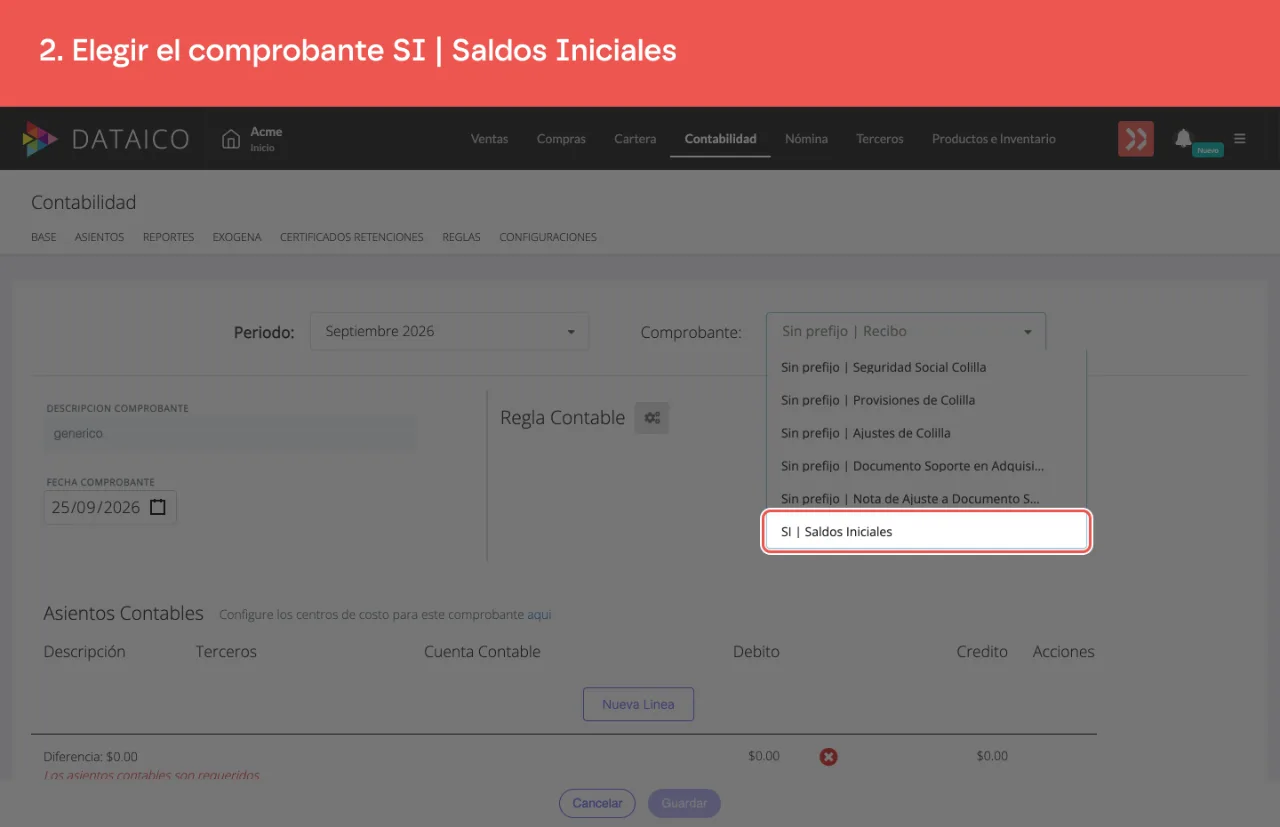
La primera vez que se activa la contabilidad, Dataico crea el comprobante Saldos Iniciales, con prefijo SI. En el selector de comprobantes aparece como SI | Saldos Iniciales. Si no lo ves, créalo desde Contabilidad > Configuraciones > Comprobantes, en los comprobantes que no se asocian con documentos, sin tipo y con el prefijo SI. Consulta ¿Cómo crear nuevos prefijos o categorías de comprobantes contables?.
Usa ese comprobante para los saldos, y no otro. El cierre anual trata distinto al prefijo SI, como se explica en la sección 2.
Puedes registrarlo de dos formas:
A mano, con un asiento
Sirve cuando son pocas cuentas.
-
Ve a Contabilidad > Asientos y haz clic en Nuevo asiento.
-
Elige el comprobante SI | Saldos Iniciales.
-
Selecciona el periodo y la fecha del corte.
-
Agrega una línea por cada saldo, con su tercero, su cuenta, su valor y su naturaleza (débito o crédito).
-
Verifica que el asiento quede balanceado y haz clic en Guardar.
El detalle de cada paso está en ¿Cómo crear un asiento manual?.
Por importación, desde un archivo
Sirve cuando son muchas cuentas o muchos terceros.
- En el menú de las tres líneas, arriba a la derecha, selecciona Importación y entra a la pestaña Contabilidad.
- Descarga la plantilla de ejemplo y llénala con una fila por cada saldo:
- PREFIJO:
SI - TIPO_COMPROBANTE:
SIN_TIPO - PERIODO_ANUAL y PERIODO_MES: el periodo donde vas a registrar los saldos (ver la sección 2)
- ETIQUETA_COMPROBANTE: por ejemplo,
Saldos iniciales - CUENTA_CONTABLE, NATURALEZA, VALOR y NIT_TERCERO de cada línea
- PREFIJO:
- Deja activa Importación asientos nuevos y sube el archivo con Importar asientos.
El detalle está en Paso a paso para importar comprobantes contables en Dataico y en el Manual de campos del archivo de importación de asientos contables. Si más adelante necesitas corregir el comprobante importado, usa Importación para sobreescribir en lugar de importarlo otra vez.
2. En qué periodo registrarlo
Cada año contable tiene 13 periodos: los 12 meses y el periodo 13, Extra (Cierre). El periodo que elijas cambia cómo trata el cierre anual al comprobante SI:
| Periodo del comprobante SI | Qué hace el cierre anual de ese año |
|---|---|
| Periodo 13, Extra (Cierre) | No lo tiene en cuenta para calcular la utilidad o la pérdida del año |
| Un mes del 1 al 12 | Lo cuenta como movimiento del año, igual que cualquier otro comprobante |
Según cuándo empiezas:
- Empiezas con un año nuevo. Registra los saldos con los que cerró el año anterior en el periodo 13 de ese año anterior, con fecha 31 de diciembre. Los reportes de enero los muestran como saldo anterior, y el cierre de ese año anterior no los mezcla con su resultado.
- Empiezas a mitad de año. Registra los saldos en el mes anterior al que empiezas a operar en Dataico, incluidos los ingresos, costos y gastos acumulados en lo corrido del año. Así el cierre de fin de año incluye lo que pasó antes de que llegaras a Dataico.
Este tratamiento depende del prefijo SI. Un comprobante con otro prefijo, aunque se llame parecido, cuenta siempre en el cierre como cualquier comprobante manual. Más sobre el cierre en Cierre anual de resultados.
3. Las cantidades del inventario
Para que cada producto arranque con su cantidad y su costo, usa el conteo físico desde archivo: en Importación > Productos e Inventario > Registrar ajustes y cantidades de inventario, escribe la cantidad y el costo unitario de cada producto y elige como fecha del conteo la fecha del corte. Puede ser una fecha pasada. Consulta ¿Cómo registrar un conteo físico de inventario desde un archivo?. Para pocos productos, también sirve un ajuste de inventario manual.
Los ajustes de inventario no generan asientos contables. El valor del inventario en el PUC va en el comprobante SI, junto con el resto de los saldos: el conteo solo deja las cantidades y los costos en el módulo de inventario.
4. Lo que se puede cargar en Cartera
La cuenta por cobrar o por pagar manual de Cartera se crea sobre una factura o una compra que ya está en Dataico: el formulario pide elegir la Factura asociada o el Documento Asociado antes de mostrar el resto de los campos. Consulta ¿Cómo crear una CXC o CXP manualmente en Cartera?.
Si la factura o la compra se hizo fuera de Dataico, su saldo pendiente queda registrado en contabilidad, en el comprobante SI, con el tercero de cada línea.
Evita registrar dos veces lo mismo
- Lo que pase después del corte se registra con los documentos normales de Dataico (facturas, compras, recibos, nómina) y sus reglas contables. No lo sumes a los saldos iniciales.
- Si ya usabas Dataico antes del corte, por ejemplo para facturar, esos documentos pueden aparecer como comprobantes pendientes en Contabilidad > Base cuando se sincroniza su periodo. Su efecto ya está dentro de los saldos iniciales: contabilizarlos lo registraría dos veces.
- Registra un solo comprobante SI por corte. Si lo importaste y necesitas corregirlo, sobrescríbelo en lugar de importar uno nuevo.
Resultado
El balance de prueba del periodo siguiente al corte muestra los saldos cargados como saldo anterior. Compáralo con el balance del sistema anterior a la misma fecha: si cuadra, la carga quedó completa. Consulta Balance de prueba.
Si tienes dudas, escríbenos por el chat de soporte dentro de tu cuenta de Dataico. Lo encuentras en la burbuja de la esquina inferior derecha de la pantalla.