![facturaelectronica.dataico.comhs-fshubfslogoDataico2-1.png]](https://portaldelcliente.dataico.com/hs-fs/hubfs/social-suggested-images/facturaelectronica.dataico.comhs-fshubfslogoDataico2-1.png?height=40&name=facturaelectronica.dataico.comhs-fshubfslogoDataico2-1.png)
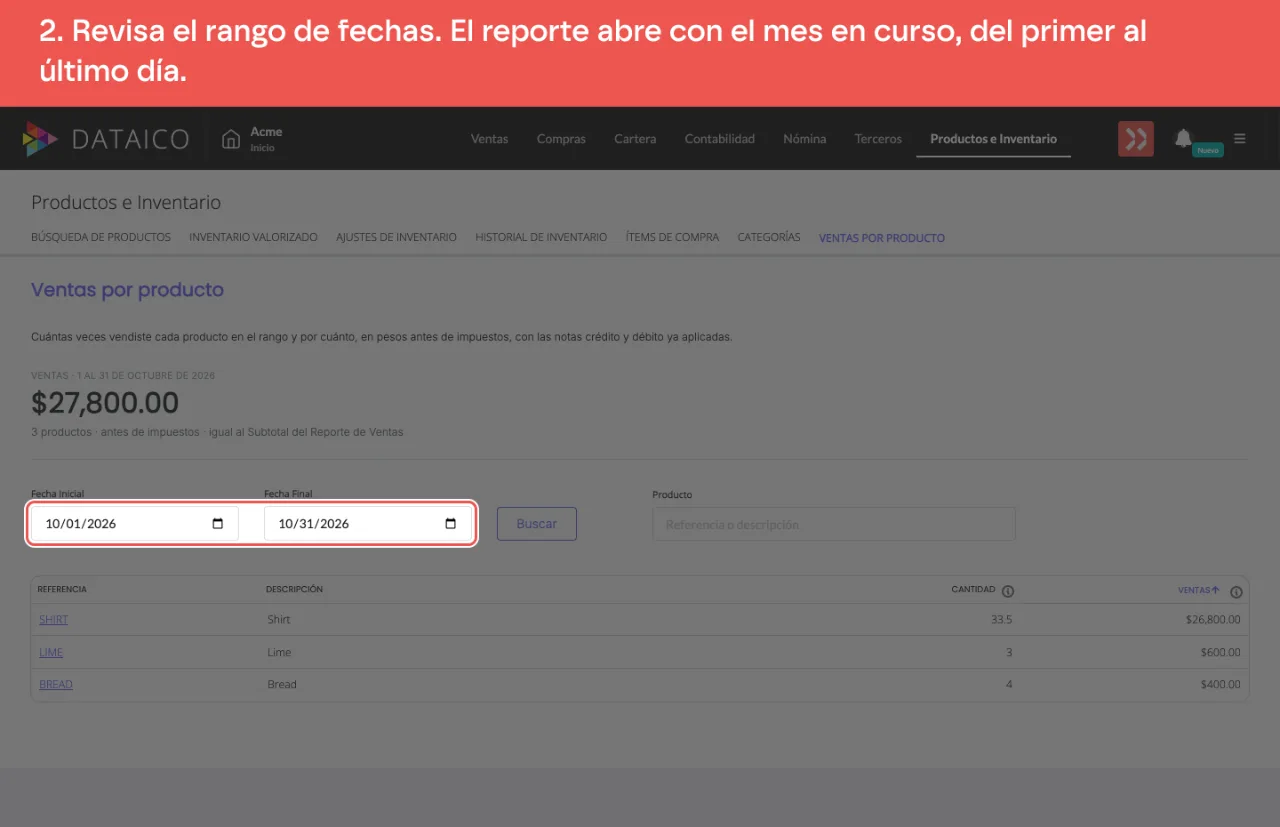
Ventas por producto muestra, para un rango de fechas, cuántas unidades vendiste de cada producto y por cuánto, en pesos antes de impuestos y con las notas crédito y débito ya aplicadas. El total de ventas aparece antes de la tabla y corresponde a todos los productos listados, no solo a la página visible.
Requisitos previos
- Tener el permiso Analítica de ventas. Sin él, la pestaña no aparece.
- Tener permiso sobre Productos o sobre Inventario, para entrar a Productos e Inventario.
Pasos
-
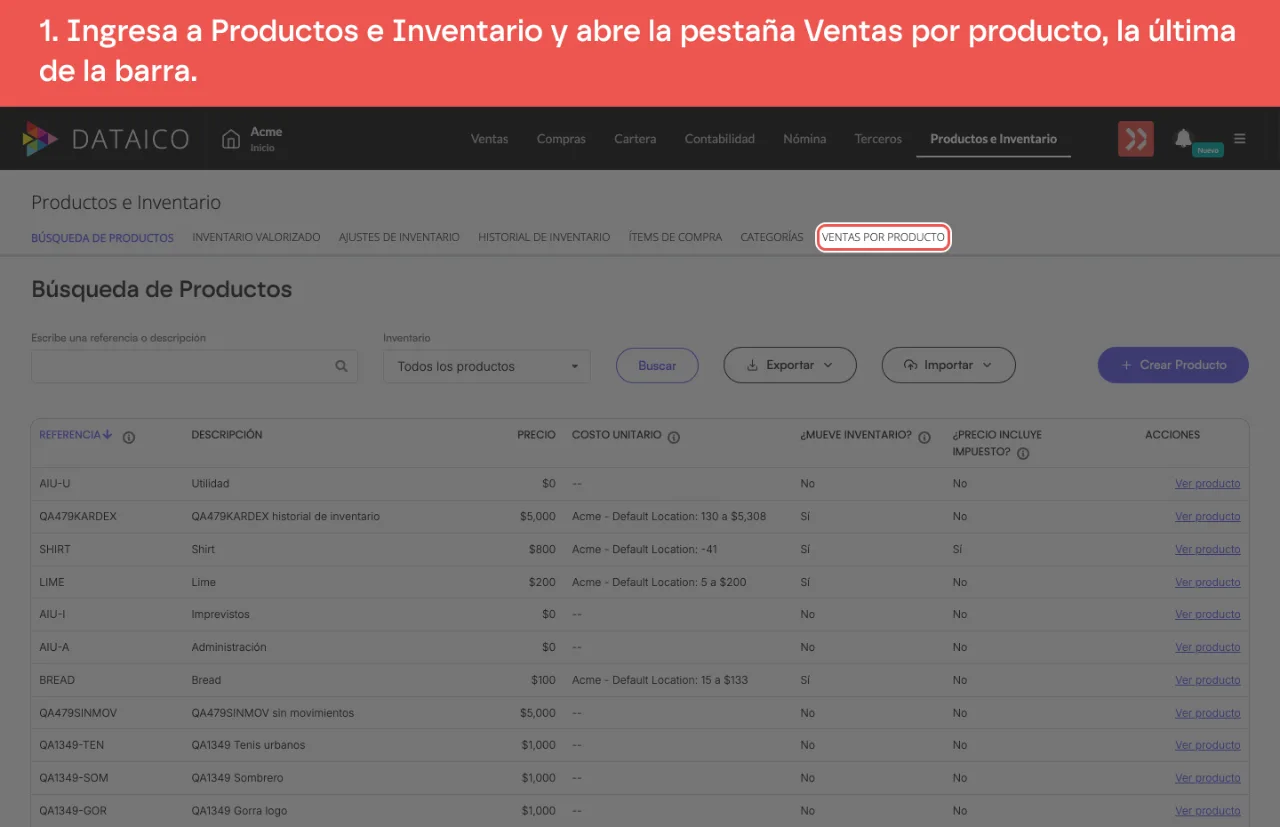
Ingresa a Productos e Inventario y abre la pestaña Ventas por producto, la última de la barra.
-
Revisa el rango de fechas. El reporte abre con el mes en curso, del primer al último día.
-
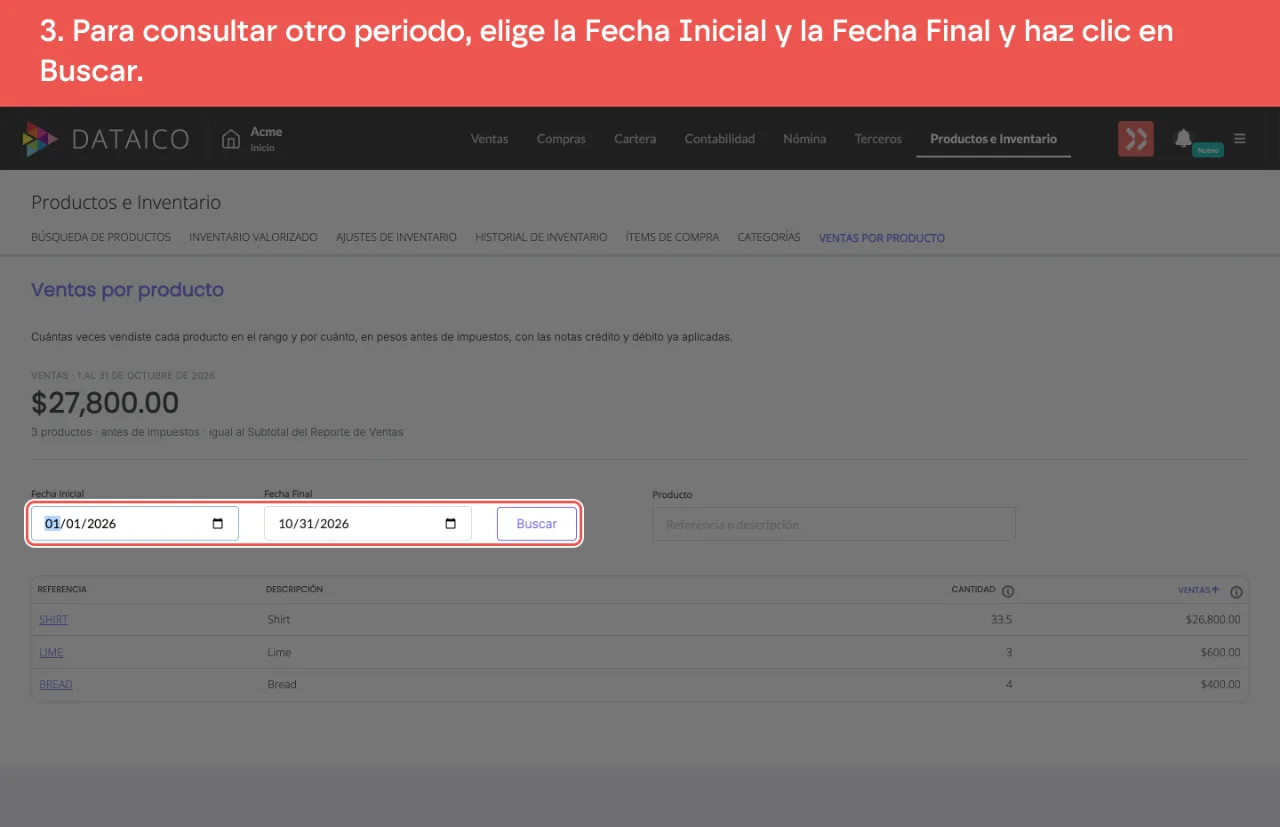
Para consultar otro periodo, elige la Fecha Inicial y la Fecha Final y haz clic en Buscar. Las dos fechas se incluyen. Si falta una de las fechas o la inicial es mayor que la final, aparece un aviso y el reporte conserva el rango anterior.
-
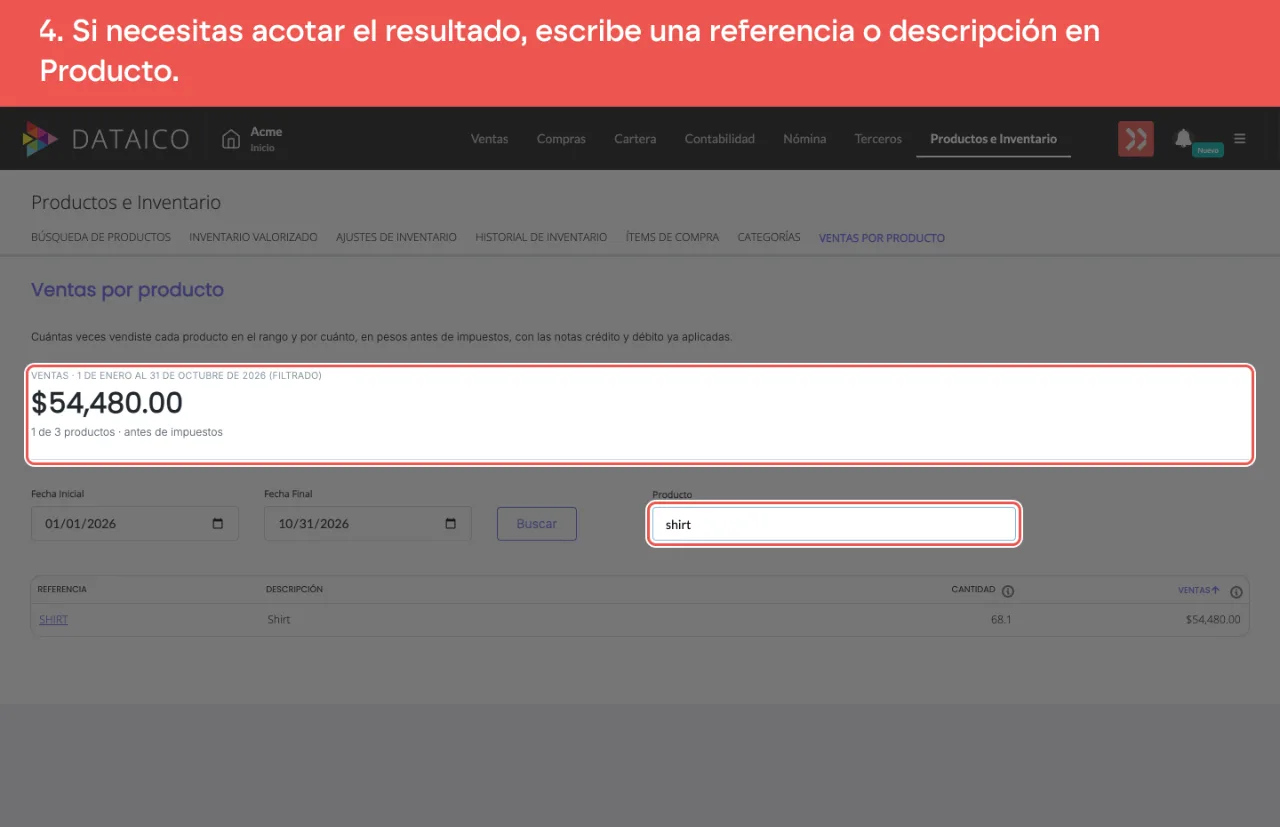
Si necesitas acotar el resultado, escribe una referencia o descripción en Producto. El filtro se aplica mientras escribes, sin hacer clic en Buscar, y no distingue mayúsculas ni tildes. Con un filtro aplicado, el total queda marcado como (filtrado).
-
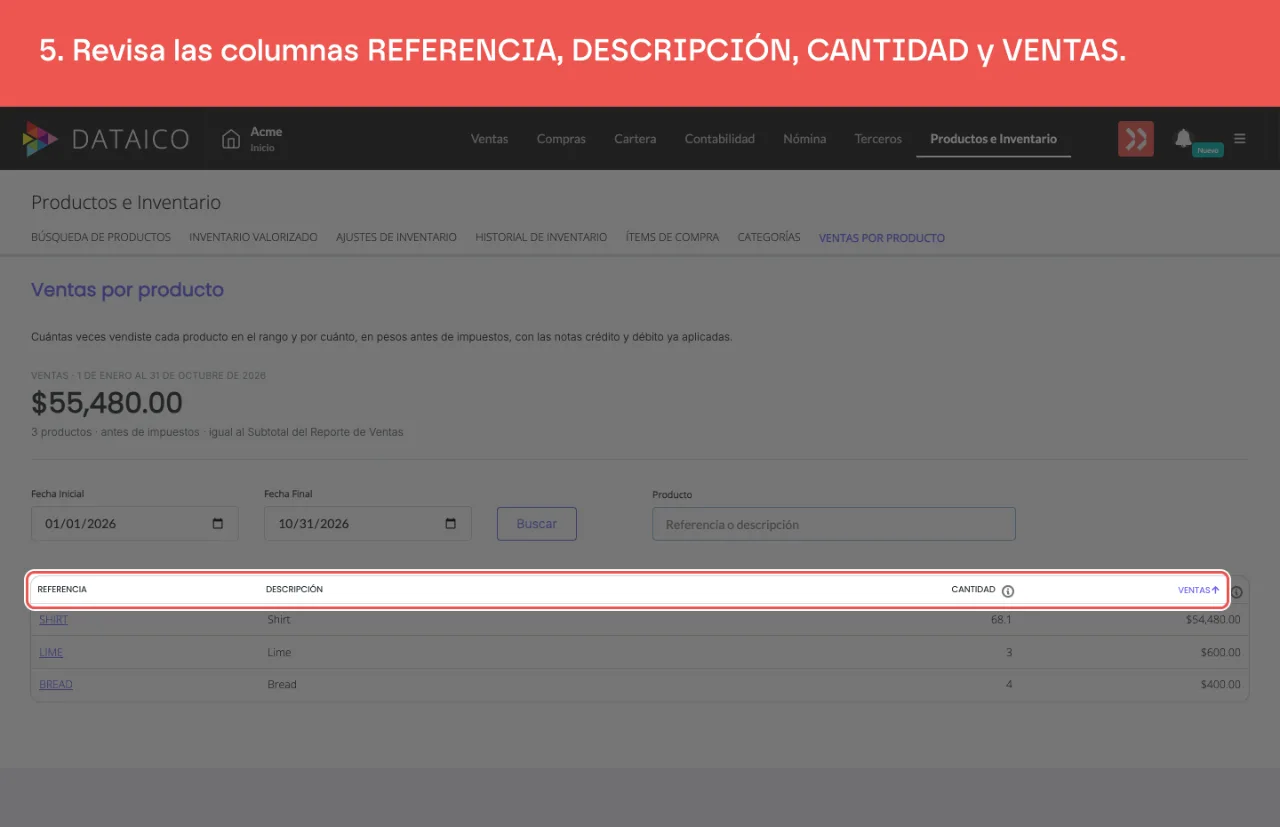
Revisa las columnas REFERENCIA, DESCRIPCIÓN, CANTIDAD y VENTAS. La tabla abre ordenada por VENTAS, de mayor a menor, y un clic en ese encabezado invierte el orden. El ícono de información junto a CANTIDAD y VENTAS explica qué suma cada una. Un clic en la referencia abre el producto, si tienes permiso sobre Productos.
Cómo interpretar los valores
- CANTIDAD son las unidades que salieron por facturas y POS electrónico, menos las que volvieron por notas crédito de devolución o de anulación y por notas de ajuste POS. Las notas débito y las notas crédito por rebaja, ajuste de precio o descuento cambian el valor, no la cantidad.
- VENTAS es el precio por la cantidad, menos el descuento de cada línea, antes de impuestos. Suma facturas, POS electrónico y notas débito, y resta notas crédito y notas de ajuste POS. Un documento en otra moneda se convierte a pesos con su propia tasa de cambio.
- Los descuentos y cargos generales del pie de la factura no son de ningún producto, así que no aparecen en ninguna fila.
- Las cifras incluyen los documentos en borrador, y cada documento cuenta en la fecha de emisión.
- Un producto que en el rango solo tuvo devoluciones aparece en negativo, y uno que se vendió y se devolvió por completo aparece en cero.
- Las líneas de venta que no tienen un producto del catálogo se agrupan en una sola fila, Líneas sin producto, sin referencia que abrir. Su valor sí suma al total.
- La cantidad puede no coincidir con el Historial de Inventario, porque allí cualquier nota crédito devuelve unidades y cualquier nota débito las saca.
- Si no hay ventas en el rango, la pantalla muestra "No hay ventas en este rango." Si la búsqueda no encuentra coincidencias, muestra "Ningún producto con esa referencia o descripción se vendió en este rango."
¿Qué pasa después?
Sobre la tabla queda el total de VENTAS de los productos listados, con el rango al que corresponde. Debajo, una nota dice cuántos productos suma y que el valor está antes de impuestos. Sin filtro, la nota indica además que el total es igual al Subtotal del Reporte de Ventas del mismo rango; con un filtro, muestra cuántos productos quedan de cuántos vendidos.
La tabla muestra 10 productos por página, pero el total siempre corresponde a todos los productos listados. Este reporte no tiene descarga en Excel.
El paso a paso completo
Si tienes dudas, escríbenos por el chat de soporte dentro de tu cuenta de Dataico. Lo encuentras en la burbuja de la esquina inferior derecha de la pantalla.