![facturaelectronica.dataico.comhs-fshubfslogoDataico2-1.png]](https://portaldelcliente.dataico.com/hs-fs/hubfs/social-suggested-images/facturaelectronica.dataico.comhs-fshubfslogoDataico2-1.png?height=40&name=facturaelectronica.dataico.comhs-fshubfslogoDataico2-1.png)
En Dataico, el campo Referencia del producto es el que habilita la lectura con lector de código de barras. Para que el sistema reconozca automáticamente un producto al escanearlo, el número del código de barras debe ingresarse en ese campo al crear o editar el producto.
Pasos
-
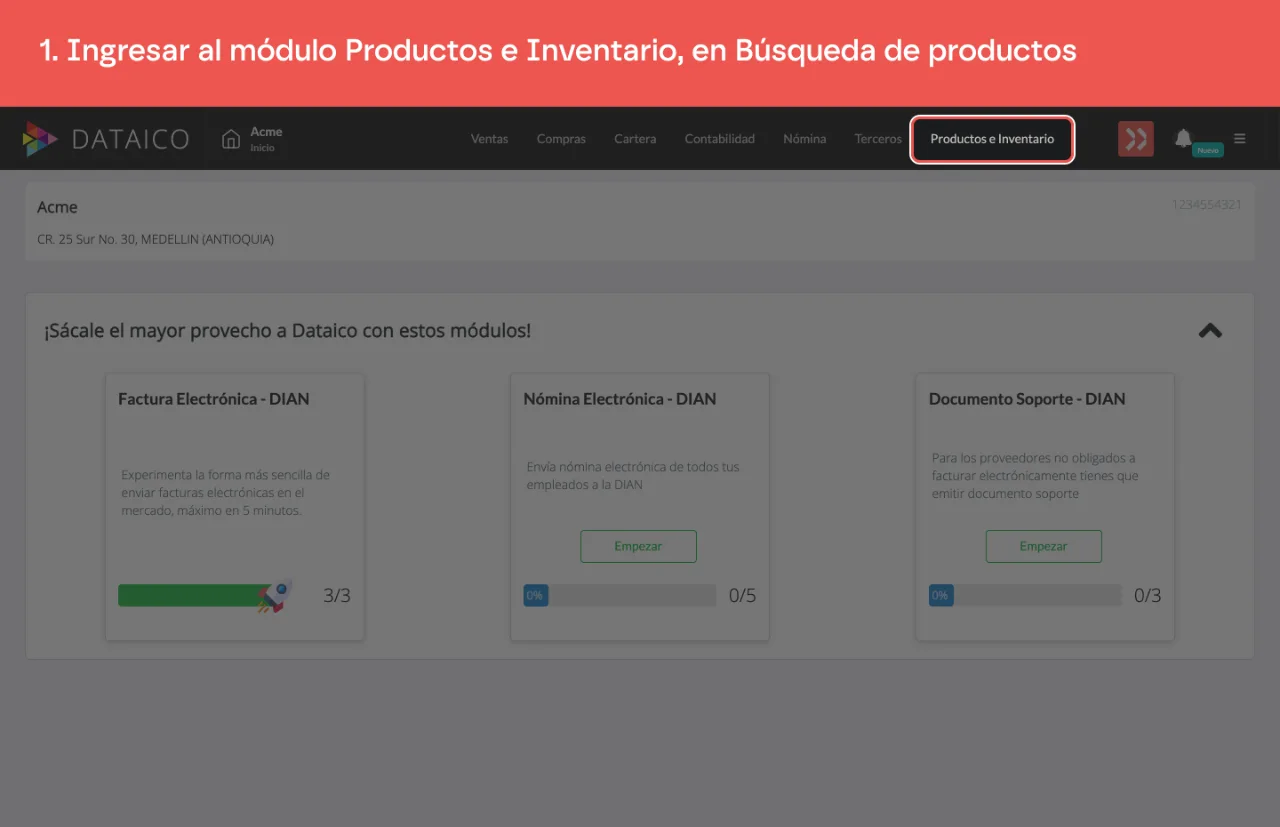
Ingresar al módulo Productos e Inventario y seleccionar Búsqueda de productos.
-
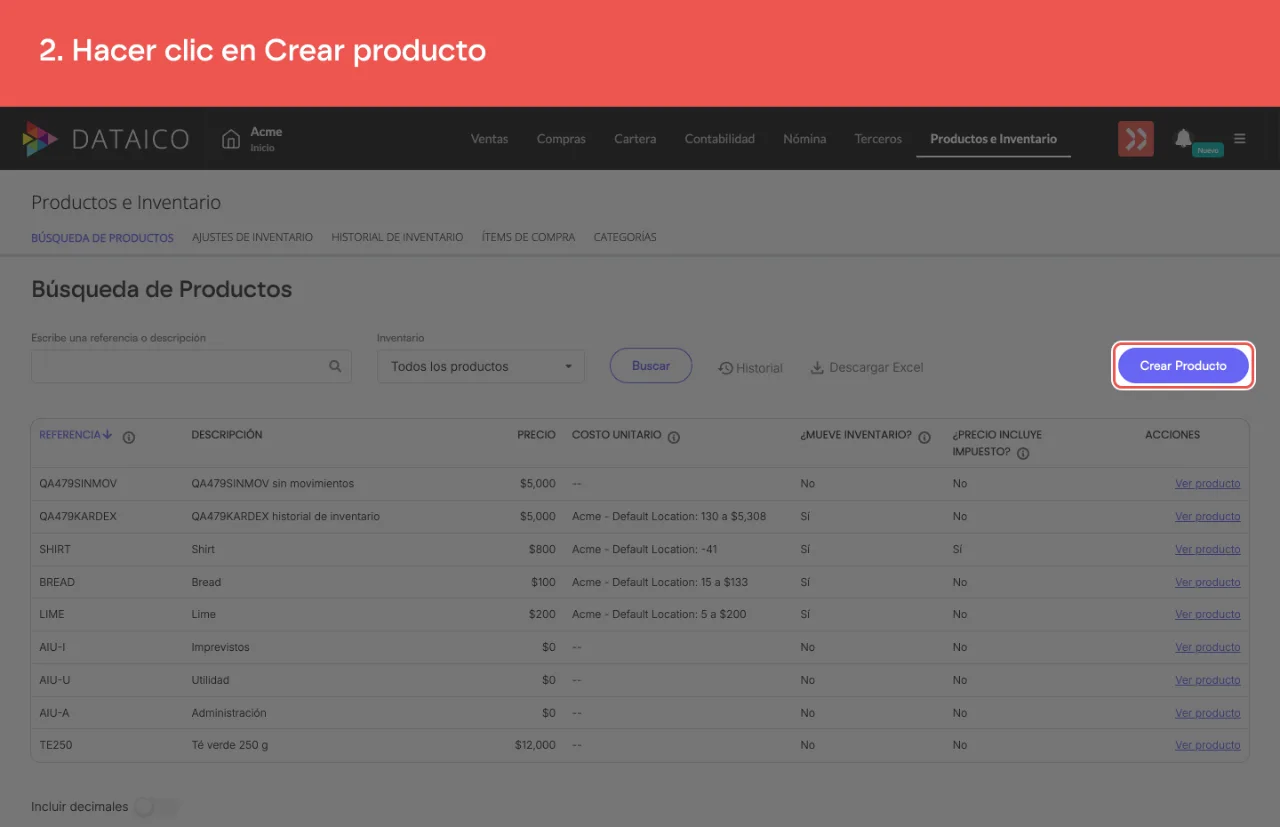
Hacer clic en Crear producto para un nuevo producto. Para uno existente, hacer clic en Ver producto y luego en Editar producto.
-
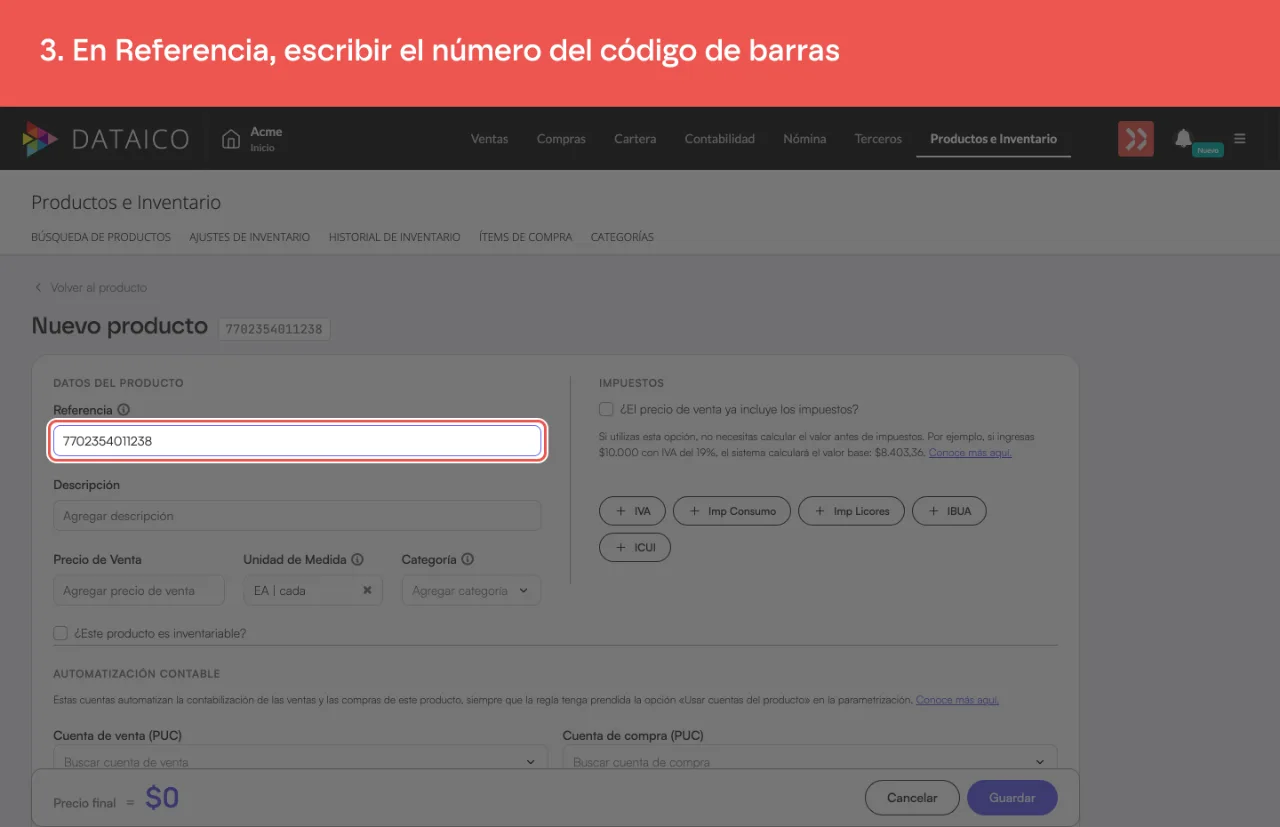
En el campo Referencia, ingresar el número del código de barras exactamente como aparece en el producto físico.
-
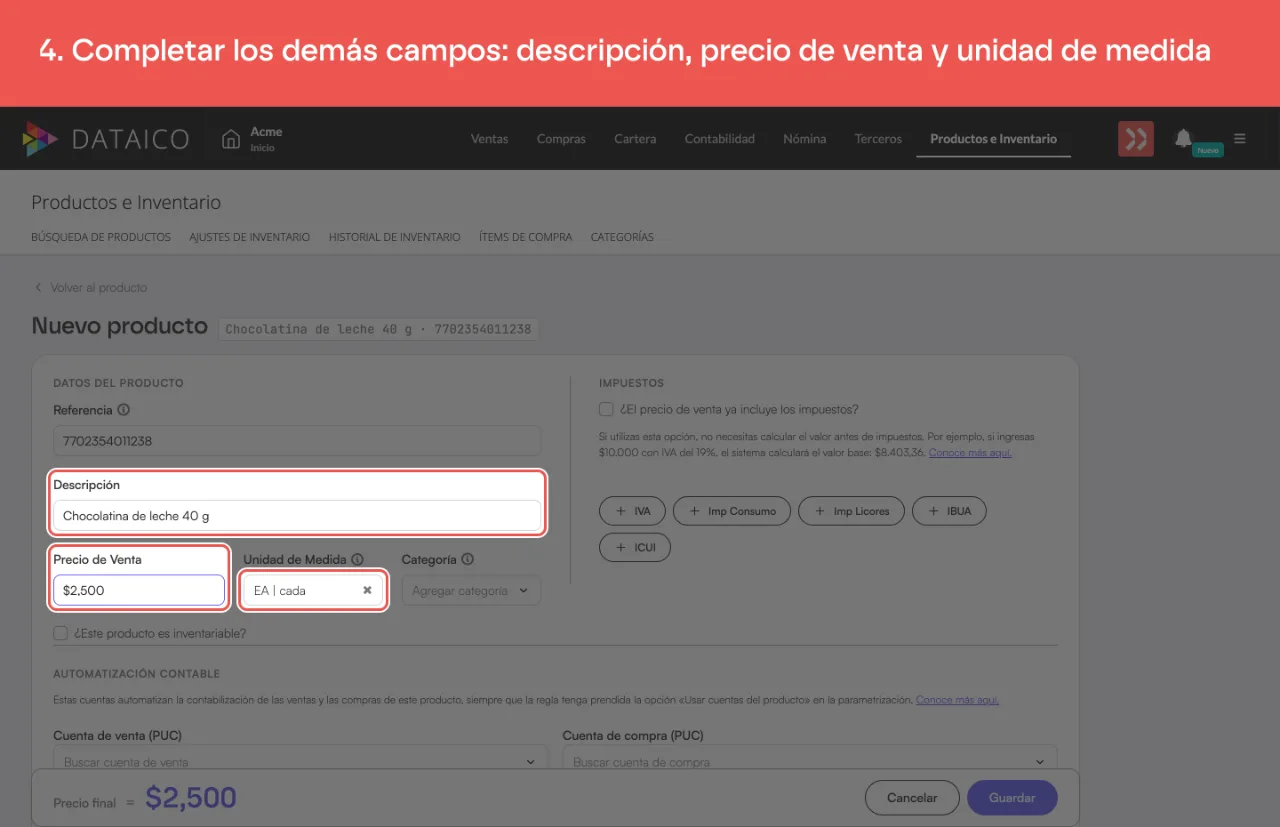
Completar los demás campos necesarios (descripción, precio de venta, unidad de medida, etc.).
-
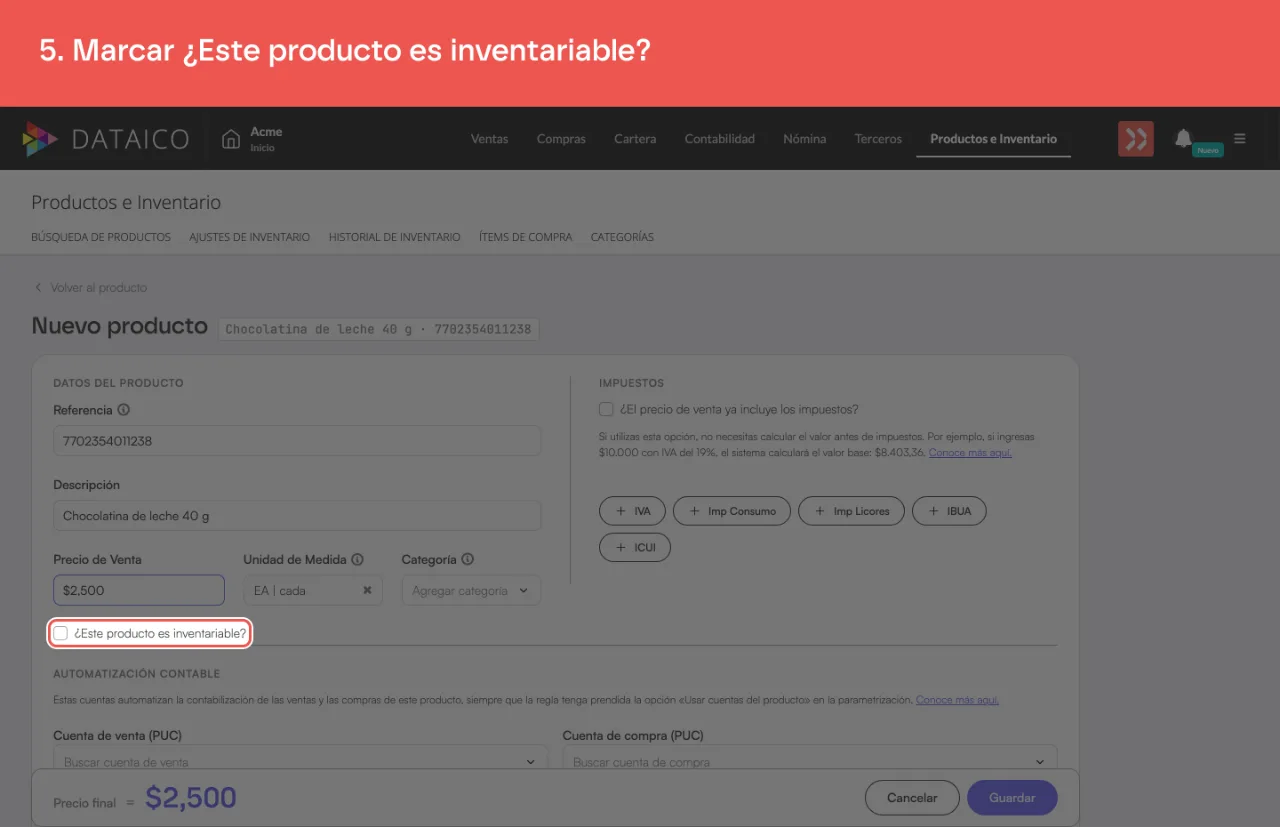
Marcar ¿Este producto es inventariable? si el producto requiere control de stock.
-
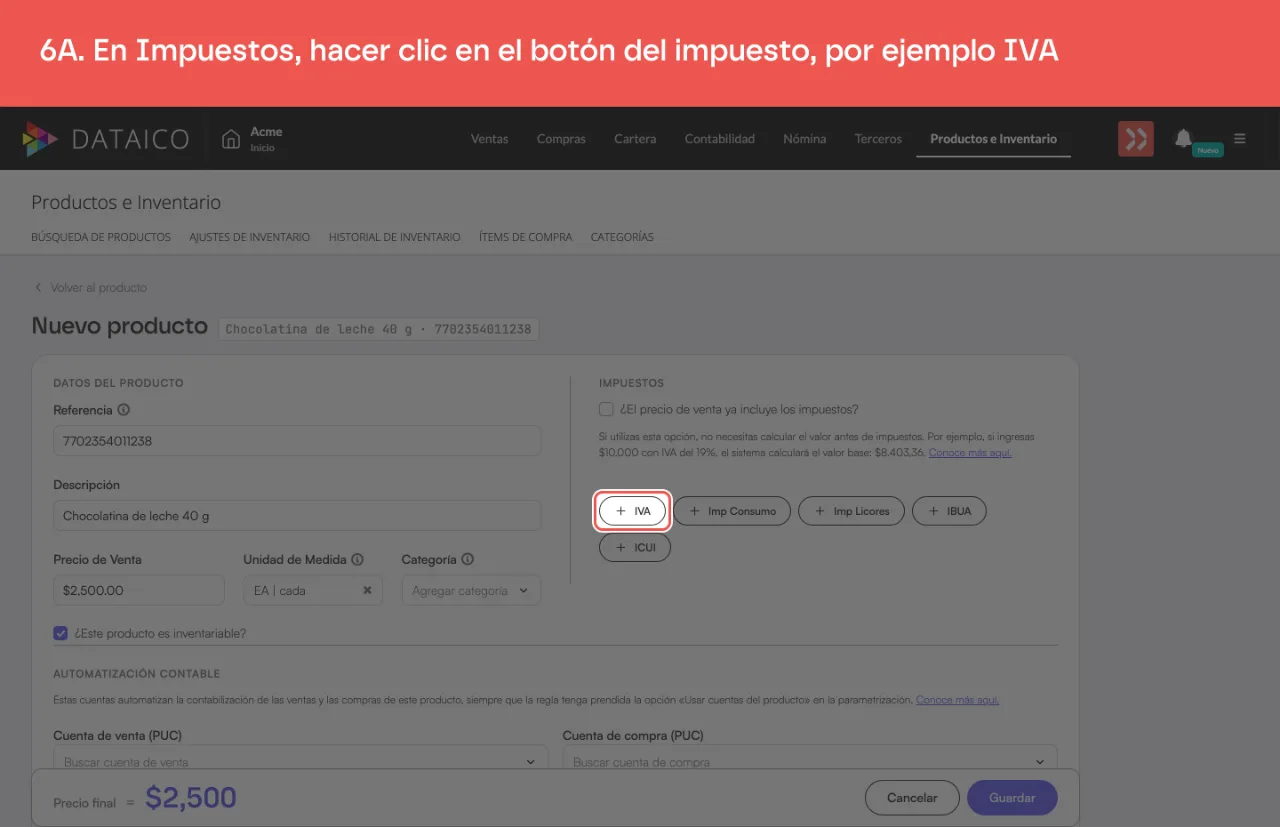
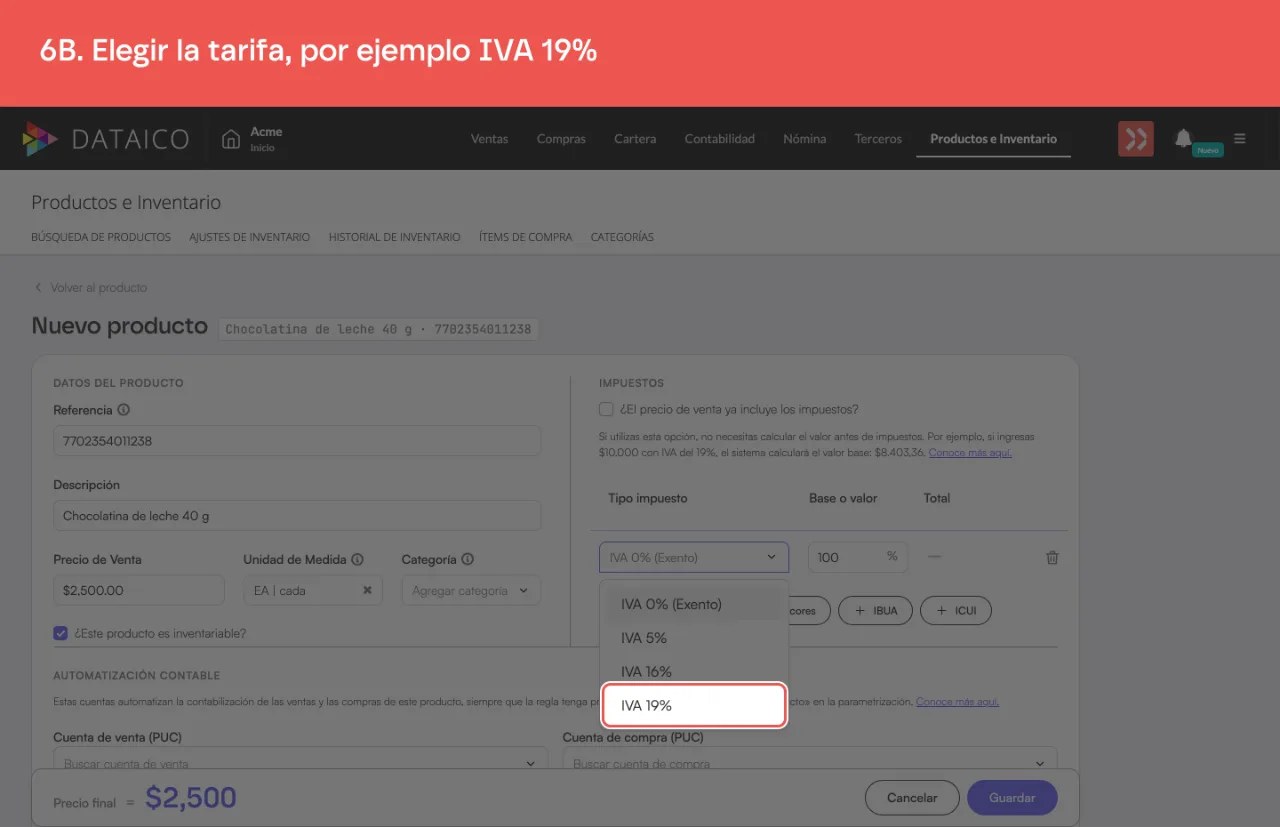
En la sección Impuestos, hacer clic en el botón del impuesto que aplica (por ejemplo IVA) y elegir la tarifa.
-
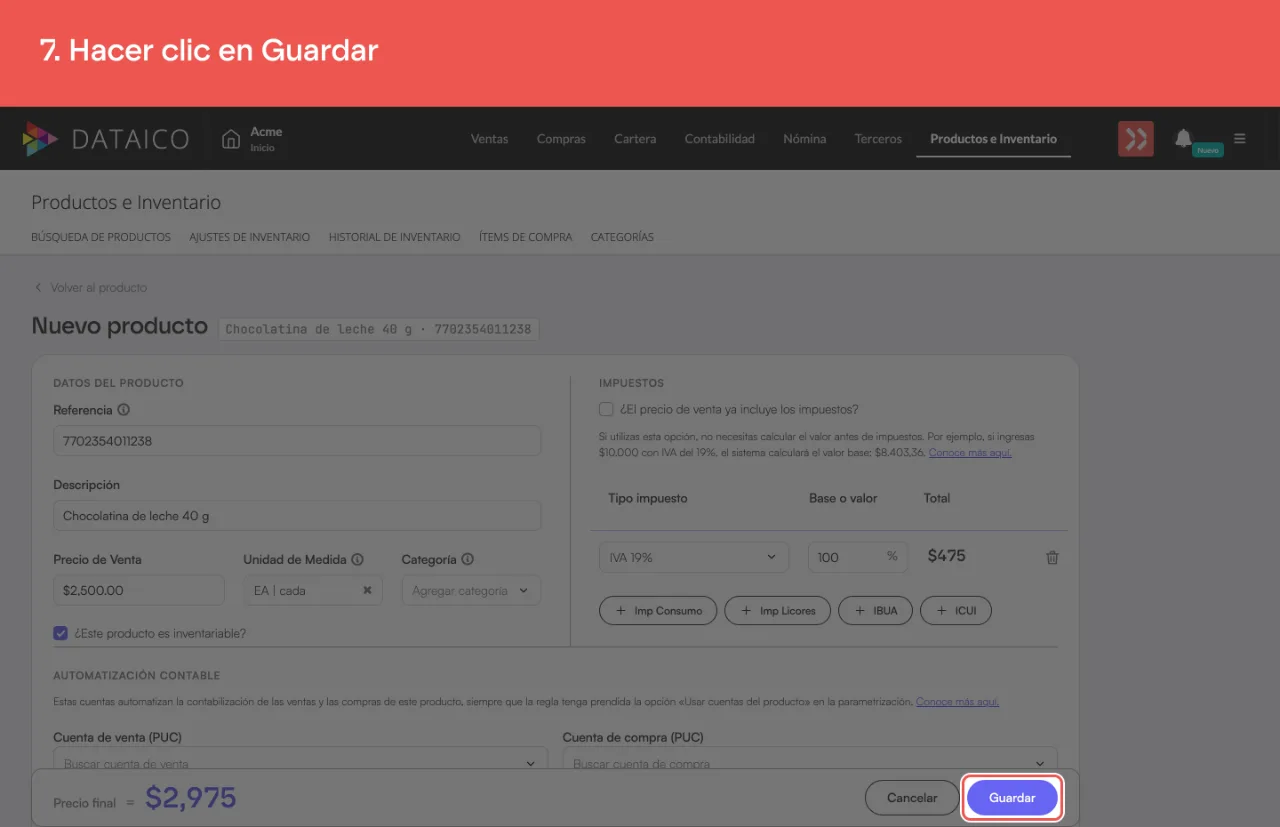
Hacer clic en Guardar.
Cómo funciona la lectura
Una vez guardado el producto con el código de barras como referencia, al escanear ese código en cualquier documento (factura, nota, etc.), el sistema buscará el producto automáticamente por su referencia y lo agregará al documento sin necesidad de buscarlo manualmente.
Si un producto ya tiene una referencia interna diferente al código de barras, se recomienda evaluar si es posible actualizarla o si se prefiere mantener la referencia interna y agregar el código de barras de otra manera según el flujo del negocio.
El paso a paso completo
Si tienes dudas, escríbenos por el chat de soporte dentro de tu cuenta de Dataico. Lo encuentras en la burbuja de la esquina inferior derecha de la pantalla.