![facturaelectronica.dataico.comhs-fshubfslogoDataico2-1.png]](https://portaldelcliente.dataico.com/hs-fs/hubfs/social-suggested-images/facturaelectronica.dataico.comhs-fshubfslogoDataico2-1.png?height=40&name=facturaelectronica.dataico.comhs-fshubfslogoDataico2-1.png)
Contenido del artículo:
¿Qué es la información exógena tributaria?
Es un reporte periódico exigido por la DIAN para detallar las operaciones económicas realizadas con terceros (clientes y proveedores) a través de servicios electrónicos.
Este informe debe ajustarse a las resoluciones y actualizaciones que la autoridad tributaria emite cada año.
💡 Para conocer las novedades y cambios específicos en los formatos de este año, consulta aquí.
¿Por qué generar el reporte en Dataico?
Dataico automatiza el proceso y ofrece múltiples beneficios:
- Descarga automática: Simplifica la generación del archivo y ahorra tiempo operativo.
- Precisión técnica: Los reportes organizan sumas por tercero, bases de retenciones y conceptos en valores positivos y redondeados, cumpliendo estrictamente con las reglas de la DIAN.
- Datos geográficos integrados: Integra automáticamente los códigos de departamento y ciudad, optimizando la presentación de la información.
¿En qué formato se genera el reporte?
El reporte se descarga en un archivo Excel, el cual es totalmente compatible con el prevalidador de la DIAN. Este formato te permite:
- Revisar los datos en tiempo real.
- Validar la información antes de cargarla en el portal de la DIAN.
Paso a paso para generar y descargar el reporte
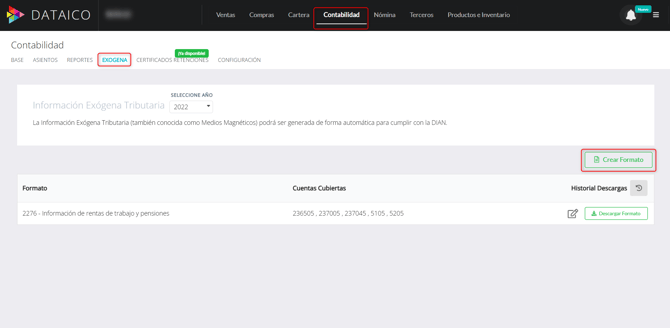
1. Ingresa al módulo Contabilidad, selecciona la opción Exógena y haz clic en Crear formato.
2. Selecciona el tipo de formato que deseas exportar y el año correspondiente al reporte.
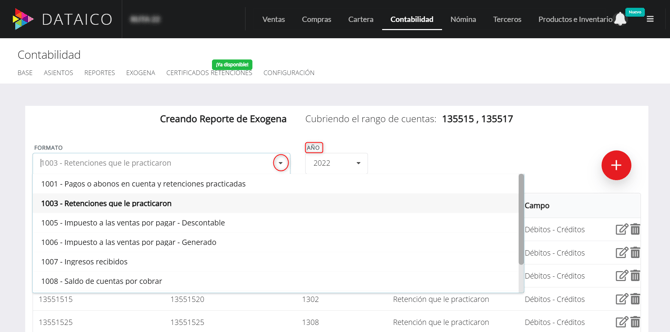
Los campos principales para cada formato incluyen:
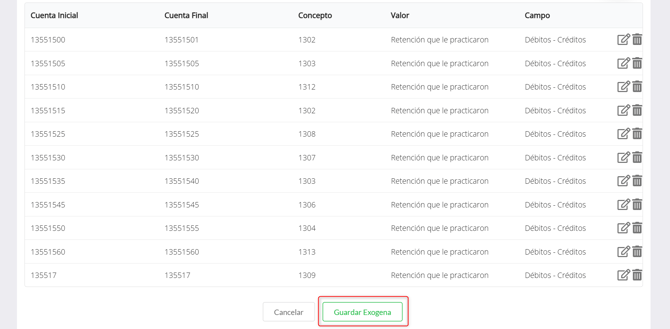
- Cuenta Inicial y Cuenta Final: rango de cuentas contables de las que se obtendrán los valores para cada concepto.
- Concepto: define la naturaleza de los valores reportados.
- Valor: columna que aparecerá en el formato descargado para el pre-validador DIAN.
- Campo: fórmula que el sistema aplicará para extraer el valor en las cuentas configuradas en cada línea.
Para entender como configurar estos campos fácilmente puedes leer cada línea que estes configurando de la siguiente manera:
De las cuentas contables [1 a la 11 ] quiero traer el concepto [ 1302] correspondiente al valor[Retenciones que le practicaron] con la fórmula del campo [débitos- créditos]
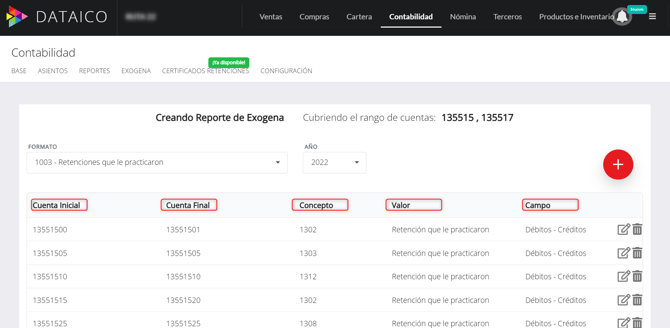
*Por defecto, el sistema trae una configuración estándar que cubre las cuentas necesarias para cada tipo de formato.
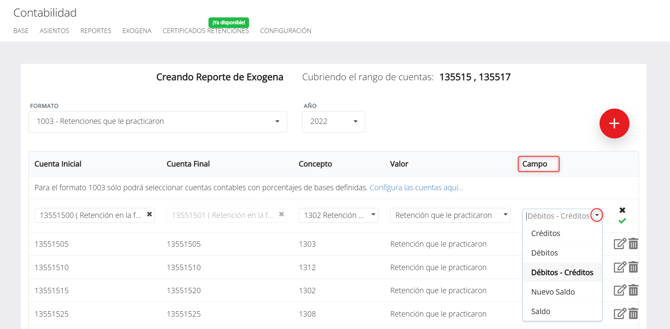
3. Si necesitas personalizar la información, usa el ícono del Lápiz ✏️ para editar:
Cuentas: Cambiar el rango de cuentas contables Inicial/Final para determinado concepto.
Concepto: Cambiar el concepto de los valores que se reportaran en determinada columna.
Campo: Definir otra fórmula para extraer los valores de las cuentas.
4. Una vez verificados los datos, haz clic en el botón Guardar.
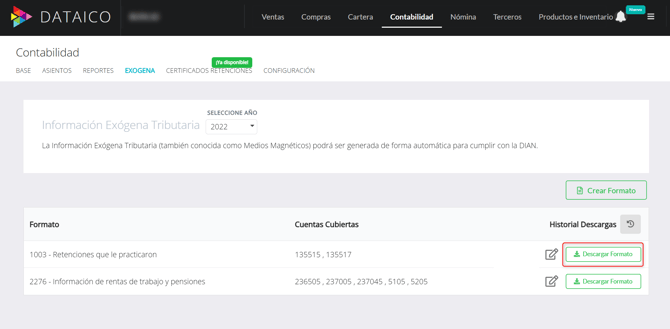
5. En el listado de reportes guardados, localiza tu archivo y presiona el botón verde Descargar exógena.
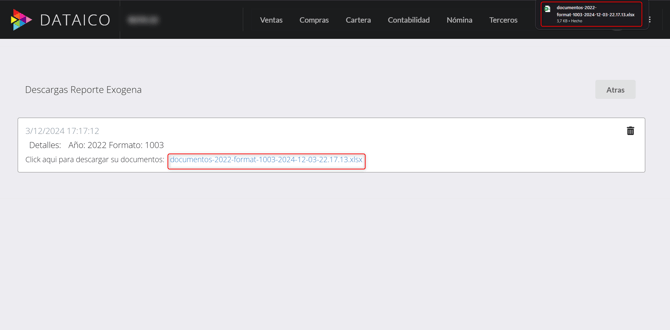
6. Haz clic en el enlace de descarga generado para guardar el archivo Excel en tu equipo.
7. El archivo final incluirá todos los datos de terceros organizados y listos para ser procesados en el prevalidador de la DIAN.