![facturaelectronica.dataico.comhs-fshubfslogoDataico2-1.png]](https://portaldelcliente.dataico.com/hs-fs/hubfs/social-suggested-images/facturaelectronica.dataico.comhs-fshubfslogoDataico2-1.png?height=40&name=facturaelectronica.dataico.comhs-fshubfslogoDataico2-1.png)
Cada vez que un empleado cambia de salario, actualiza sus datos o ajusta su contrato, ese cambio tiene una fecha desde la que aplica y afecta la nómina. El panel de Novedades reúne todos esos cambios en un solo lugar: un historial ordenado por fecha donde quedan registrados el contrato inicial, los cambios de salario y las actualizaciones de información del empleado.
Este artículo explica cómo abrir el panel de Novedades, cómo registrar un cambio de salario o de datos, cómo crear un contrato nuevo y qué hacer cuando un cambio afecta periodos de nómina ya liquidados.
- ¿Qué es el panel de Novedades?
- ¿Cómo abrir el panel de Novedades?
- Registrar un cambio de salario o de datos del empleado
- Crear un contrato nuevo
- Editar o eliminar una novedad
- Qué hacer si el cambio afecta periodos ya liquidados
¿Qué es el panel de Novedades?
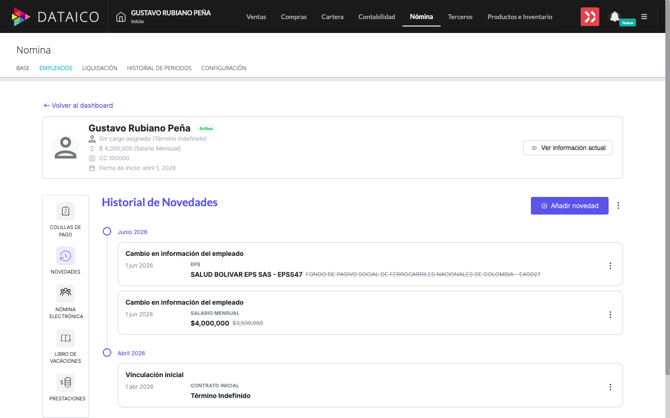
El panel de Novedades es la pestaña del perfil de cada empleado donde se ve, en orden cronológico, el historial de todo lo que ha cambiado en su vinculación: el contrato con el que ingresó, los cambios de salario y las actualizaciones de su información personal, de seguridad social o de datos financieros.
Cada cambio se guarda como una tarjeta con su fecha de vigencia, el valor nuevo y el valor anterior. Así queda claro qué cambió, cuándo empezó a aplicar y sobre qué información.
¿Cómo abrir el panel de Novedades?
- Ir a Nómina > Empleados.
- Seleccionar el empleado.
- En el menú lateral izquierdo, abrir la pestaña Novedades.
- Allí aparece el Historial de Novedades con las tarjetas agrupadas por mes y, arriba, el botón Añadir novedad.
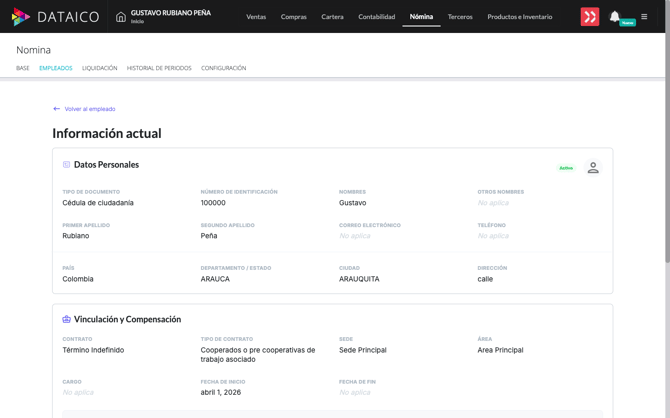
Para consultar cómo está el empleado hoy —sus datos personales, su vinculación y su compensación vigentes— usar el botón Ver información actual en la tarjeta superior del perfil
Registrar un cambio de salario o de datos del empleado
Los cambios de salario, datos personales, seguridad social o datos financieros se registran con el botón Añadir novedad. El proceso tiene dos pasos.
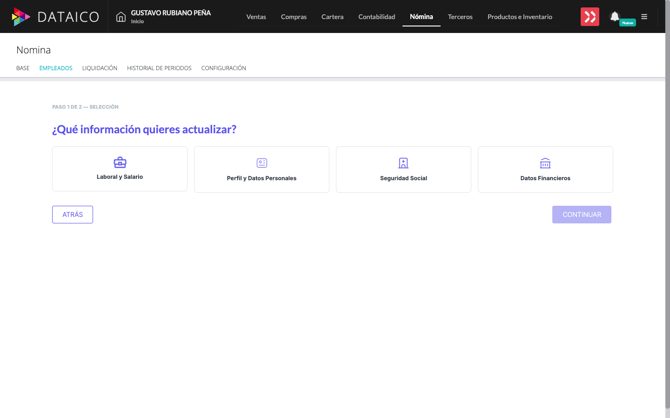
Paso 1: elegir qué información actualizar
- Hacer clic en Añadir novedad.
- En Paso 1 de 2 — Selección, elegir la categoría que se quiere actualizar:
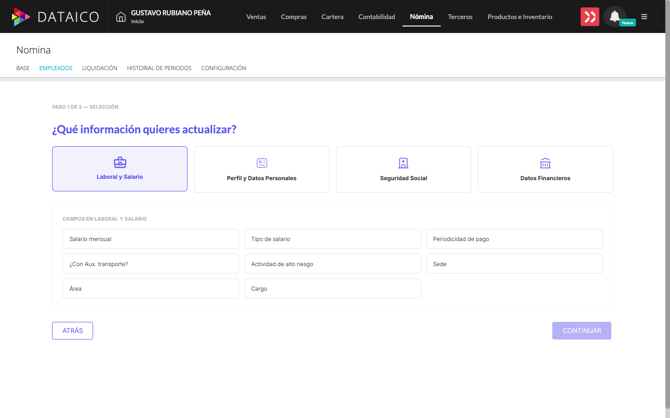
- Laboral y Salario (salario, tipo de salario, periodicidad, cargo, sede, entre otros).
- Perfil y Datos Personales (nombres, documento, dirección, correo, teléfono).
- Seguridad Social (EPS, fondo de pensión, cesantías, ARL, caja de compensación).
- Datos Financieros (banco, tipo y número de cuenta).
3. Seleccionar el campo puntual que se va a cambiar y hacer clic en Continuar.
Paso 2: definir desde cuándo aplica y el nuevo valor
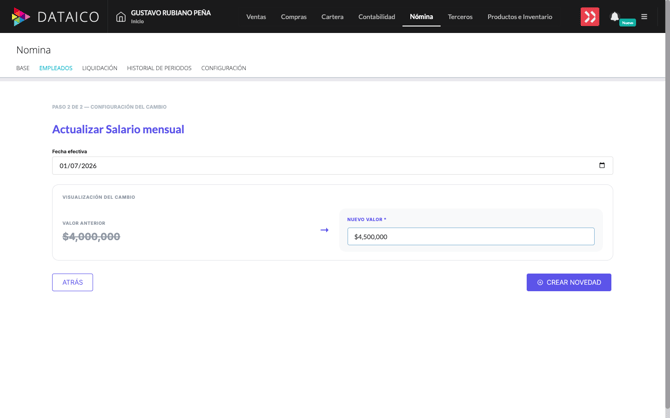
- En Paso 2 de 2 — Configuración del cambio, elegir la Fecha efectiva: es la fecha desde la que empieza a aplicar el cambio.
- Escribir el Nuevo valor. El bloque Visualización del cambio muestra el valor anterior y el valor nuevo, para confirmar de un vistazo qué se está modificando.
- Hacer clic en Crear novedad.
Confirmar y revisar los periodos afectados
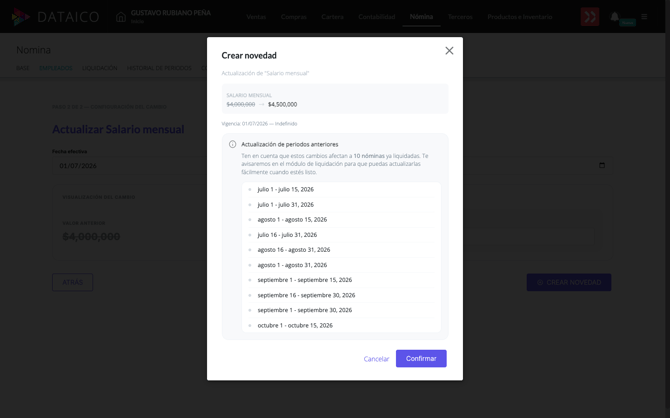
Antes de guardar, aparece un resumen con el cambio y su vigencia. Si la fecha efectiva afecta periodos de nómina ya liquidados, el sistema los lista y avisa que tendrás que actualizarlos desde el módulo de liquidación.
Revisar el resumen y hacer clic en Confirmar.
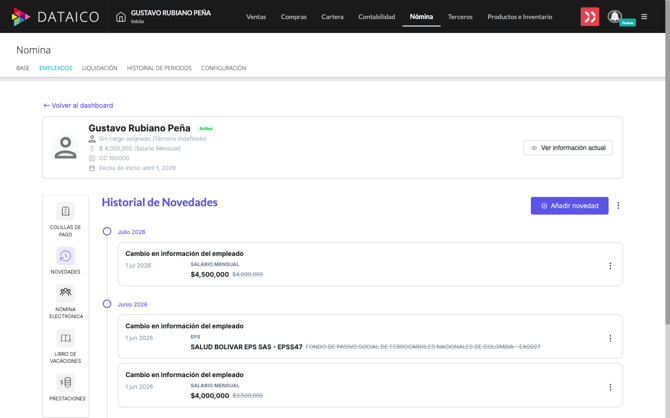
Al confirmar, el cambio queda registrado como una tarjeta nueva en el Historial de Novedades, con su fecha y el valor anterior tachado.
Crear un contrato nuevo
Cuando un empleado inicia una nueva vinculación, se crea desde el mismo panel:
1. En el Historial de Novedades, abrir el menú ubicado junto a Añadir novedad.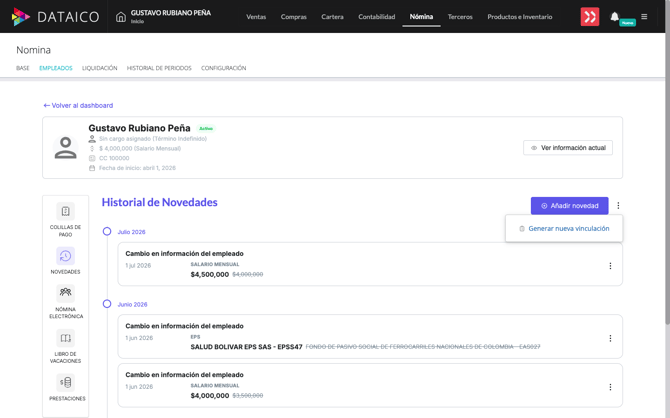
2. Seleccionar Generar nueva vinculación.
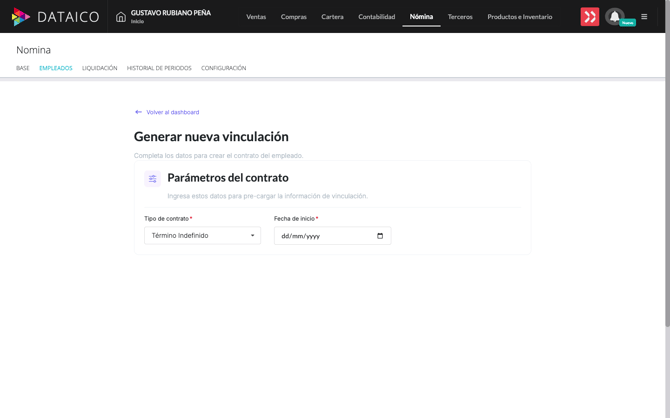
3. En Parámetros del contrato, elegir el Tipo de contrato y la Fecha de inicio.
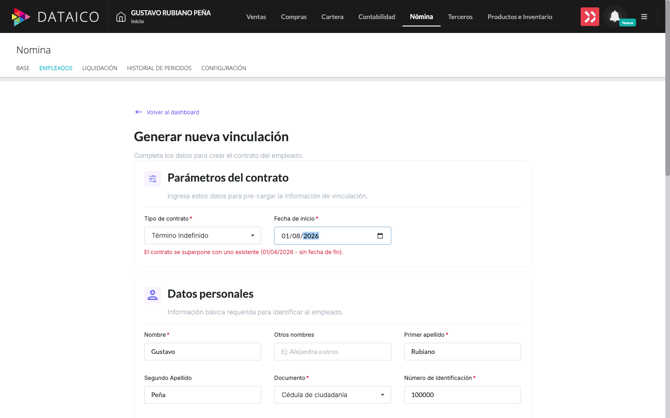
Si la fecha de inicio se cruza con un contrato que ya existe, el sistema lo advierte (por ejemplo: “El contrato se superpone con uno existente”) para evitar vinculaciones traslapadas.
4. Al ingresar estos datos se pre-carga el resto de la información de vinculación (datos personales, compensación, etc.) para completarla y guardar.
Editar o eliminar una novedad
Cada tarjeta del historial tiene un menú con dos acciones: Editar y Eliminar.
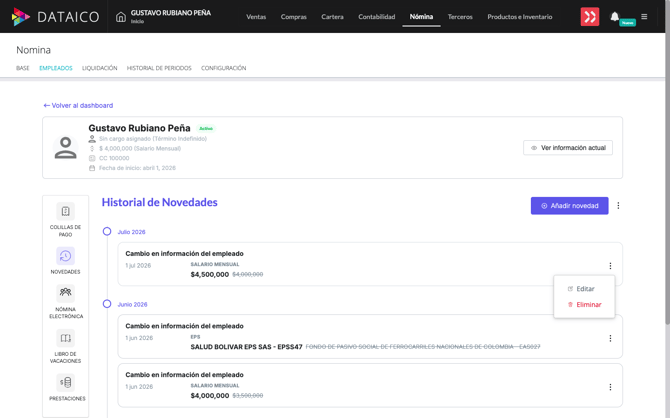
-
Editar: abre la novedad para cambiar la Fecha efectiva o el Nuevo valor. Al terminar, hacer clic en Guardar cambios.
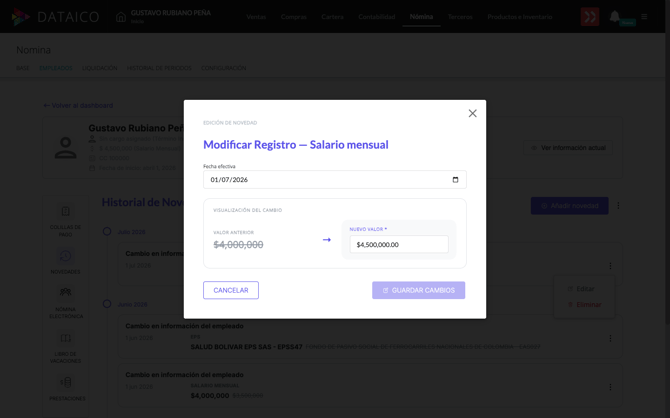
-
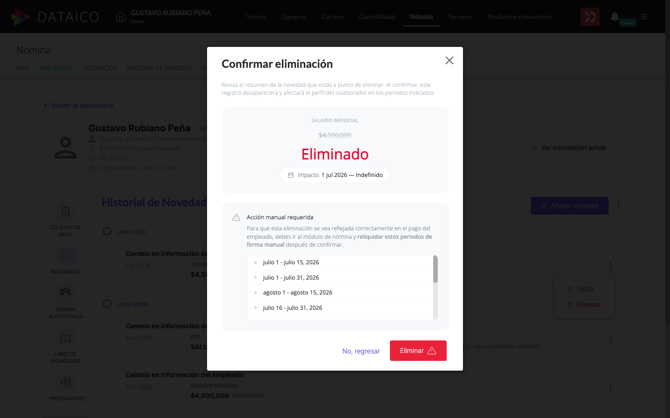
Eliminar: muestra una confirmación con el resumen de la novedad y los periodos sobre los que impacta. Para borrarla, hacer clic en Eliminar; para conservarla, en No, regresar.
Qué hacer si el cambio afecta periodos ya liquidados
Crear, editar o eliminar una novedad con fecha efectiva anterior a periodos ya liquidados no recalcula esos periodos de forma automática.
Cuando esto ocurre, tanto en la confirmación como en la eliminación el sistema indica Acción manual requerida y lista los periodos afectados. Para que el cambio se refleje en el pago del empleado:
- Ir a Nómina > Liquidación.
- Reliquidar manualmente cada uno de los periodos indicados.
Mientras no se reliquiden, el historial ya refleja el cambio, pero las nóminas de esos periodos conservan los valores anteriores.