![facturaelectronica.dataico.comhs-fshubfslogoDataico2-1.png]](https://portaldelcliente.dataico.com/hs-fs/hubfs/social-suggested-images/facturaelectronica.dataico.comhs-fshubfslogoDataico2-1.png?height=40&name=facturaelectronica.dataico.comhs-fshubfslogoDataico2-1.png)
Cuando el mismo artículo quedó cargado dos o tres veces, normalmente por una importación repetida, el historial queda repartido: unas facturas apuntan a un registro y otras a otro, y ningún saldo de inventario es el real. Dataico permite dejar uno solo y pasarle todo lo que tenían los demás.
Antes de empezar
- Necesitas permiso de escritura en Productos e Inventario.
- El producto ya debe existir: la verificación no aparece mientras estás creando uno nuevo.
- La comparación se hace por la Referencia, sin distinguir mayúsculas de minúsculas ni espacios al principio o al final. Dos productos con referencias distintas no se pueden unificar, aunque se llamen igual.
Paso 1: Abrir la verificación
-
Ingresa a Productos e Inventario y selecciona Búsqueda de productos.
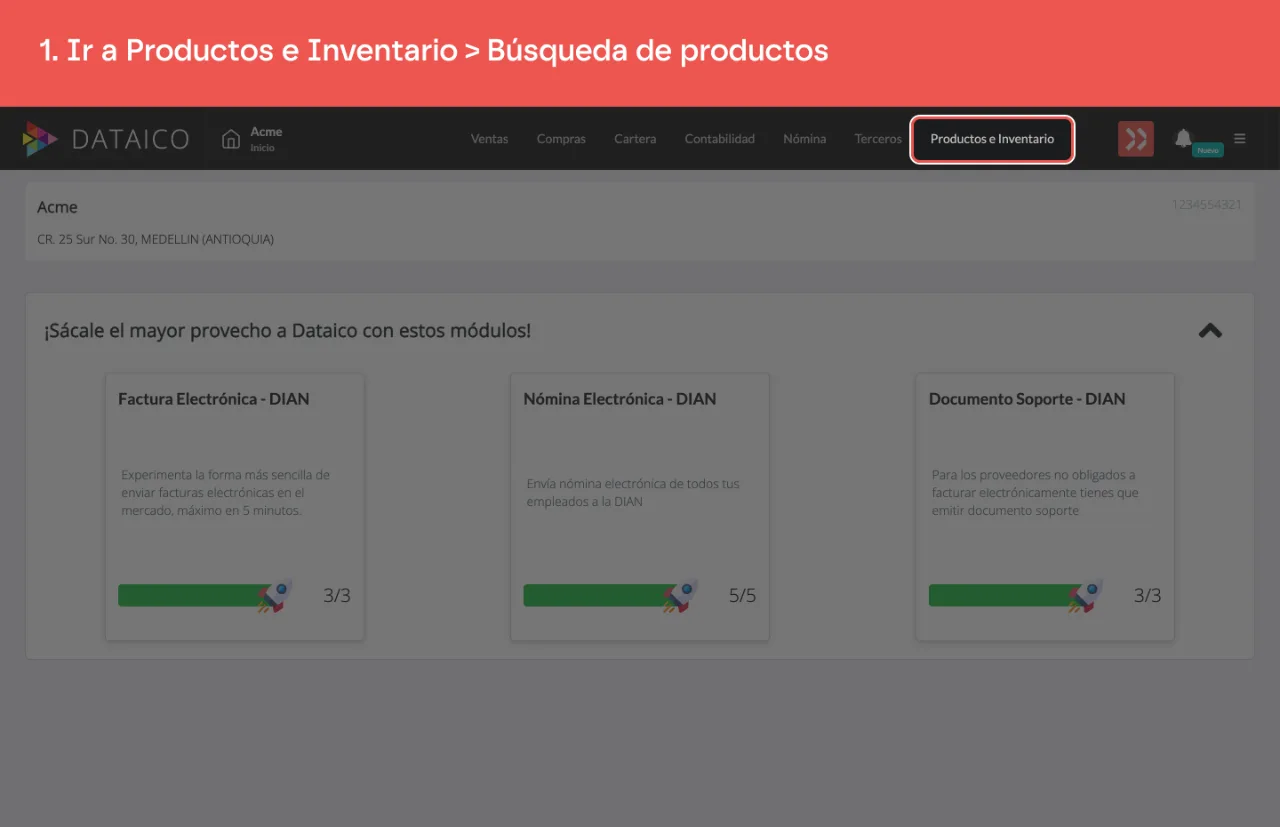
-
Ubica el producto y haz clic en Ver producto.
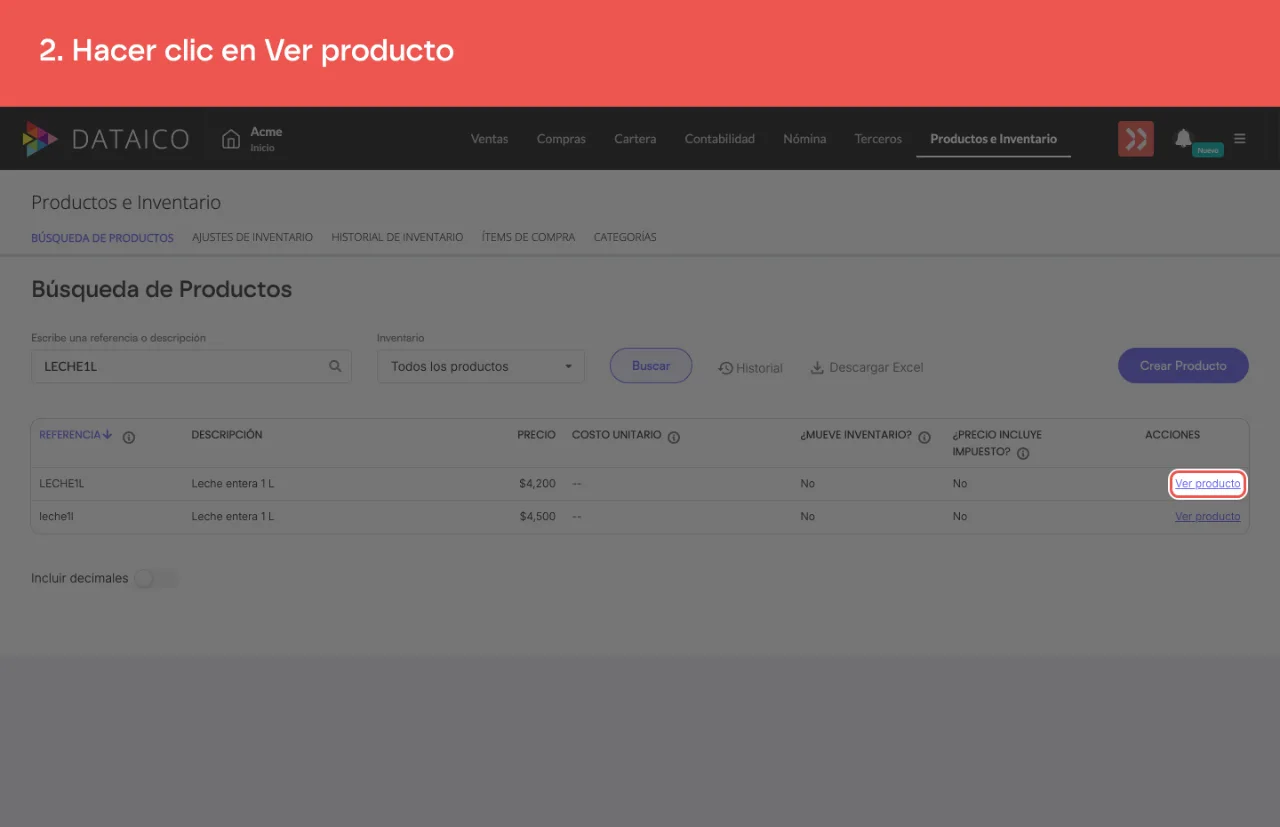
-
Haz clic en Editar producto.
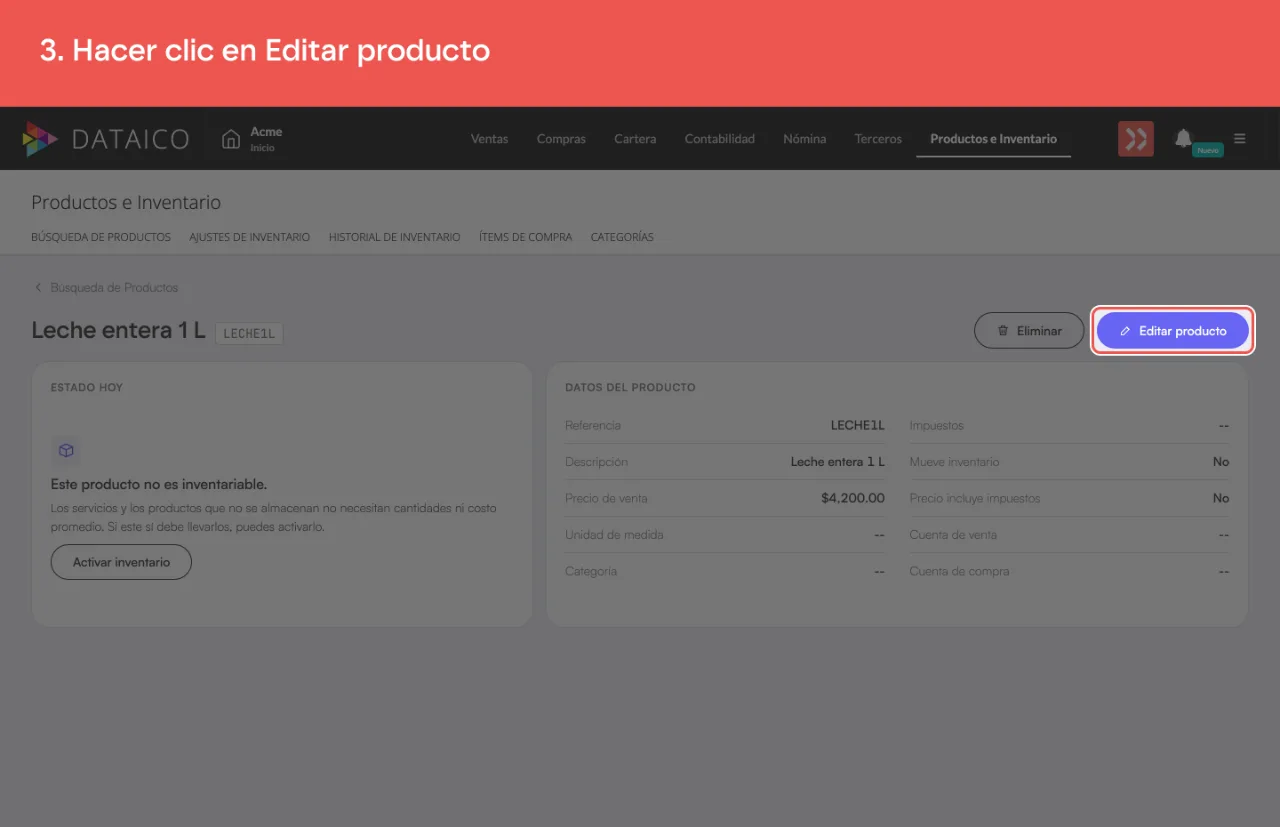
-
Al final del formulario, haz clic en "Verifica que no existan duplicados de este producto con la misma referencia."
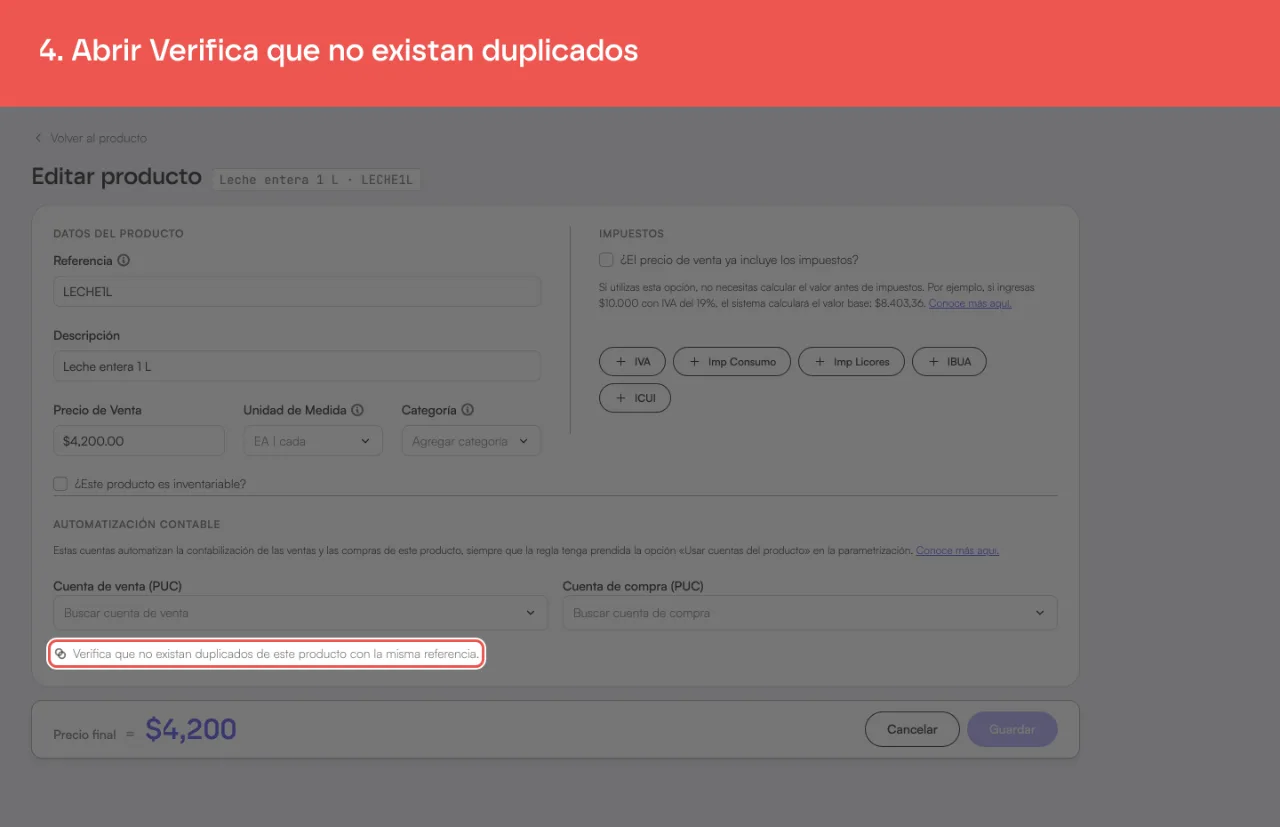
Si no hay nada repetido, Dataico responde ¡Todo en orden! e indica que no encontró otros productos con esa referencia. No hay nada más que hacer.
Paso 2: Elegir cuál se queda
Si encuentra varios, muestra Productos Duplicados Detectados con una tarjeta por producto. Cada tarjeta trae los datos que te permiten distinguirlos:
| En la tarjeta | Para qué te sirve |
|---|---|
| Referencia, Categorías, Precio de venta | Confirmar que sí son el mismo artículo |
| Cuenta de venta, Cuenta devolución en ventas y Cuenta de compra | Ver cuál quedó bien configurado contablemente |
| Mueve inventario, Saldo, Costo promedio | Ver cuál trae el inventario |
| Hay N documentos asociados a este producto | El peso de cada uno, desglosado por tipo (Documentos, Ajustes de inventario, Productos de proveedor, Suscripciones) |
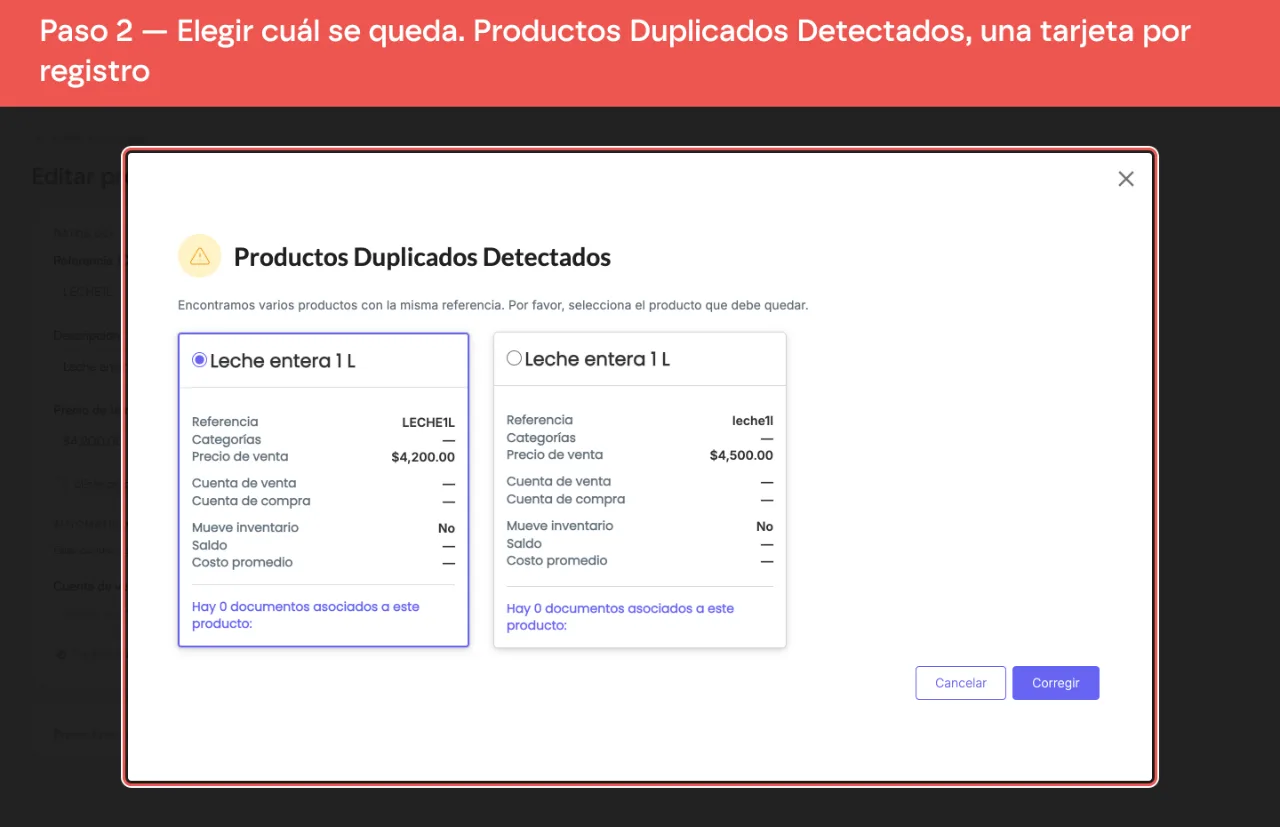
Dataico deja preseleccionado el que tiene más documentos asociados, que suele ser el que llevas usando. Puedes elegir otro haciendo clic en su tarjeta.
Haz clic en Corregir para continuar, o en Cancelar para salir sin cambiar nada.
Paso 3: Confirmar
La pantalla de confirmación dice exactamente qué va a pasar: cuántos documentos pasarán al producto que elegiste y cuántas reglas contables se actualizarán. También advierte que el saldo y el costo promedio se recalculan combinando el historial de todos los registros, así que la cifra que veías en la tarjeta no es la que va a quedar.
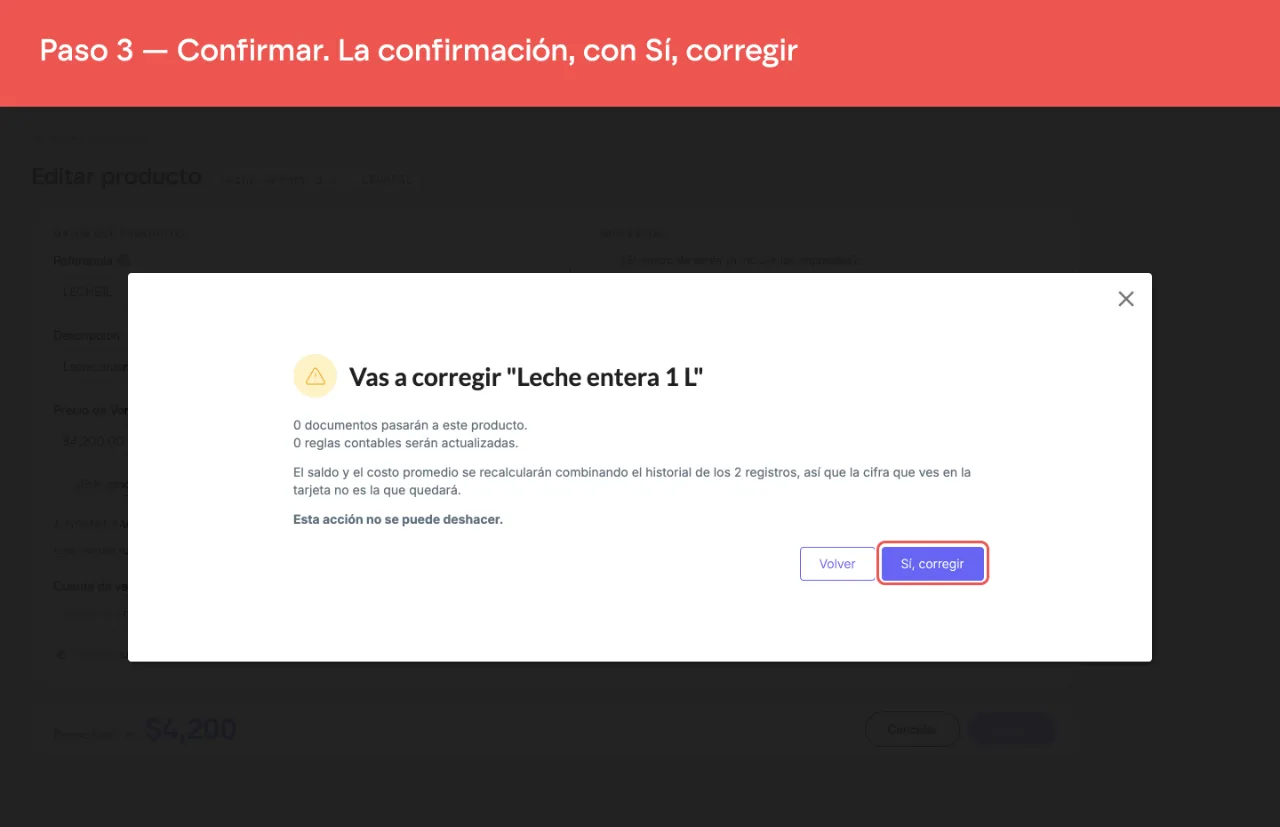
Esta acción no se puede deshacer. Revisa la selección antes de confirmar con Sí, corregir; Volver te regresa al paso anterior.
Al terminar verás ¡Corrección exitosa! con el saldo y el costo promedio definitivos, y dos opciones: Volver a productos o Ajustar inventario, por si el saldo resultante no es el que tienes físicamente.
Qué se conserva y qué no
| Qué pasa | |
|---|---|
| Facturas, compras, ajustes de inventario, productos de proveedor y suscripciones | Pasan al producto que elegiste |
| Reglas contables que nombraban a los otros | Se actualizan para nombrar al que se queda |
| Saldo y costo promedio | Se recalculan combinando el historial de todos |
| Los productos que no elegiste | Quedan eliminados |
| Categorías, cuentas contables, impuestos y unidad de medida | El producto que se queda conserva los suyos: no hereda nada de los otros |
Ese último punto es el que conviene revisar antes: si el registro mejor configurado no es el que trae más documentos, ajusta primero la configuración del que vas a conservar.
Si no ves el enlace, o si algo sale mal
Si la pantalla muestra Algo salió mal, no se aplicó ningún cambio: escribe al equipo de soporte con la referencia del producto.
Esta verificación se está habilitando de forma progresiva, así que todavía no todas las empresas la ven. Si al editar tu producto no aparece el enlace al final del formulario, tu empresa aún no la tiene; escríbele al equipo de soporte con la referencia y consolidamos los duplicados por ti.
El paso a paso completo
Si tienes dudas, escríbenos por el chat de soporte dentro de tu cuenta de Dataico. Lo encuentras en la burbuja de la esquina inferior derecha de la pantalla.