![facturaelectronica.dataico.comhs-fshubfslogoDataico2-1.png]](https://portaldelcliente.dataico.com/hs-fs/hubfs/social-suggested-images/facturaelectronica.dataico.comhs-fshubfslogoDataico2-1.png?height=40&name=facturaelectronica.dataico.comhs-fshubfslogoDataico2-1.png)
Si ya generaste la colilla de liquidación de contrato de un trabajador y necesitas corregir algún valor, puedes editarla directamente desde el perfil del empleado sin necesidad de crear una nueva.
Pasos para editar la colilla
-
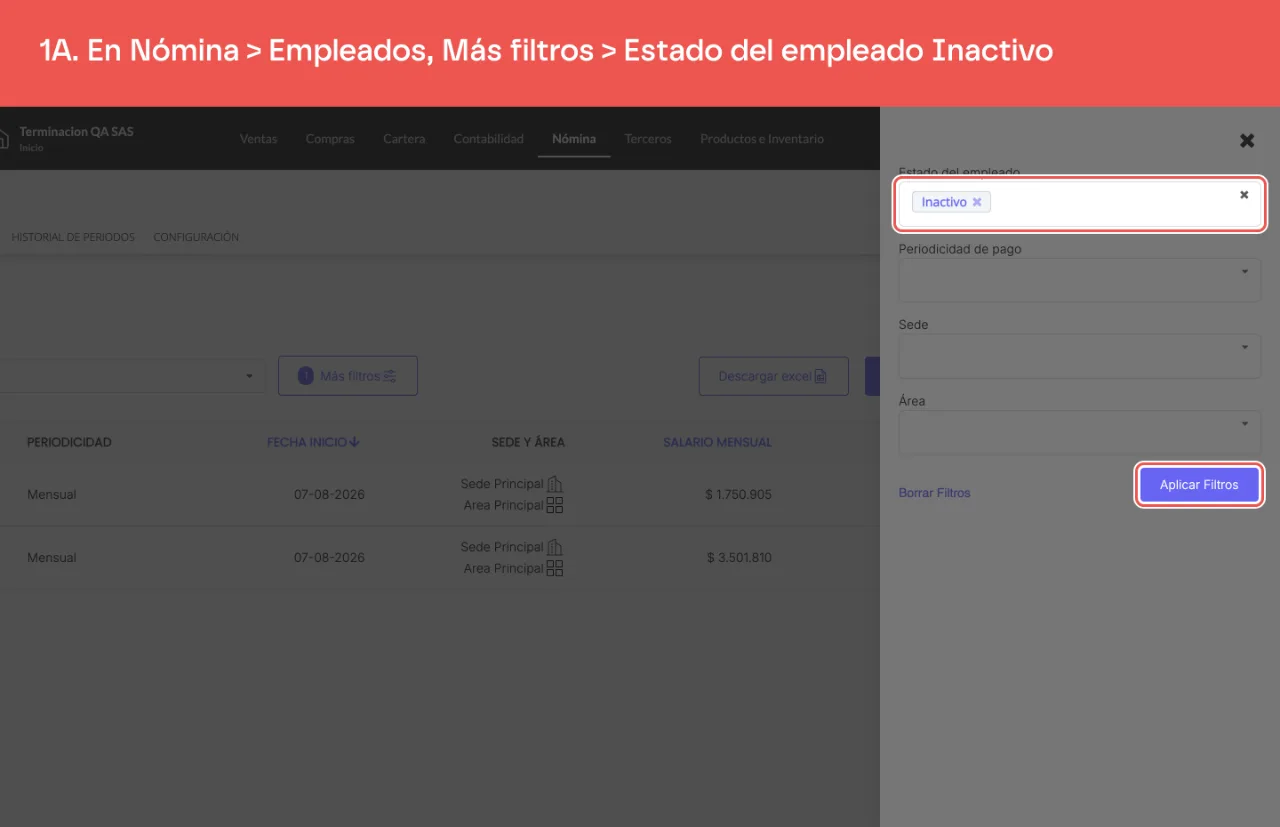
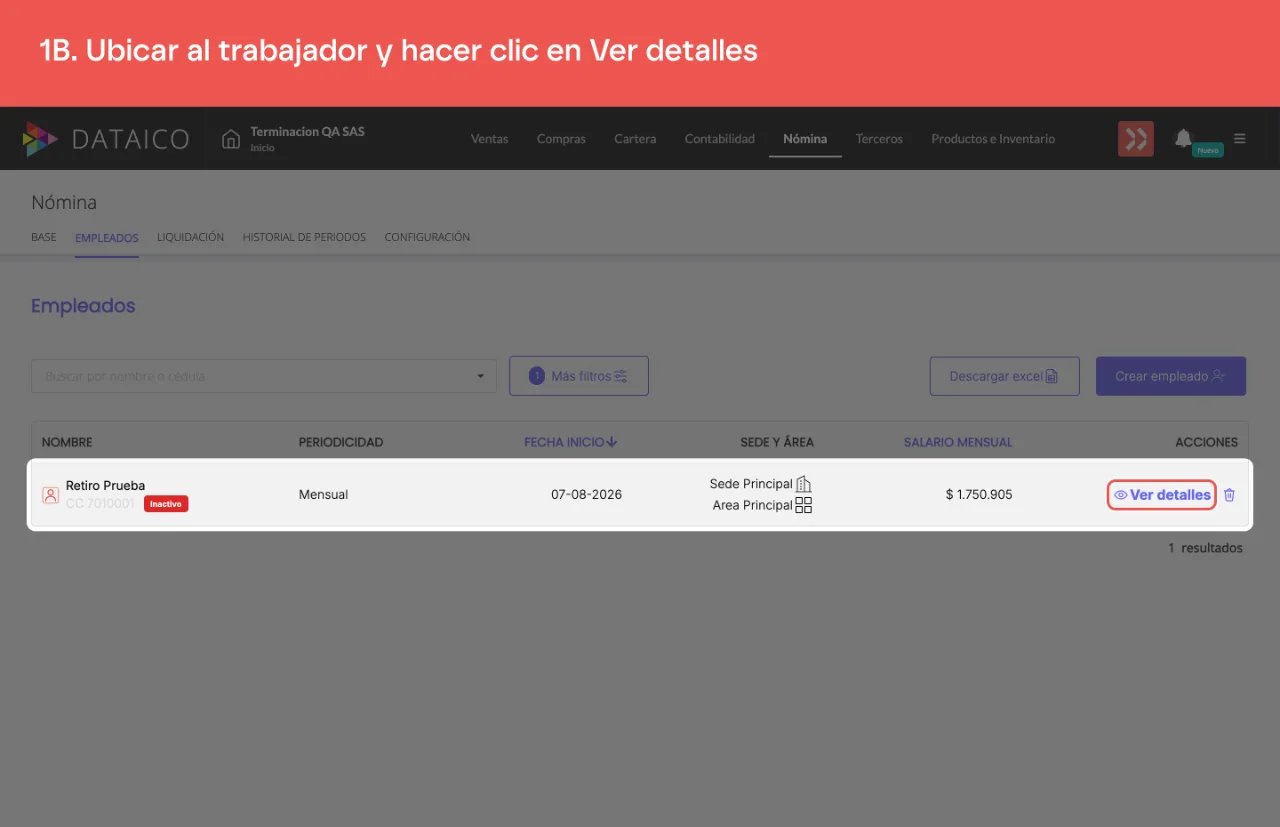
Ingresa a Nómina > Empleados. Como el trabajador quedó Inactivo al liquidar su contrato, el listado no lo muestra de entrada: haz clic en Más filtros, elige Inactivo en Estado del empleado y haz clic en Aplicar Filtros. Ubica al trabajador y haz clic en Ver detalles.
-
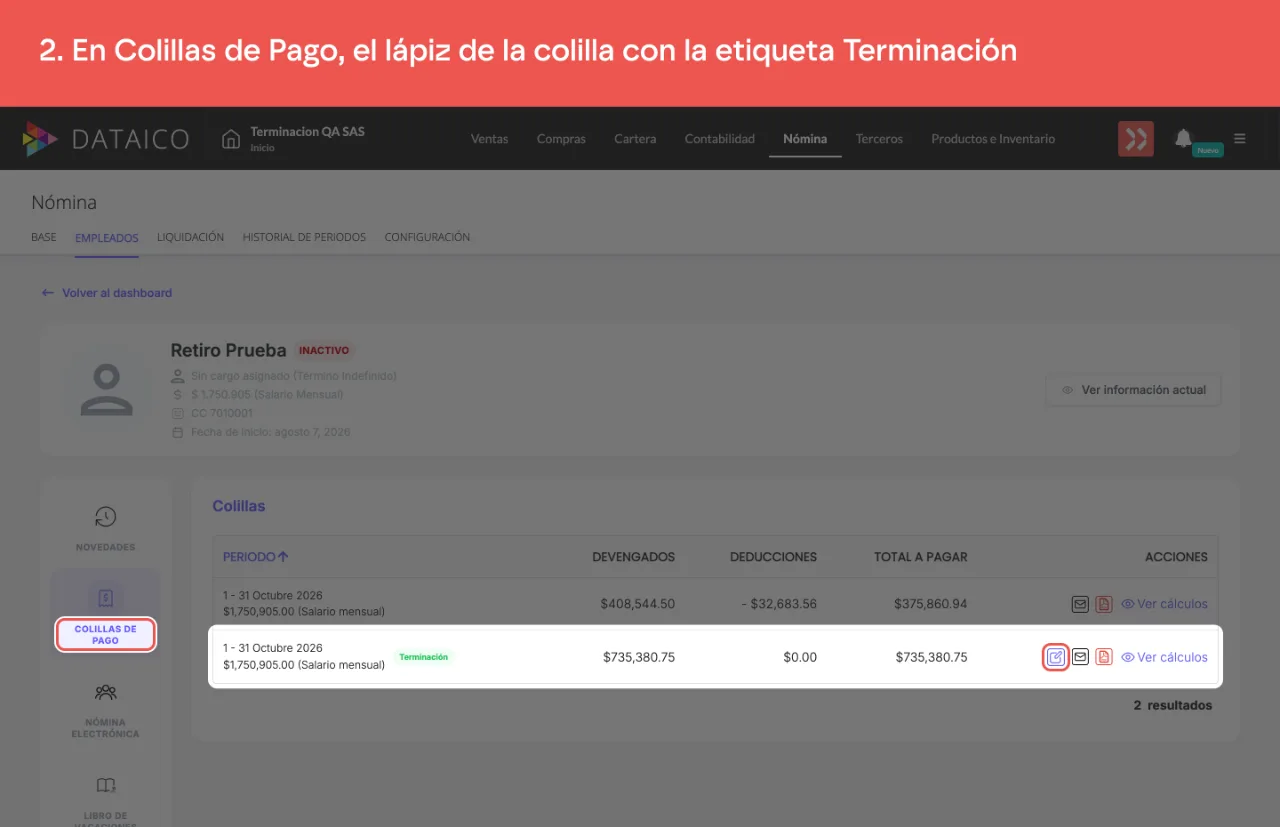
En el menú del perfil del empleado, accede a la sección Colillas de Pago. Allí encontrarás el histórico de todas las colillas del empleado. Identifica la que muestra la etiqueta Terminación y haz clic en el ícono de edición (lápiz). El lápiz solo aparece en las colillas de terminación.
-
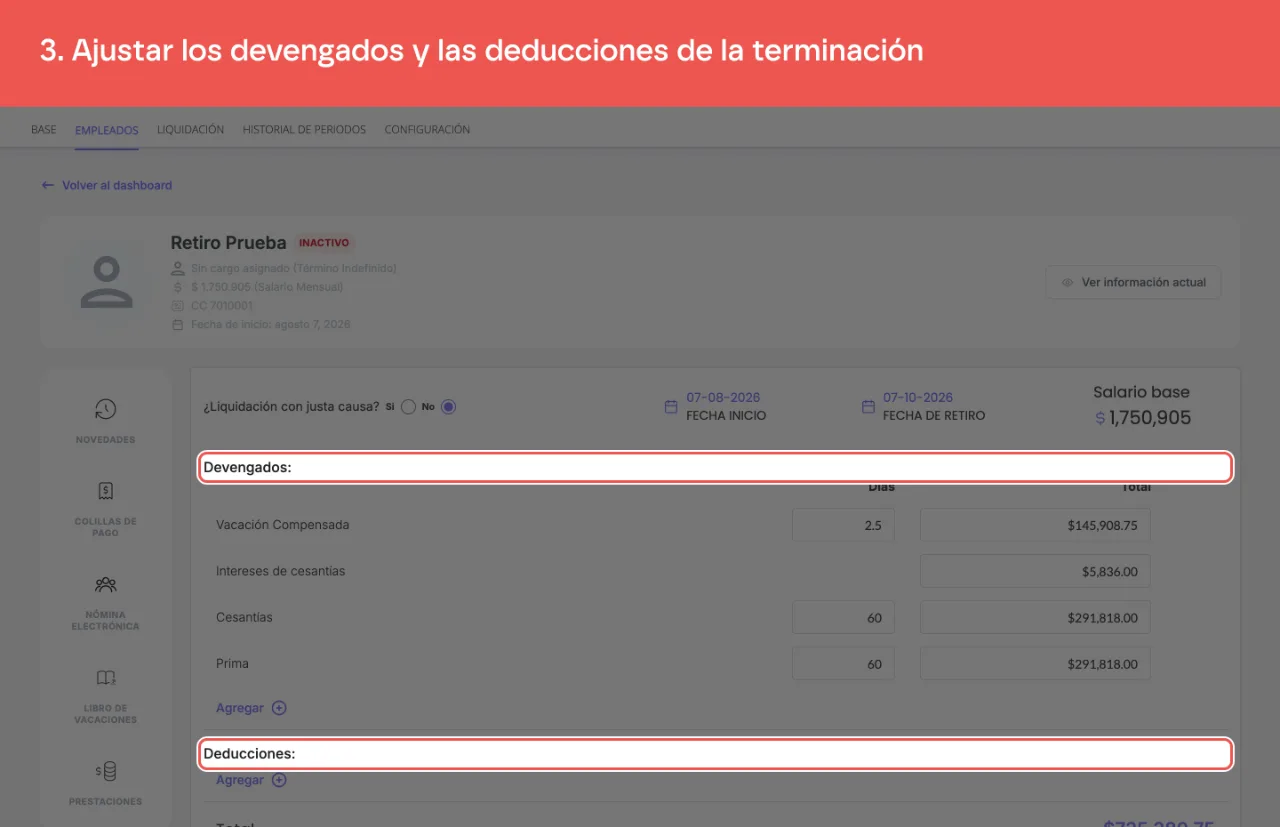
En la pantalla de edición, ajusta los valores de devengados y deducciones relacionados con la terminación del contrato según corresponda.
-
Una vez realizados los ajustes, haz clic en Liquidar contrato para confirmar los cambios.
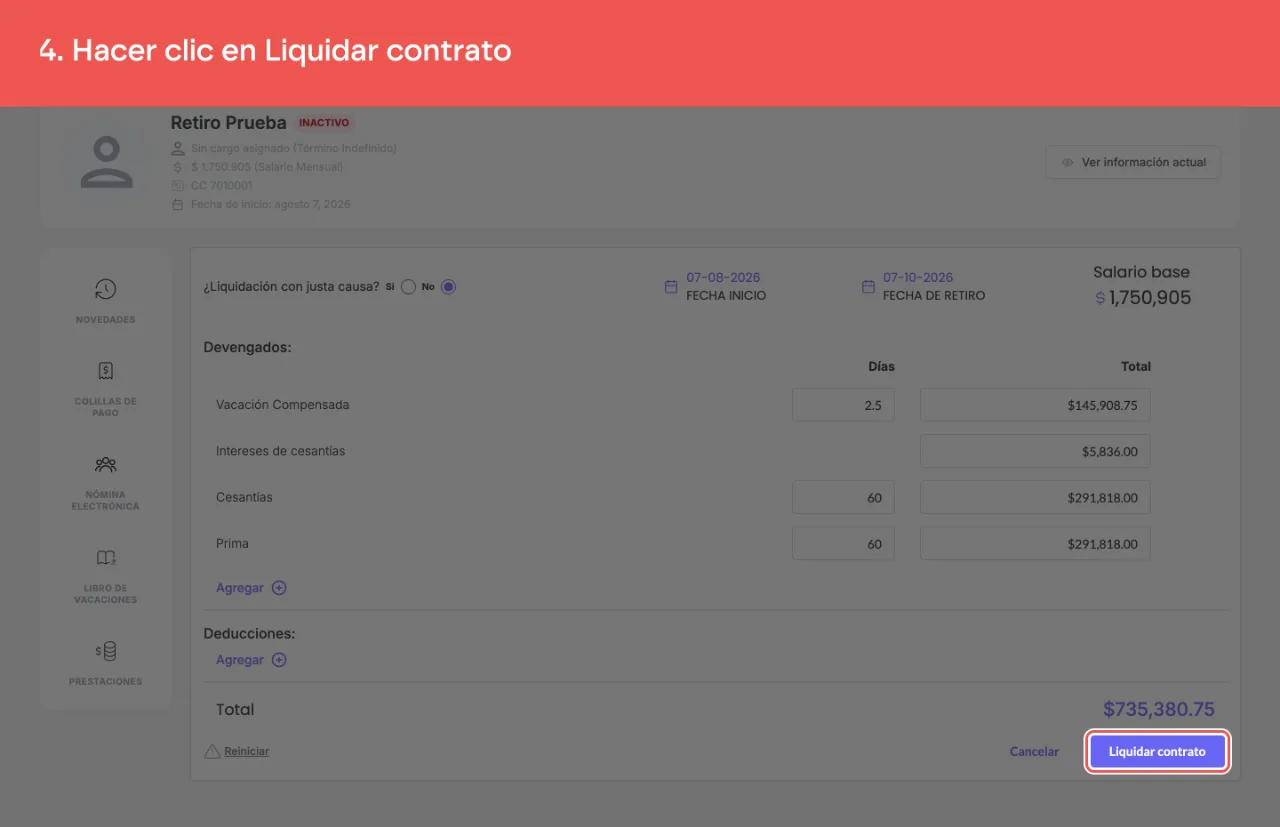
Al completar este proceso, la colilla de terminación queda con los valores corregidos. El trabajador sigue inactivo y no se incluye en las próximas liquidaciones de nómina.
El paso a paso completo
Si tienes dudas, escríbenos por el chat de soporte dentro de tu cuenta de Dataico. Lo encuentras en la burbuja de la esquina inferior derecha de la pantalla.