![facturaelectronica.dataico.comhs-fshubfslogoDataico2-1.png]](https://portaldelcliente.dataico.com/hs-fs/hubfs/social-suggested-images/facturaelectronica.dataico.comhs-fshubfslogoDataico2-1.png?height=40&name=facturaelectronica.dataico.comhs-fshubfslogoDataico2-1.png)
Cada cliente (tercero) tiene una página de detalle con dos secciones: una gráfica de ingresos históricos y un listado paginado de sus documentos. Sirve para analizar el comportamiento de compra de un cliente específico sin necesidad de filtrar el listado general de facturas.
Acceder a la página de detalle
La página de detalle se puede abrir desde dos lugares:
-
Desde Terceros, ubica al cliente y haz clic en el botón "Detalles" (ícono de ojo) al final de la fila.
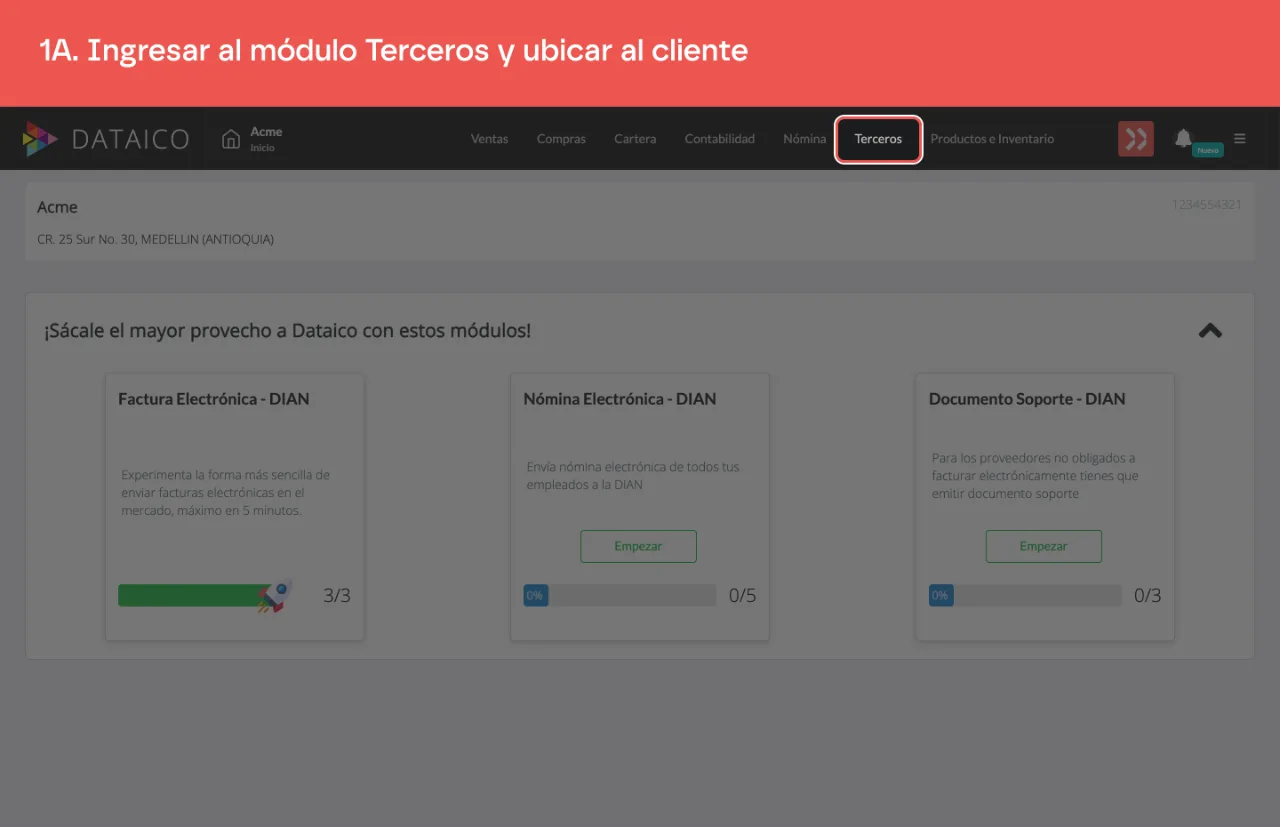
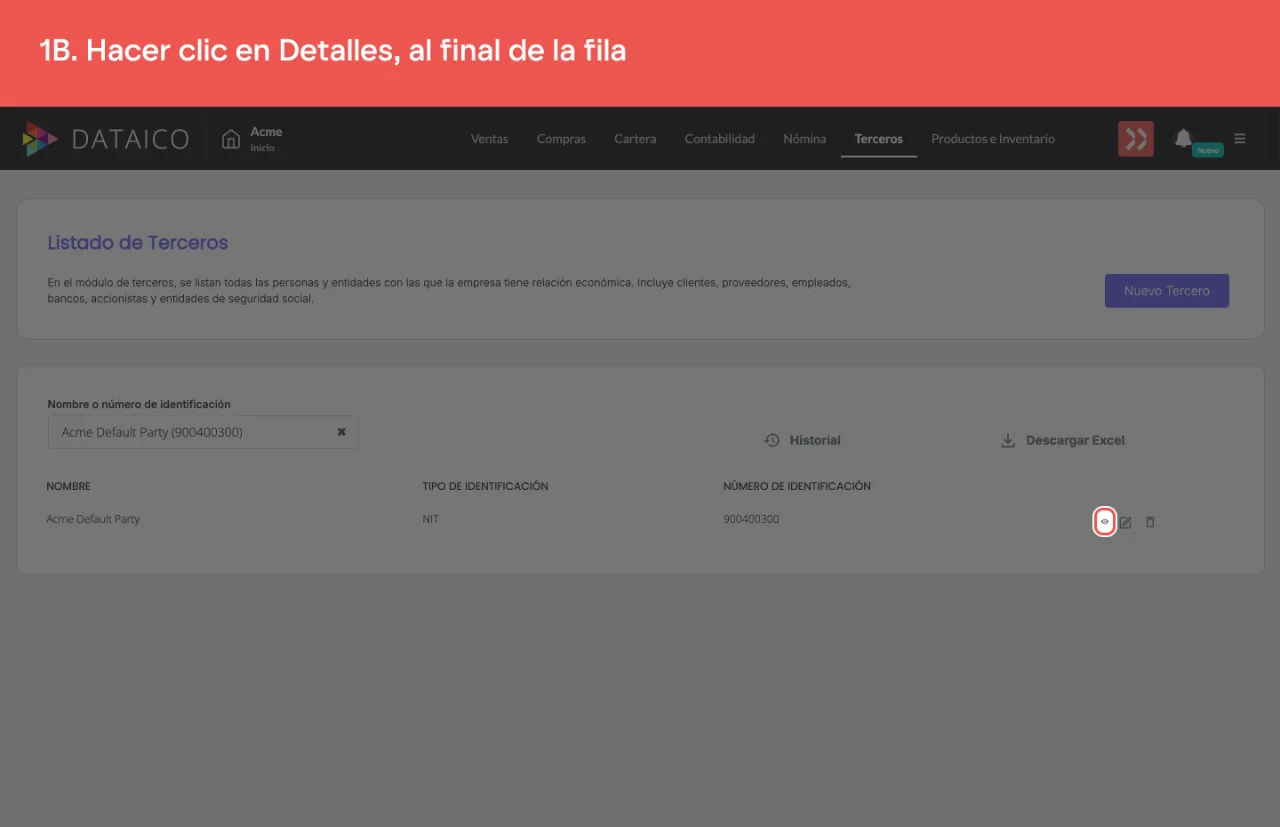
-
Desde el detalle de una factura, haz clic en el nombre que aparece junto a "Cliente:". El detalle de ese cliente se abre en una pestaña nueva.
En ambos casos se abre la ficha de consulta del cliente específico, no el formulario de edición.
Si tu usuario no tiene acceso al módulo de Terceros, el nombre del cliente en la factura aparece como texto simple y no se puede hacer clic en él.
Para salir, usa Volver a Terceros, arriba de la tarjeta del cliente. Si llegaste desde el listado, vuelves con el mismo filtro de estado, la misma búsqueda y la misma página que tenías. Si abriste el detalle de otra forma, por ejemplo desde una factura o con un enlace guardado, llegas al listado de Terceros sin filtros.
Sección: analítica de ventas
- Por defecto muestra los ingresos de los últimos 30 días agrupados por día.
- Puedes cambiar el rango de fechas usando el selector de periodo.
- El toggle día / mes permite cambiar la granularidad de la gráfica.
Sección: documentos del cliente
La tabla muestra un tipo de documento a la vez, con su fecha de emisión, número y total. Al abrir la página muestra las Facturas de los últimos 30 días, el mismo periodo de la gráfica.
- En Tipo de documento, elige qué ver: Facturas, Notas Crédito de Venta, Notas Débito de Venta, POS Electrónico, POS Notas de Ajuste, Compras, Documento Soporte, Documento Soporte de Ajuste, Cotizaciones, Registros contables o Nómina. La tabla se actualiza sola.
- Para cambiar el periodo, ajusta Fecha Inicial y Fecha Final y haz clic en Generar Reporte.
Mientras se actualizan los resultados, la tabla muestra un indicador de carga en lugar de las filas anteriores.
Cada fila tiene la acción "Ver detalles", que abre el documento en una pestaña nueva. Las facturas y la nómina abren su detalle; los demás tipos abren el listado de su módulo filtrado por ese número.
Las Notas Débito no se pueden abrir desde aquí: su "Ver detalles" aparece en gris y, al pasar el cursor, dice "Este documento no tiene una pantalla de detalle a la cual navegar". Lo mismo pasa con un documento que no tiene número. Para consultar una Nota Débito, búscala en Ventas > Notas Débito. Ver Cómo buscar una Nota Débito.
¿Qué pasa si no aparecen documentos?
La tabla muestra un mensaje con el tipo y el periodo que se buscaron, por ejemplo: "Este tercero no tiene Facturas entre el 25/08/2026 y el 24/09/2026". No es un error: el cliente no tiene documentos de ese tipo en ese periodo. Cambia el tipo de documento o el rango de fechas para ver otros.
Si tampoco tiene facturas en el periodo de la gráfica, la gráfica de ingresos muestra cero.
El paso a paso completo
Si tienes dudas, escríbenos por el chat de soporte dentro de tu cuenta de Dataico. Lo encuentras en la burbuja de la esquina inferior derecha de la pantalla.