![facturaelectronica.dataico.comhs-fshubfslogoDataico2-1.png]](https://portaldelcliente.dataico.com/hs-fs/hubfs/social-suggested-images/facturaelectronica.dataico.comhs-fshubfslogoDataico2-1.png?height=40&name=facturaelectronica.dataico.comhs-fshubfslogoDataico2-1.png)
La acción Copiar permite crear un nuevo POS Electrónico pre-llenado con los datos de uno existente: el cliente, los productos y la numeración se conservan. La fecha se actualiza al día actual y el documento comienza como un borrador nuevo sin datos DIAN.
Es útil para agilizar la emisión de documentos recurrentes con los mismos productos y cliente.
Pasos
-
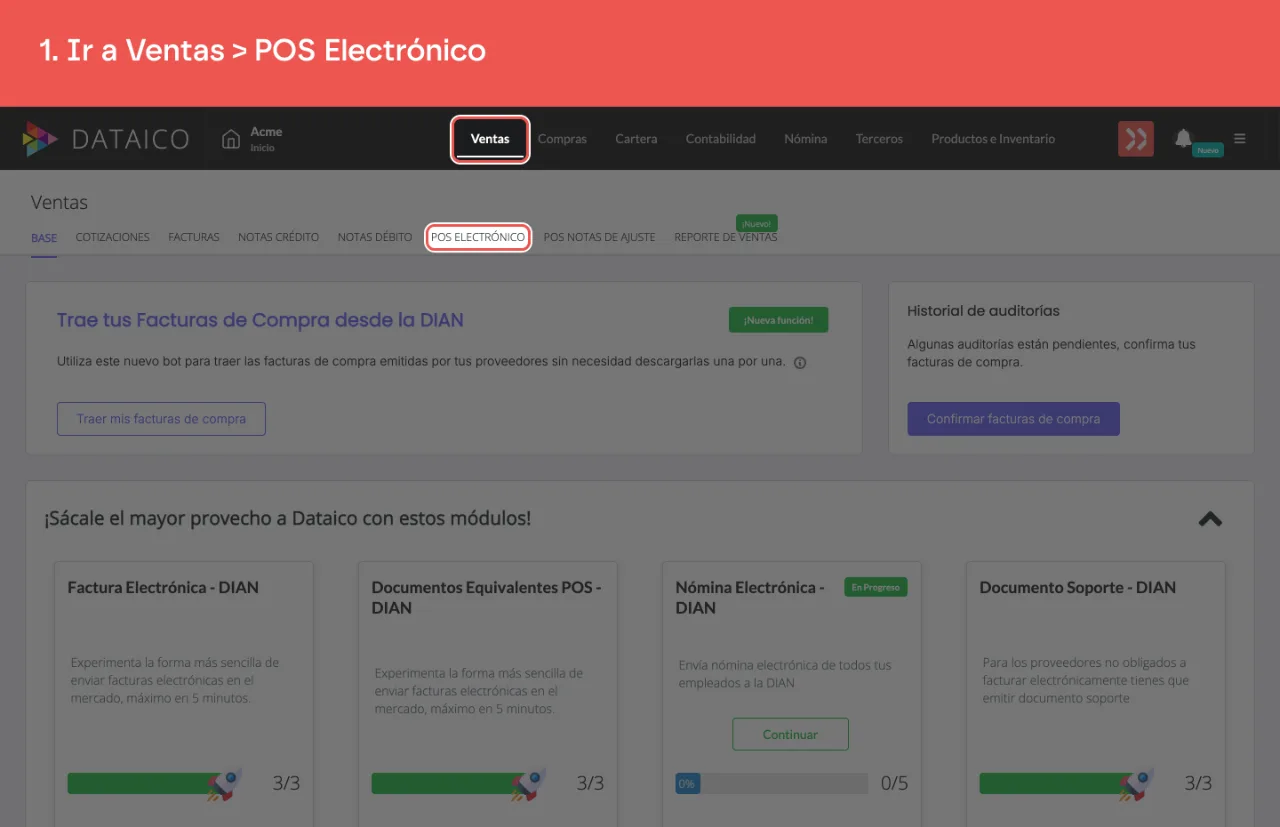
Ve al módulo Ventas > POS Electrónico.
-
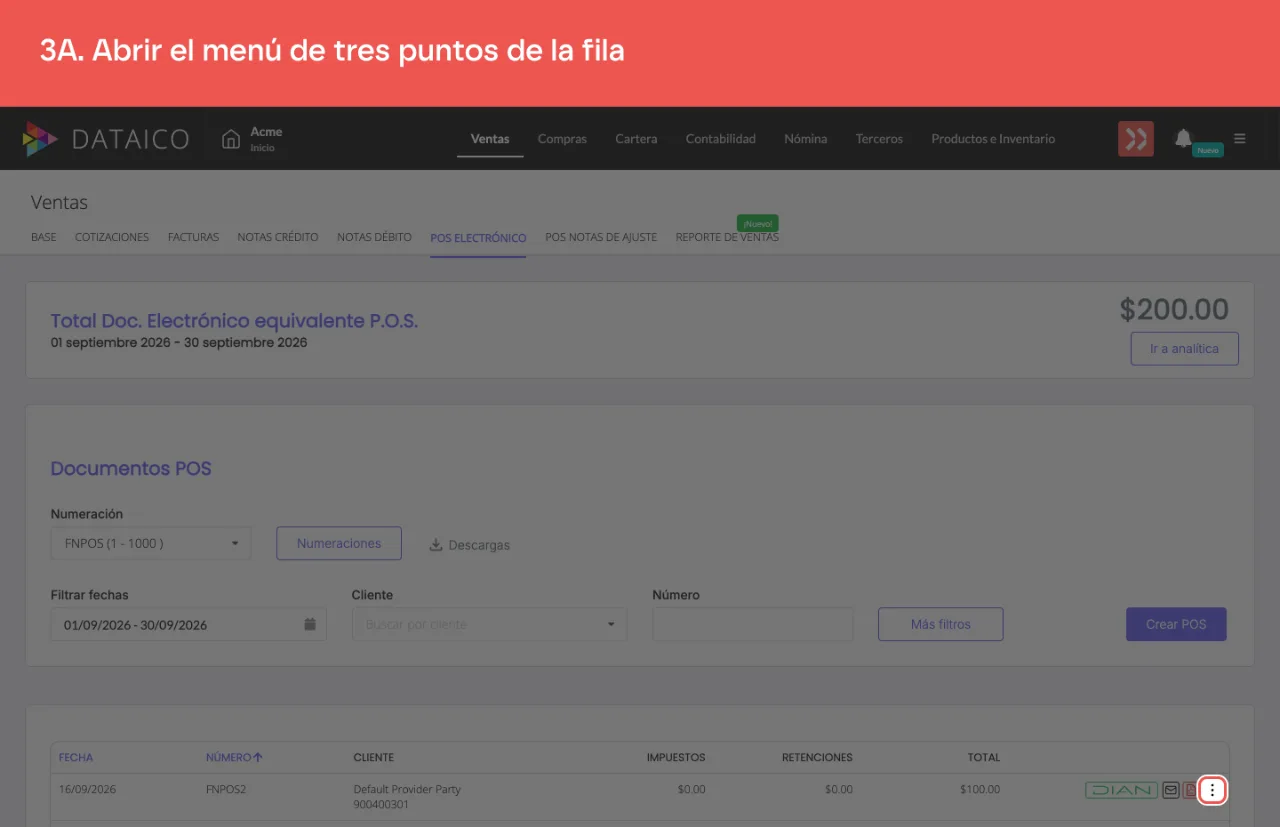
En el listado, ubica el documento que quieres copiar.
-
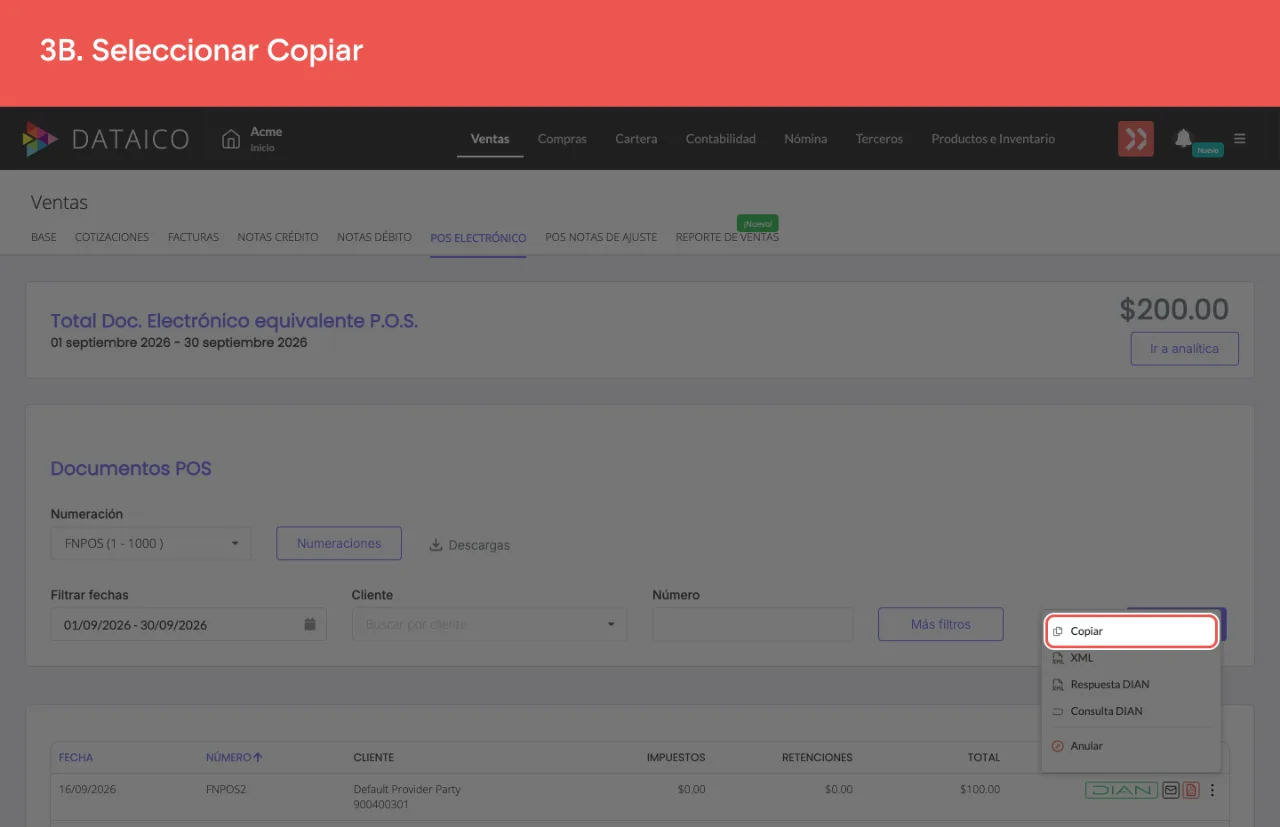
Haz clic en el menú de acciones del documento (ícono de los tres puntos al final de la fila) y selecciona Copiar.
-
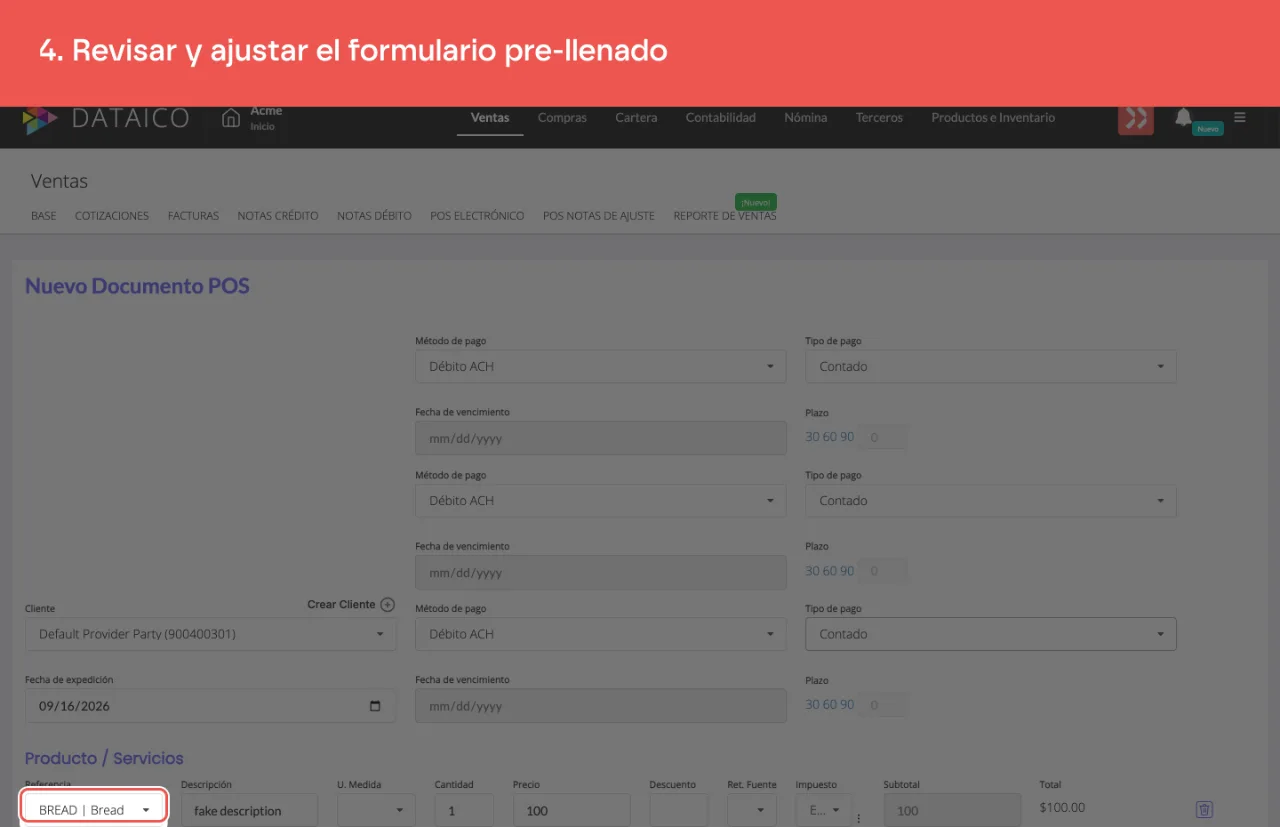
El formulario abre pre-llenado. Revisa y ajusta lo que necesites: fecha, cantidad, descuentos u otros campos.
-
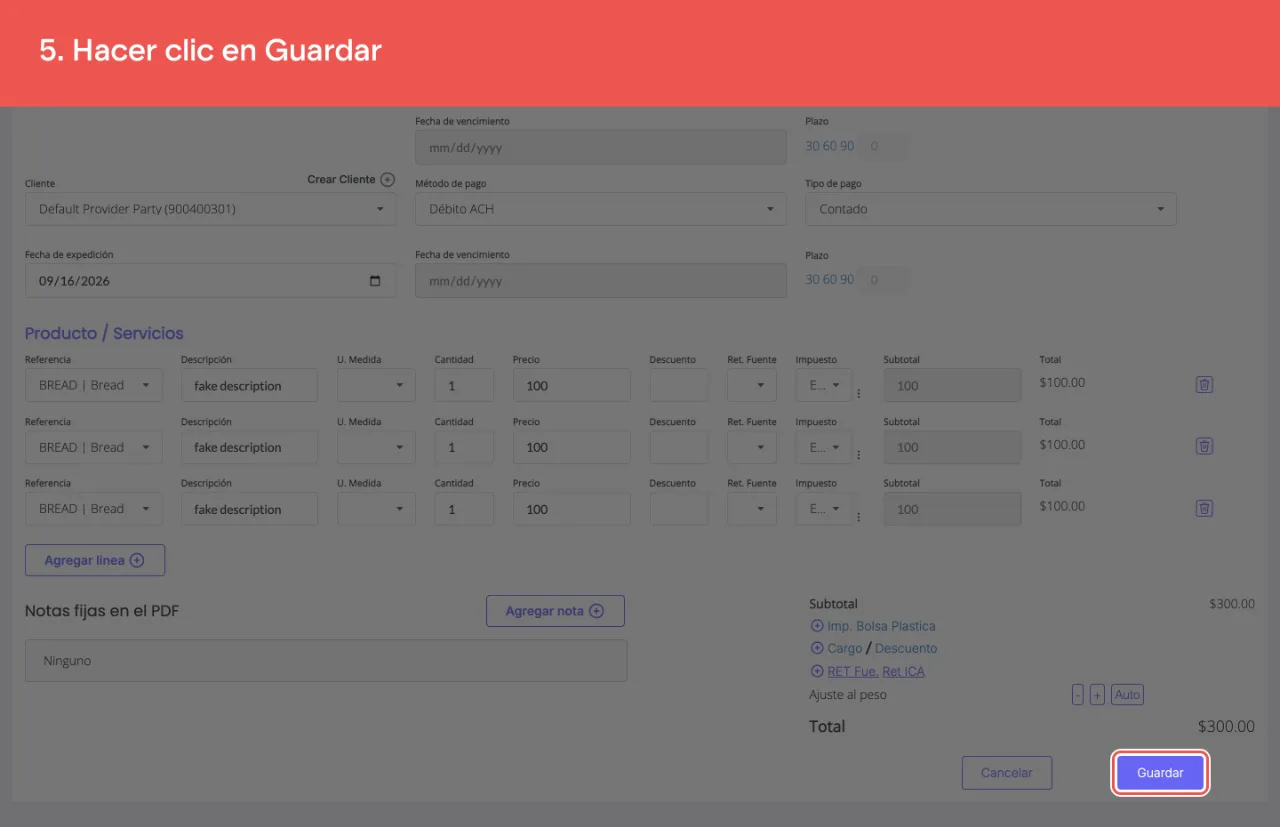
Haz clic en Guardar y luego en Enviar a la DIAN para transmitir el nuevo documento.
¿Qué conserva la copia?
| Campo | ¿Se conserva? |
|---|---|
| Cliente | ✅ Sí |
| Productos y cantidades | ✅ Sí |
| Precios e impuestos | ✅ Sí |
| Numeración | ✅ Sí |
| Fecha de emisión | ❌ No, se actualiza al día actual |
| CUDE (código DIAN) | ❌ No, se genera uno nuevo al enviar |
| Estado DIAN | ❌ No, el documento comienza como borrador nuevo |
| Número de documento | ❌ No, se asigna el siguiente número disponible |
¿Qué pasa después?
El documento copiado es completamente independiente del original. Enviarlo a la DIAN genera un CUDE nuevo y no tiene relación fiscal con el documento fuente.
El paso a paso completo
Si tienes dudas, escríbenos por el chat de soporte dentro de tu cuenta de Dataico. Lo encuentras en la burbuja de la esquina inferior derecha de la pantalla.