![facturaelectronica.dataico.comhs-fshubfslogoDataico2-1.png]](https://portaldelcliente.dataico.com/hs-fs/hubfs/social-suggested-images/facturaelectronica.dataico.comhs-fshubfslogoDataico2-1.png?height=40&name=facturaelectronica.dataico.comhs-fshubfslogoDataico2-1.png)
Cada numeración puede tener un Centro de Costo predeterminado: los documentos que emitas con ella llegan a contabilidad con ese centro de costo. Si la numeración no tiene uno, llegan como Sin centro de costo.
Pasos
-
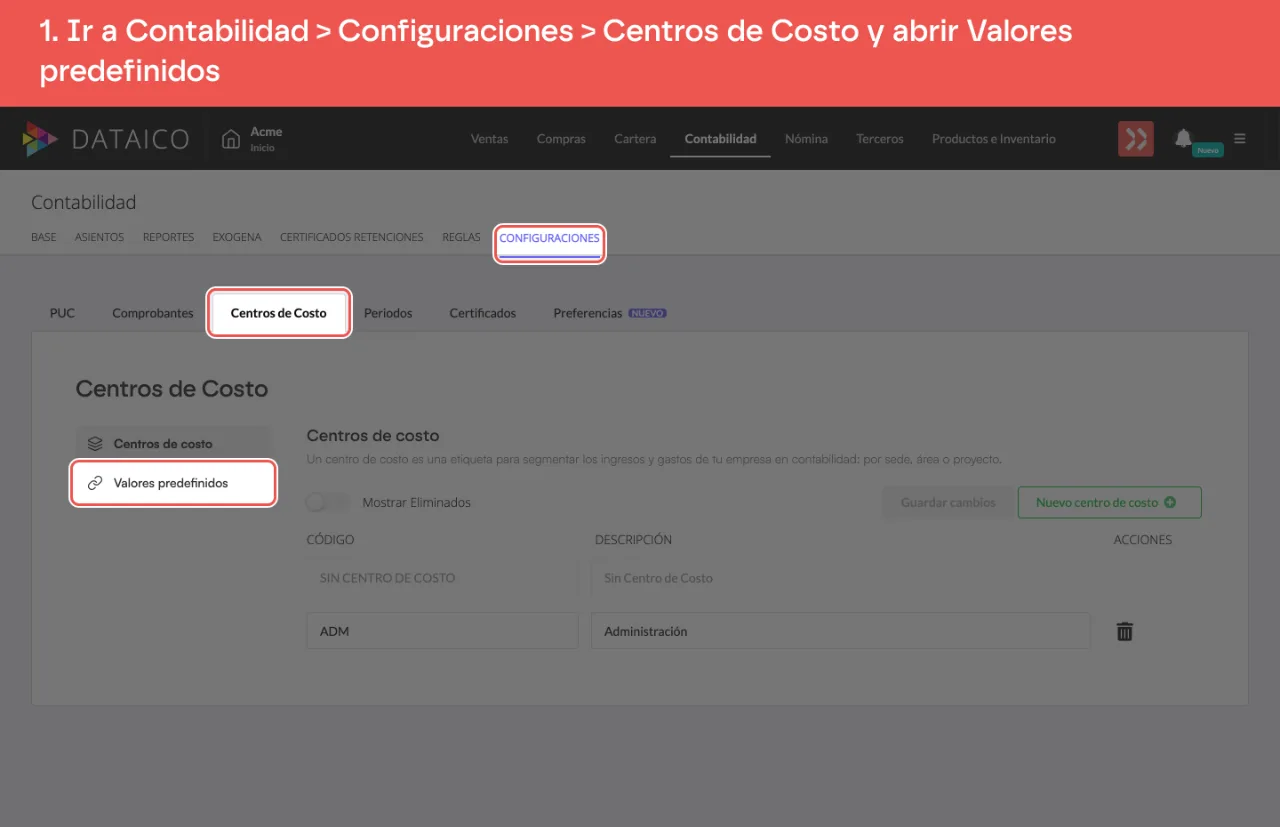
Ve a Contabilidad > Configuraciones > Centros de Costo y, en el menú de la izquierda, haz clic en Valores predefinidos.
-
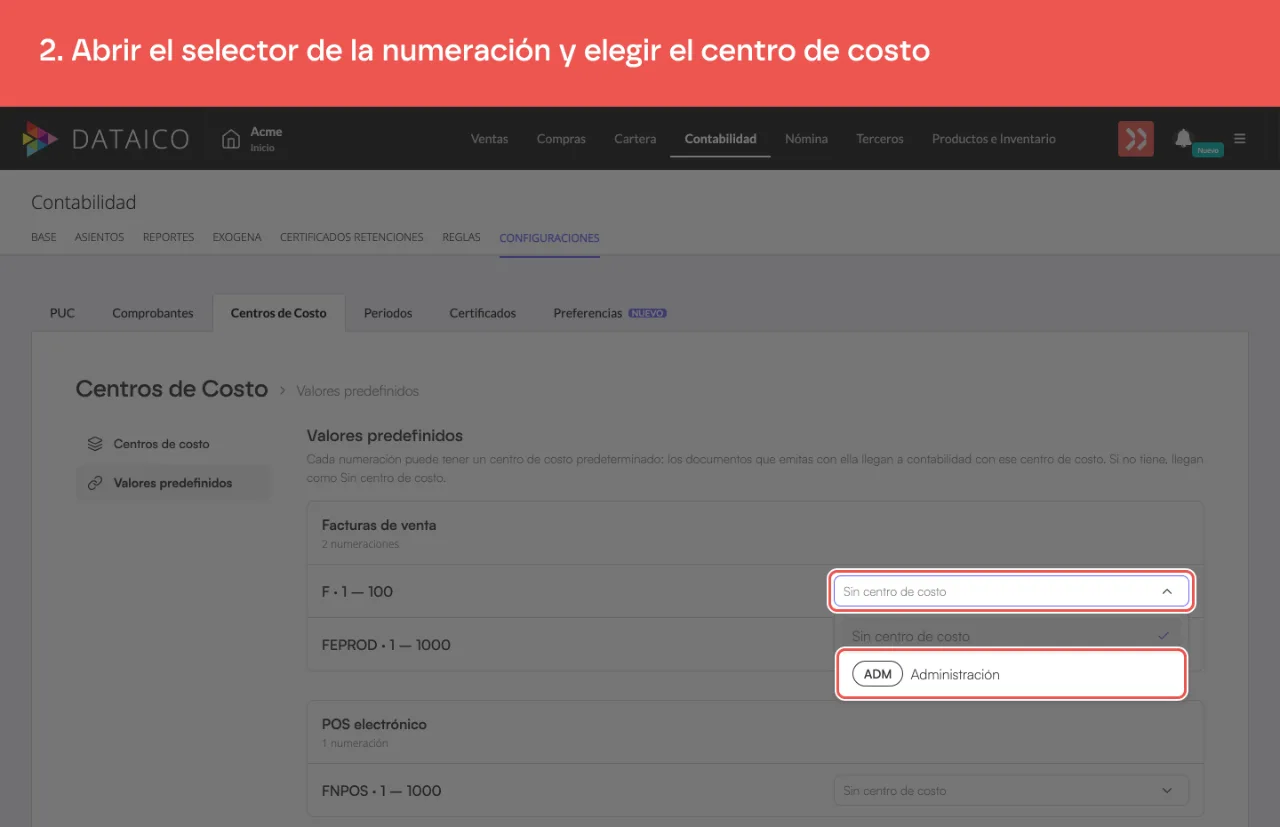
Las numeraciones aparecen agrupadas por tipo de documento (por ejemplo, Facturas de venta, POS electrónico, Compras o Colillas de nómina), cada una con su prefijo y su rango. En la fila de la numeración, abre el selector y elige el centro de costo. La lista ofrece Sin centro de costo y los centros de costo de la empresa que no están eliminados.
-
No hace falta guardar: la selección se guarda en cuanto la eliges. Si no se puede guardar, la fila vuelve al valor anterior y se muestra el motivo.
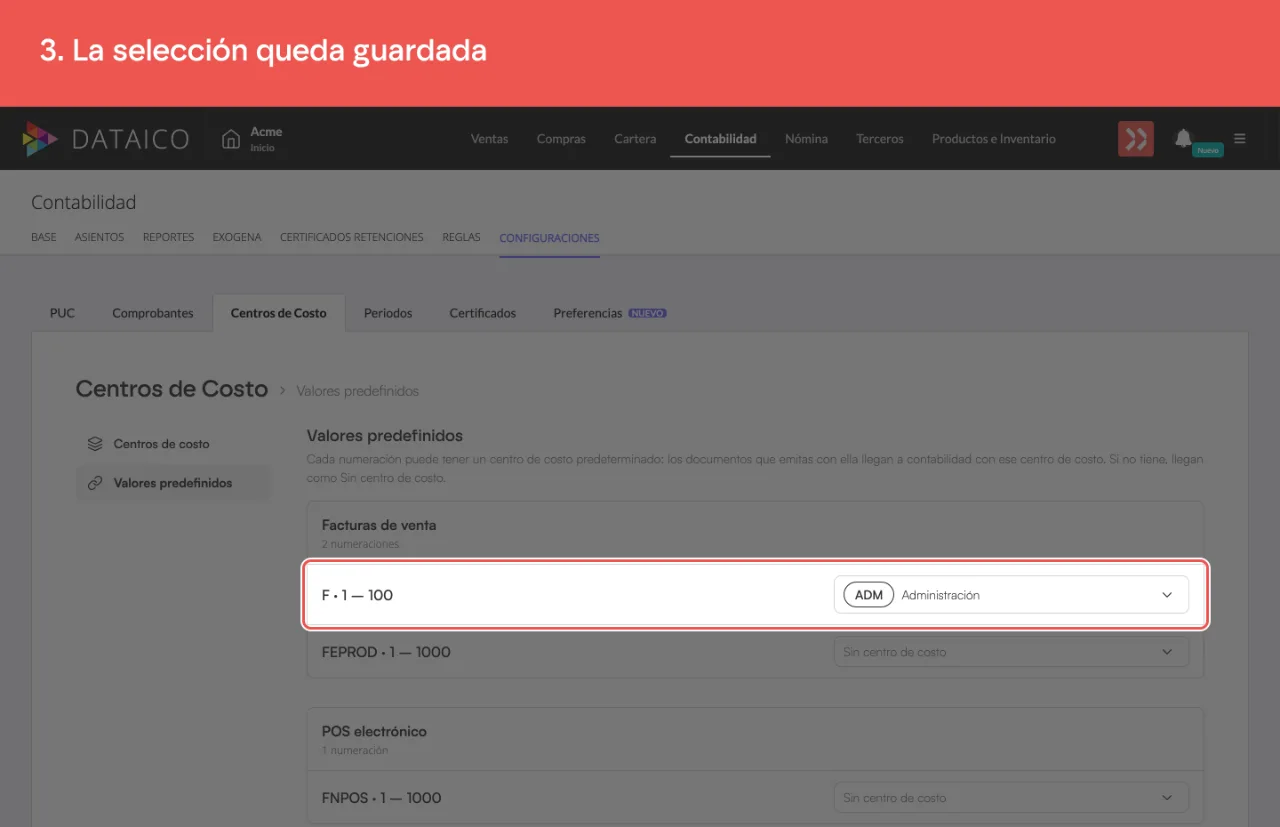
Un mismo centro de costo puede ser el predeterminado de varias numeraciones. En nómina, los comprobantes de una colilla (incluidos los de seguridad social, provisiones y ajustes) usan el centro predeterminado de la numeración de Colillas de nómina.
Habilitar Centros de Costo en los comprobantes
Para que los asientos puedan mostrar la columna de Centro de Costo, el tipo de comprobante correspondiente debe tener habilitada esta opción: ve a Contabilidad > Configuraciones > Comprobantes, edita el comprobante y marca la opción Centro de Costo (CC).
Consulta el artículo ¿Cómo habilitar un Centro de Costo en los comprobantes contables? para el detalle completo.
Nota: La asignación automática solo funciona en comprobantes donde la opción Centro de Costo esté activa.