![facturaelectronica.dataico.comhs-fshubfslogoDataico2-1.png]](https://portaldelcliente.dataico.com/hs-fs/hubfs/social-suggested-images/facturaelectronica.dataico.comhs-fshubfslogoDataico2-1.png?height=40&name=facturaelectronica.dataico.comhs-fshubfslogoDataico2-1.png)
Una licencia es un permiso en el que el empleado no trabaja durante unos días. Lo que cambia entre una y otra es quién paga esos días, o si se pagan:
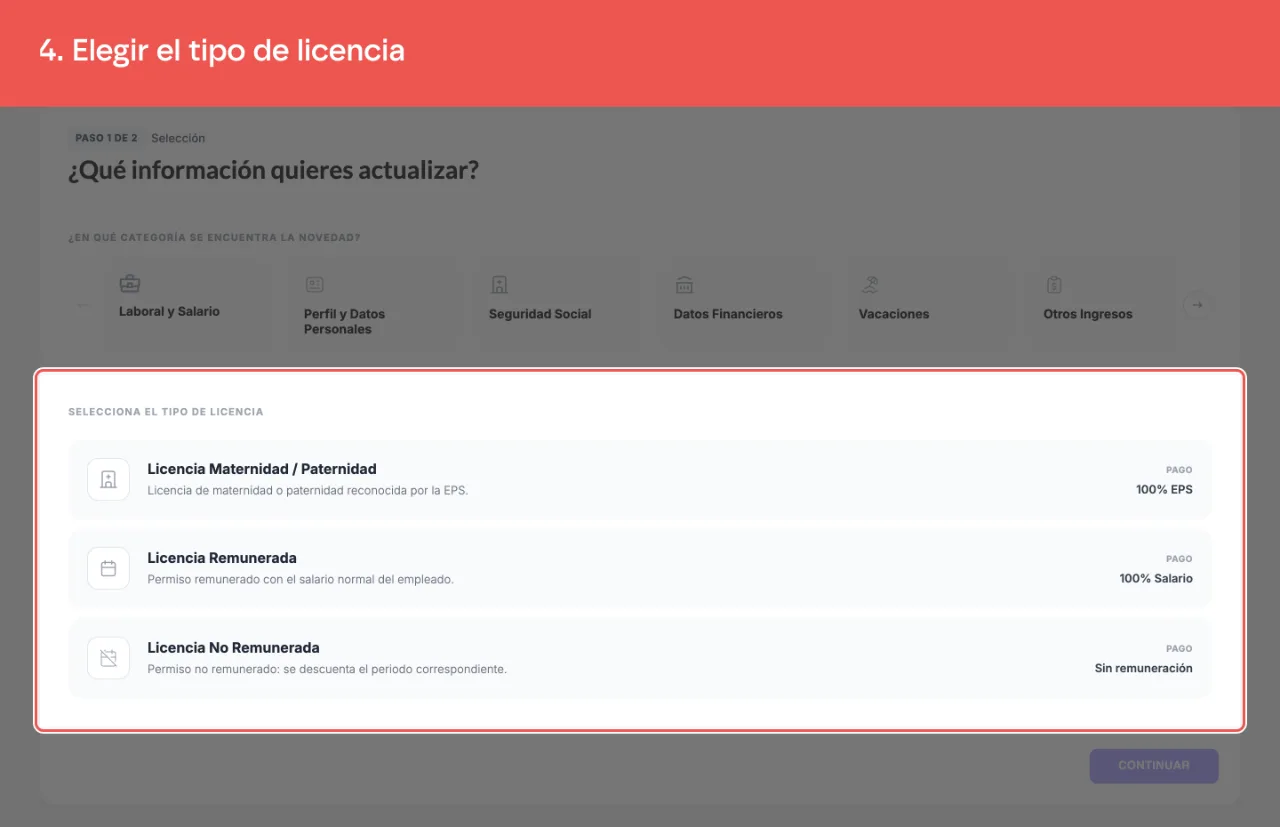
| Tipo de licencia | Pago | Qué pasa en la nómina |
|---|---|---|
| Licencia Remunerada | 100% Salario | Los días se remuneran con el salario normal del periodo |
| Licencia No Remunerada | Sin remuneración | Se descuenta el periodo correspondiente |
| Licencia Maternidad / Paternidad | 100% EPS | La EPS reconoce el 100% del salario durante la licencia |
La licencia se puede registrar desde la ficha del empleado o desde la liquidación del periodo.
Requisitos previos
- El empleado debe existir y tener un contrato vigente en las fechas de la licencia.
Registrar la licencia desde la ficha del empleado
-
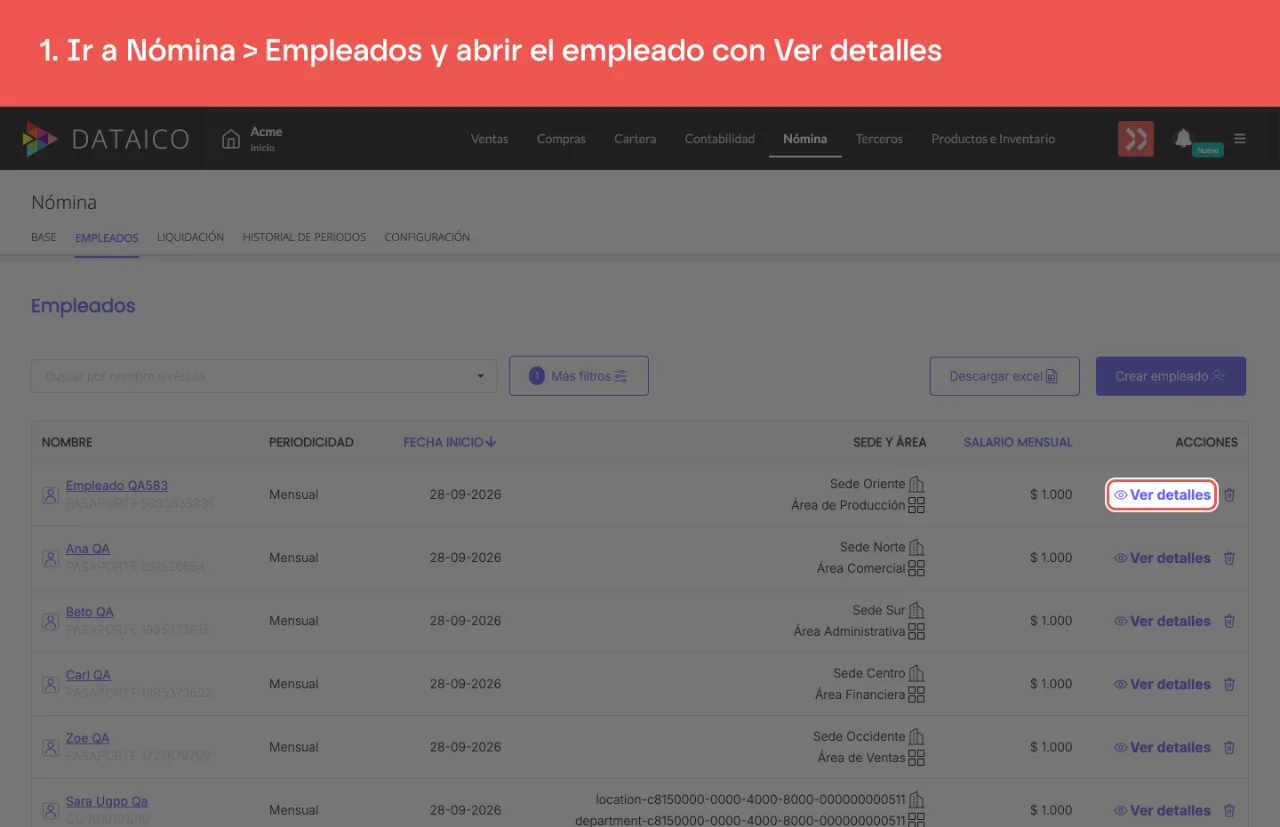
Ingresa a Nómina > Empleados y abre el empleado con Ver detalles.
-
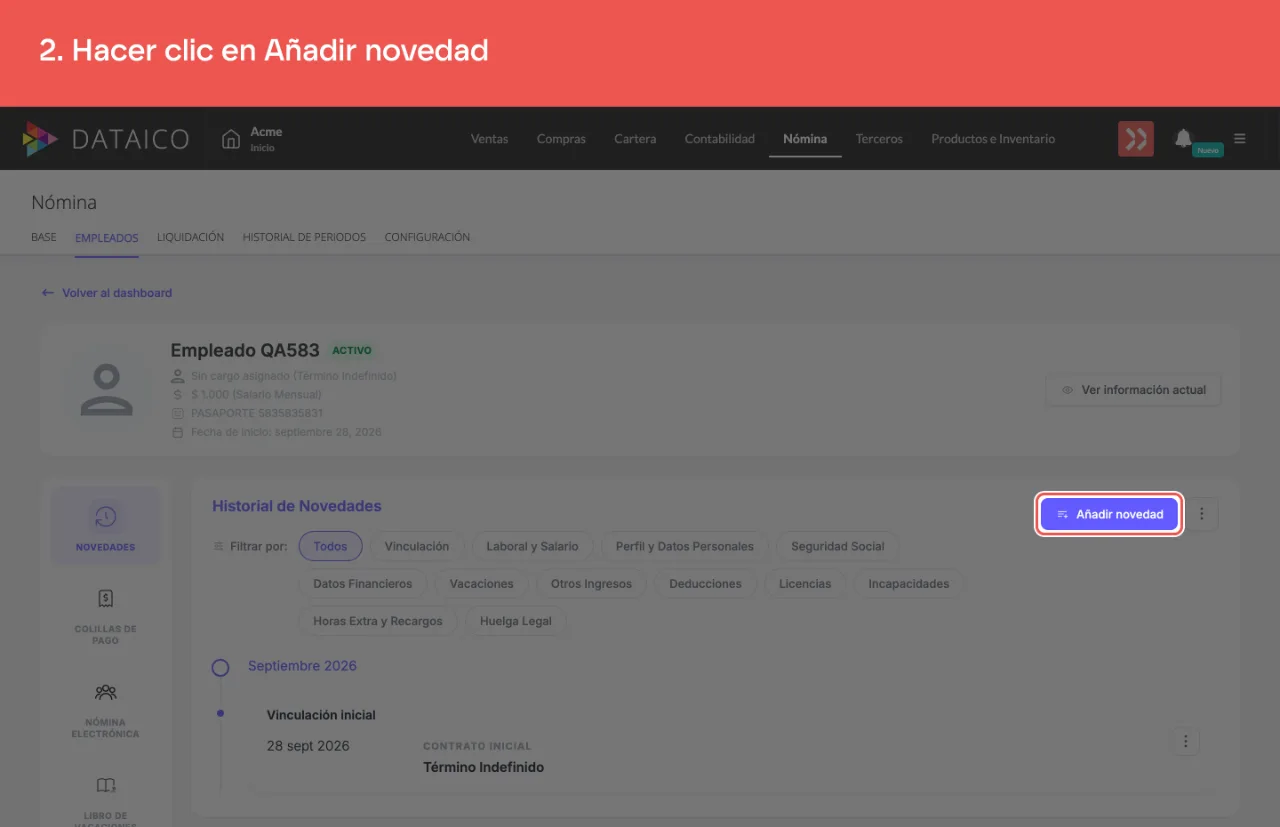
Haz clic en Añadir novedad.
-
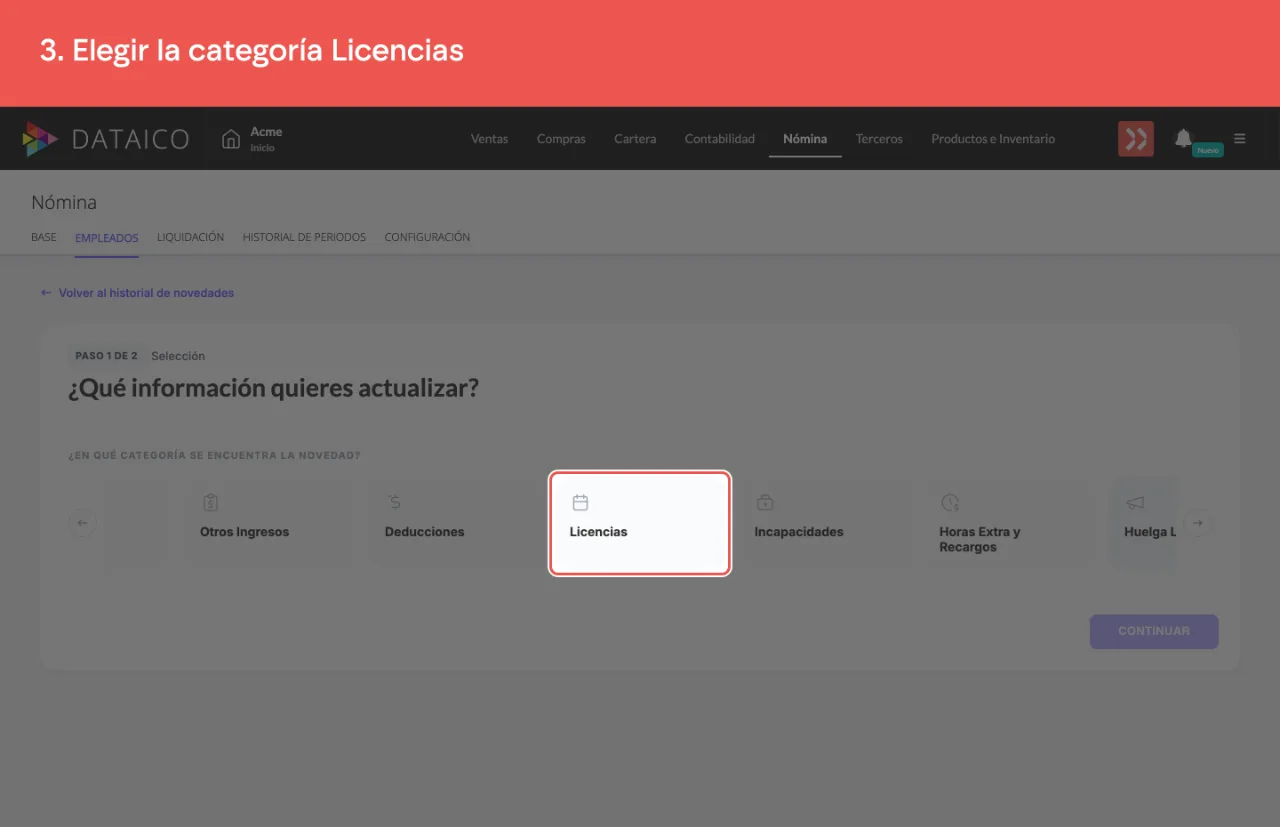
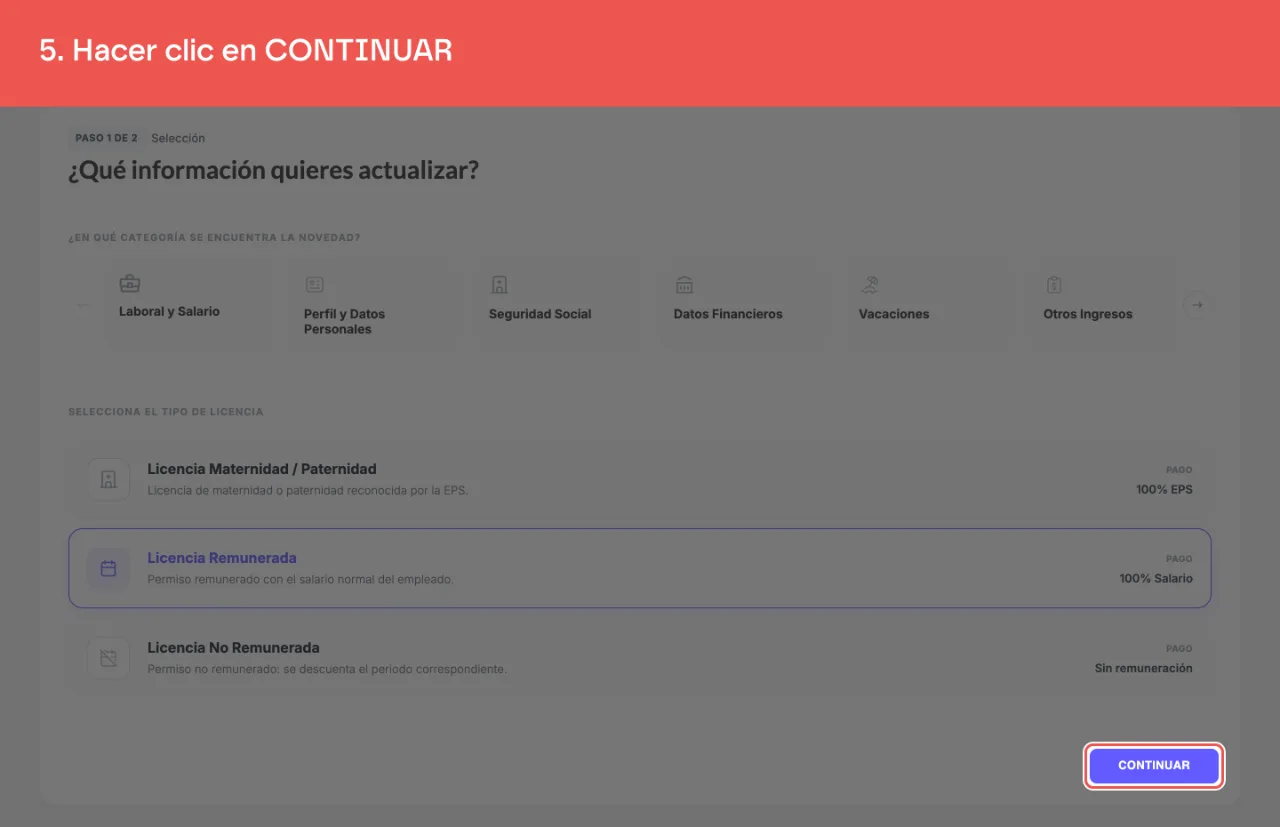
En el paso 1, elige la categoría Licencias.
-
En Selecciona el tipo de licencia, elige Licencia Remunerada, Licencia No Remunerada o Licencia Maternidad / Paternidad. Cada opción muestra a la derecha cómo se paga.
-
Haz clic en CONTINUAR.
-
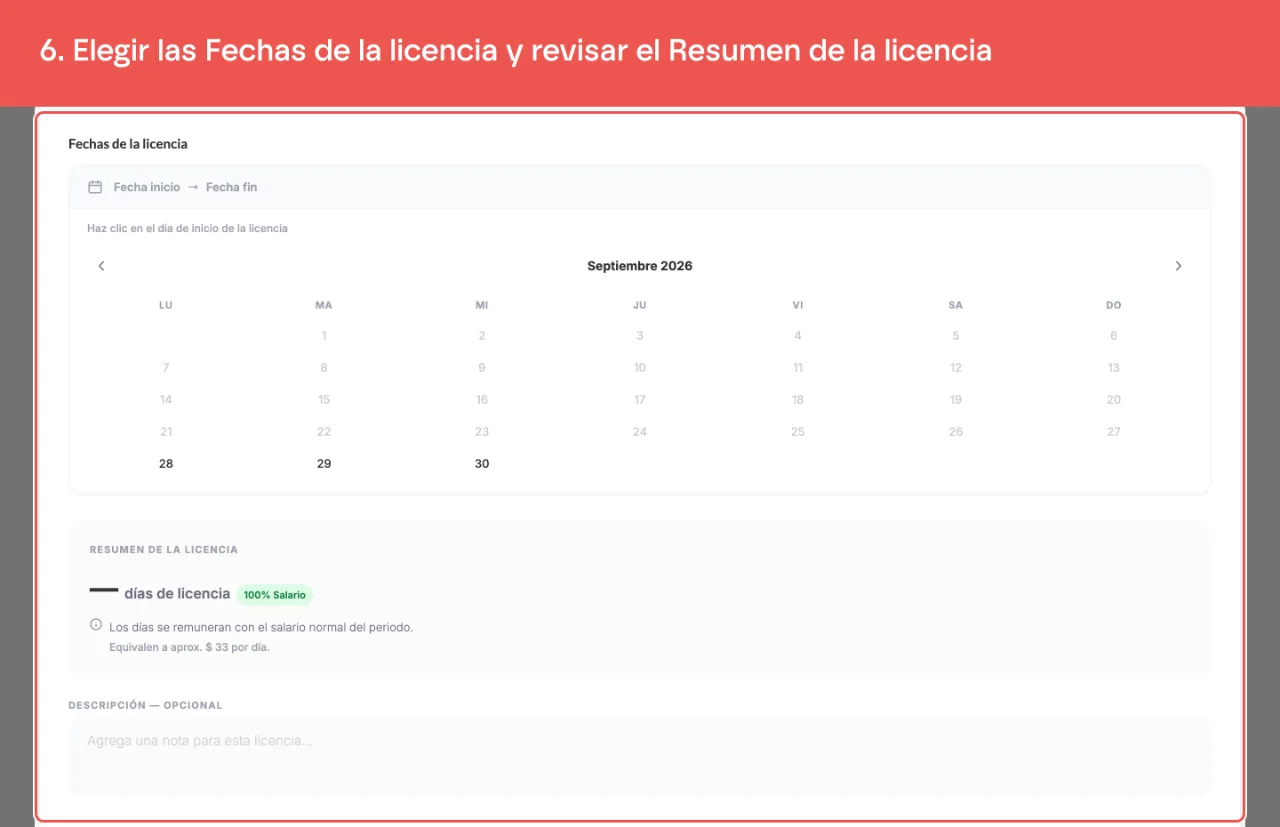
En Fechas de la licencia, haz clic en el día de inicio y luego en el día de fin. Si la licencia es de un solo día, elige ese mismo día.
El calendario no deja elegir días fuera del contrato del empleado ni días que ya tienen otra licencia, incapacidad, vacación disfrutada o huelga legal. Al pasar el cursor por un día bloqueado, el calendario dice por qué.
-
Revisa el Resumen de la licencia: muestra cuántos días de licencia son y cómo se pagan. En una licencia pagada también muestra el valor aproximado por día.
-
Si quieres, escribe una Descripción, por ejemplo el motivo del permiso. Es opcional.
-
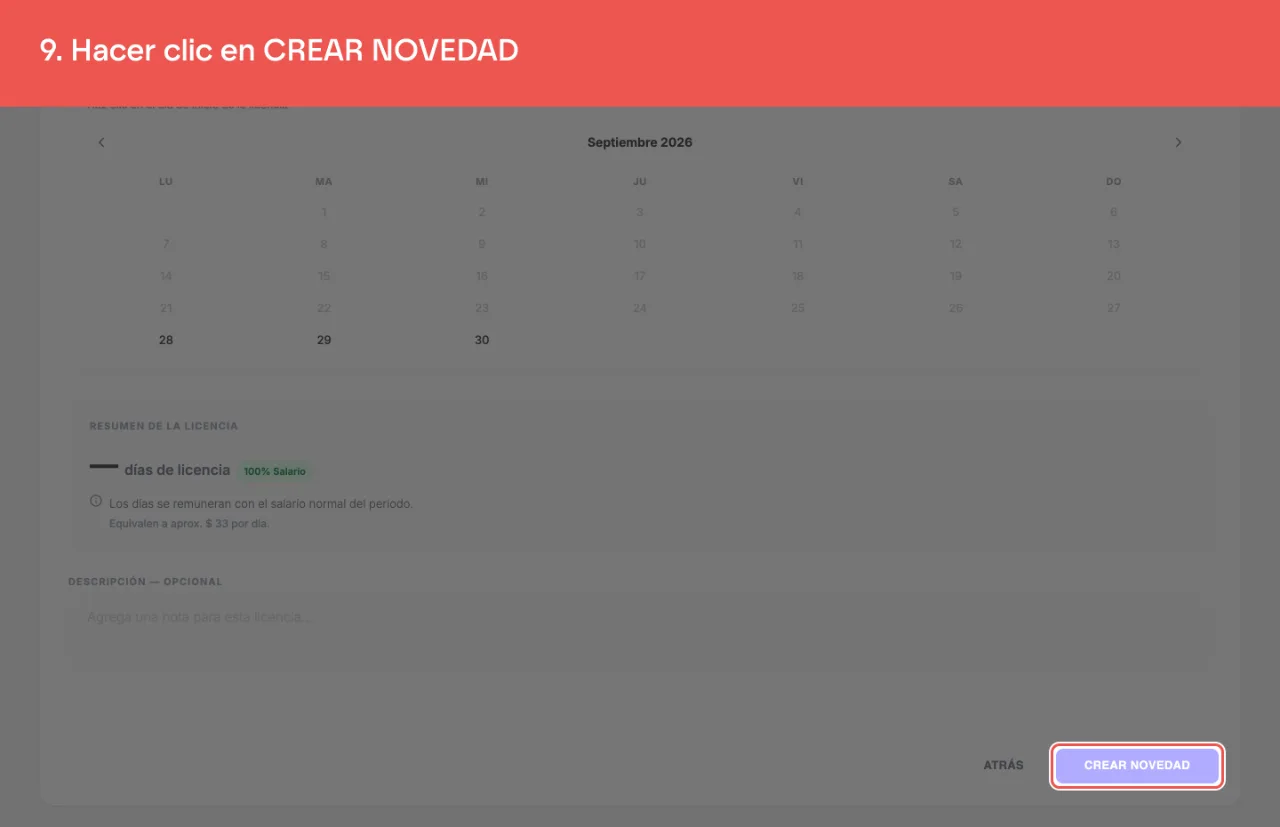
Haz clic en CREAR NOVEDAD y, en la ventana Confirma los cambios, haz clic en Confirmar.
Registrar la licencia desde la liquidación del periodo
- Ingresa a Nómina > Liquidación e inicia la liquidación del periodo, o entra al periodo en borrador desde Historial de periodos.
- En la tabla de empleados, haz clic en Agregar novedades en la fila del empleado.
- En el panel de novedades, haz clic en Agregar en la tarjeta Licencias.
- Haz clic en + Nueva Línea y elige el tipo de licencia en la lista Agregar Licencia.
- En la línea que se agrega, elige las Fechas de la licencia. La plataforma calcula los Días, el Valor diario y el Valor total.
- Haz clic en Guardar y luego en Volver a liquidación.
¿Qué pasa después?
- La licencia se tiene en cuenta en la liquidación del periodo en el que caen sus fechas.
- Una licencia registrada desde la ficha aparece como tarjeta en el Historial de Novedades del empleado, desde donde puedes Editar sus fechas y su descripción o Eliminarla.
- Si las fechas caen sobre nóminas ya liquidadas, la ventana de confirmación las lista en Actualización de periodos anteriores, y te avisamos en el módulo de liquidación para que puedas actualizarlas.
- Si el empleado es un trabajador de tiempo parcial, solo puede tener Licencia Remunerada o Licencia No Remunerada.
El paso a paso completo
Si tienes dudas, escríbenos por el chat de soporte dentro de tu cuenta de Dataico. Lo encuentras en la burbuja de la esquina inferior derecha de la pantalla.