![facturaelectronica.dataico.comhs-fshubfslogoDataico2-1.png]](https://portaldelcliente.dataico.com/hs-fs/hubfs/social-suggested-images/facturaelectronica.dataico.comhs-fshubfslogoDataico2-1.png?height=40&name=facturaelectronica.dataico.comhs-fshubfslogoDataico2-1.png)
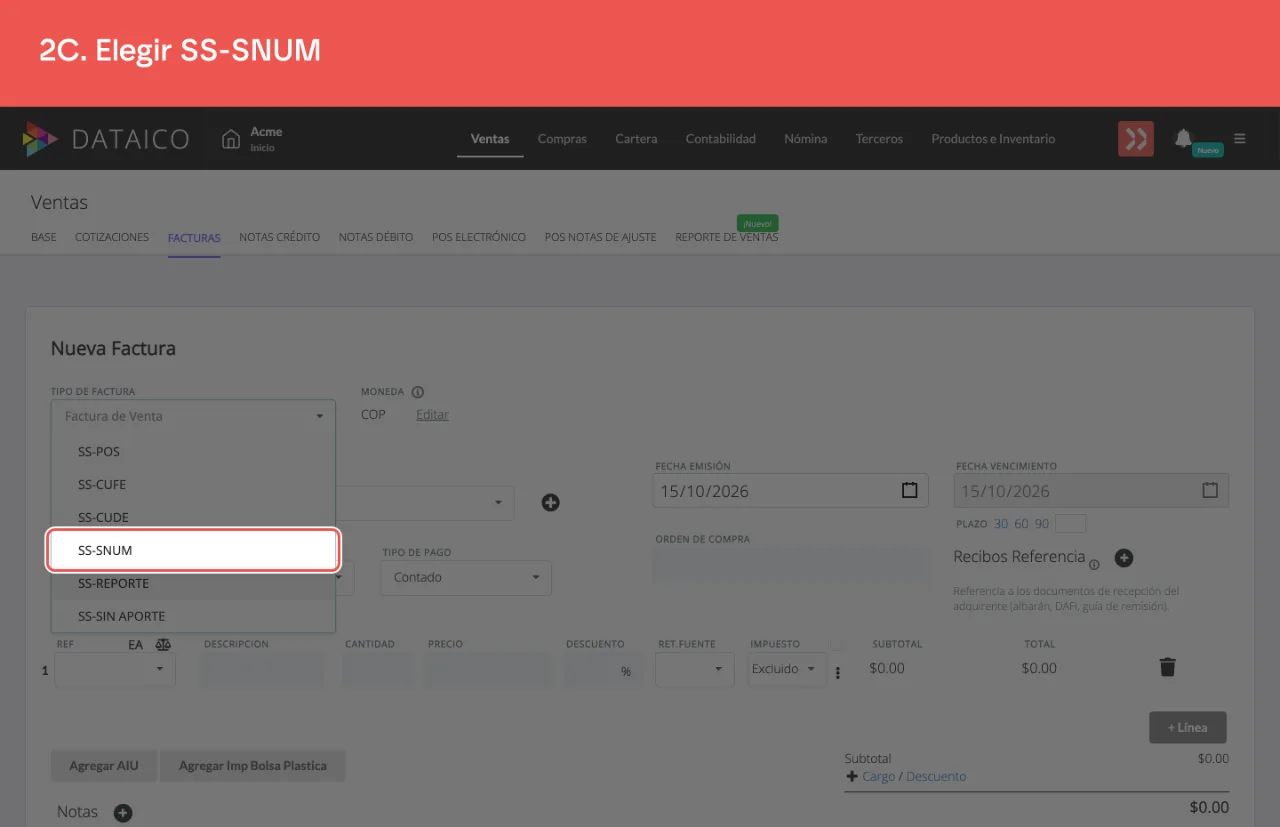
SS-SNum es la factura que le haces a la entidad responsable del pago (la EPS, la ARL o la aseguradora) por los servicios prestados en un período, descontando los copagos, cuotas moderadoras o pagos compartidos que recaudaste con facturas de talonario o de papel, es decir, documentos sin CUFE. Funciona igual que SS-CUFE: cambia el documento con el que se hizo el recaudo. En el selector de tipo de factura aparece como SS-SNUM.
Requisitos previos
- El módulo Facturación Sector Salud activo en la Configuración de tu empresa. Ver ¿Cómo facturar al Sector Salud desde Dataico?.
- La entidad responsable del pago creada como cliente en Terceros. Ver Pasos para crear un cliente o un proveedor.
- El número de contrato con esa entidad. Si la atención no tiene contrato, esta factura se emite por la API. Ver Documentación técnica de la API para el sector salud.
- El valor recaudado en el período por cada concepto y el número de la factura de talonario con la que lo recaudaste.
Pasos
-
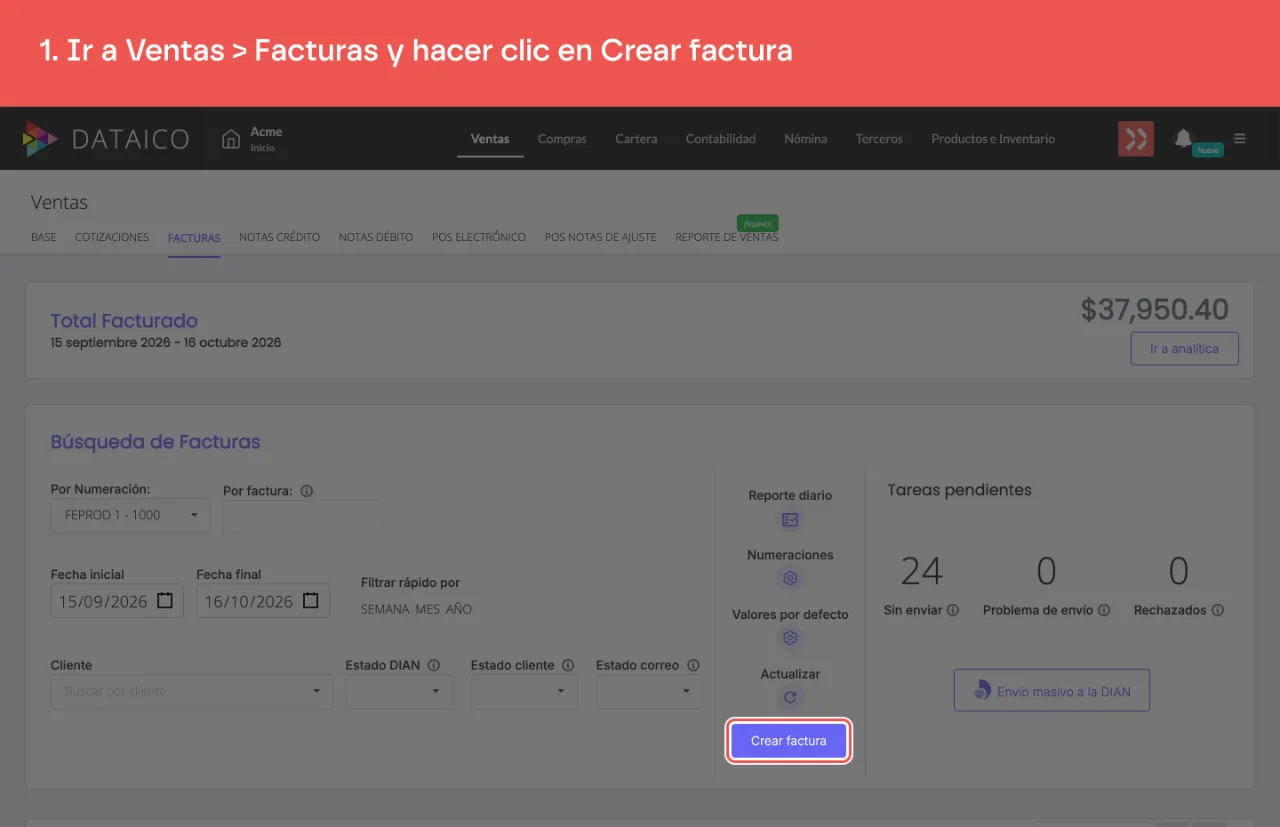
Ve a Ventas > Facturas y haz clic en Crear factura.
-
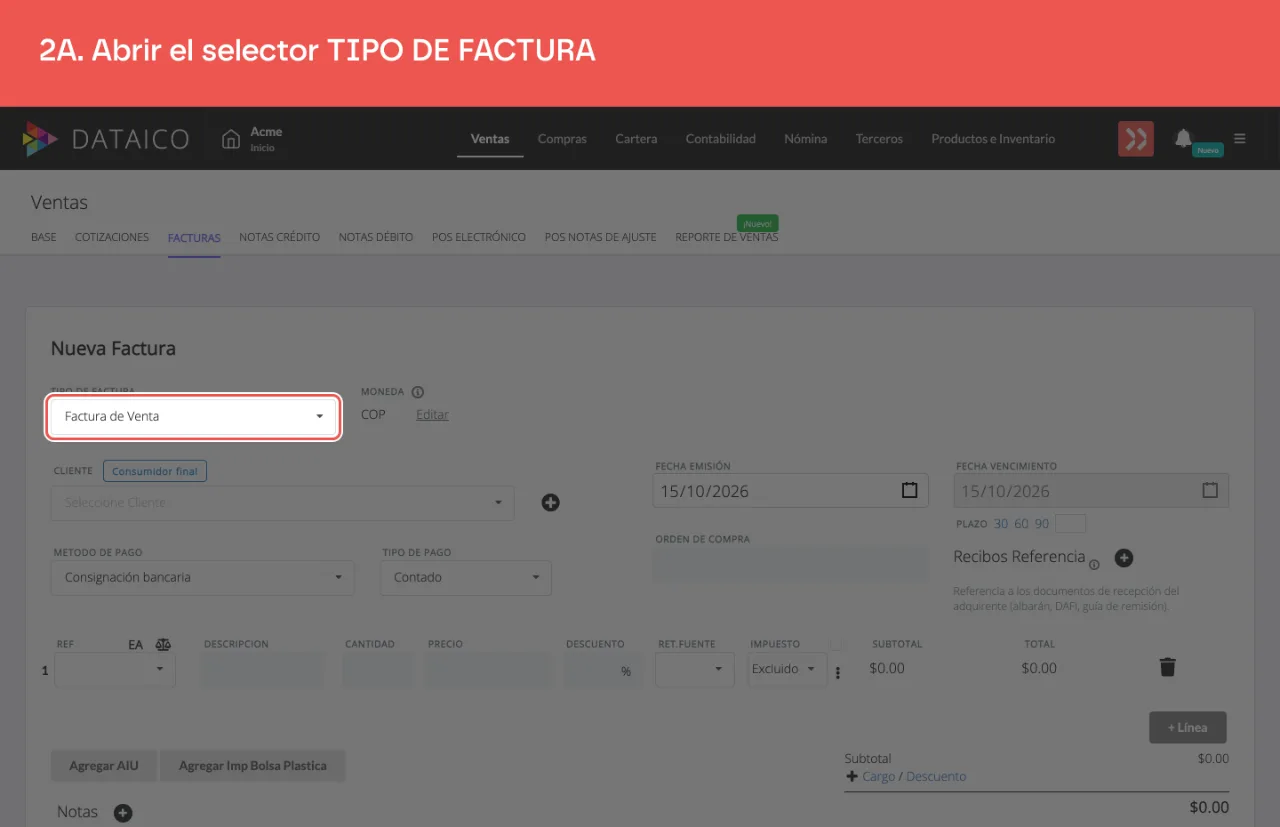
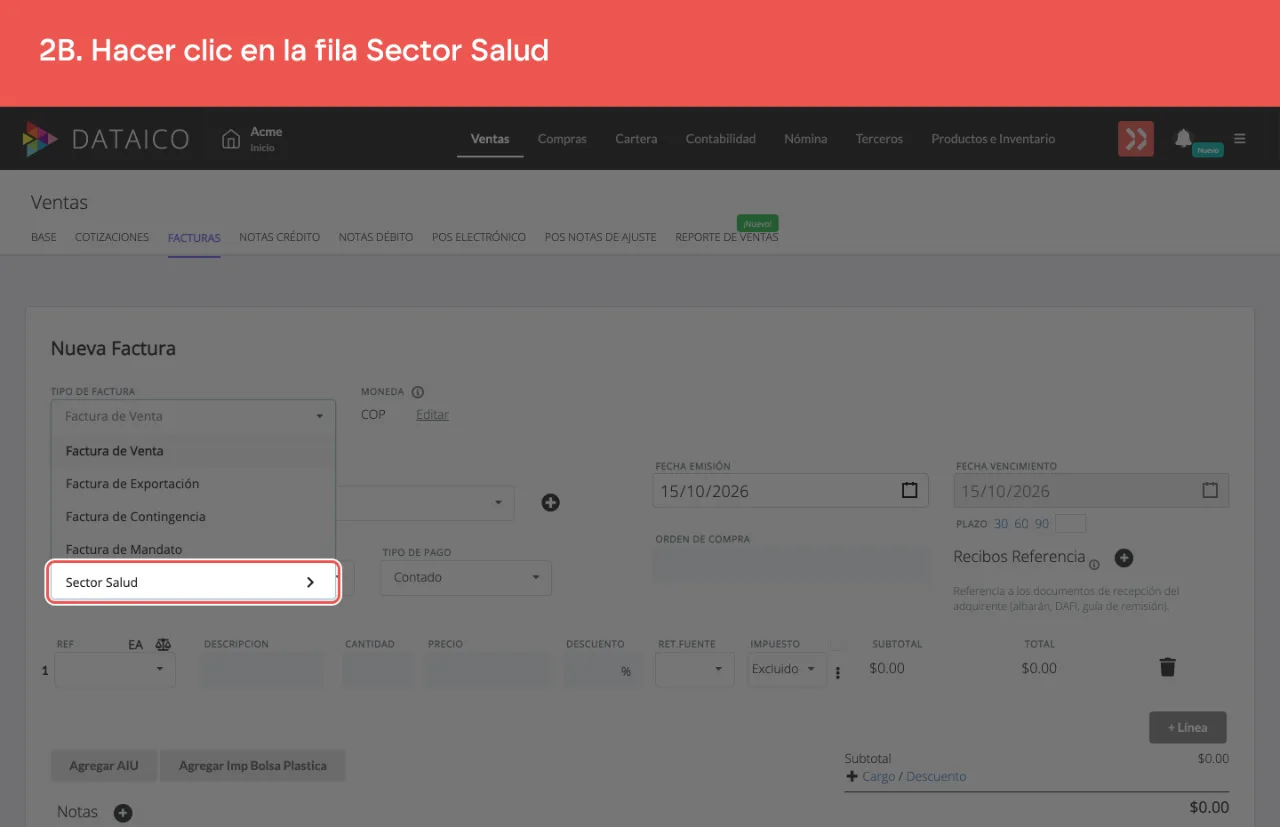
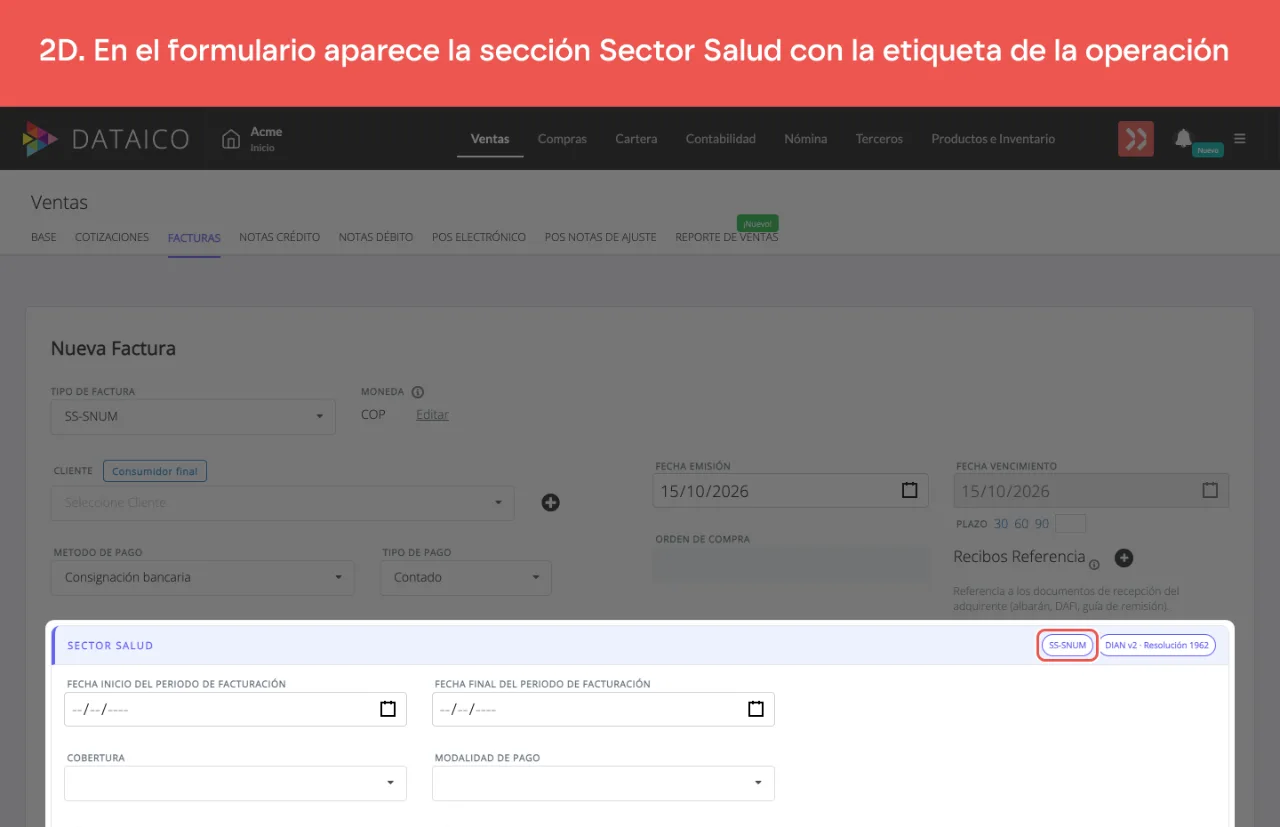
Abre el selector TIPO DE FACTURA, haz clic en la fila Sector Salud y elige SS-SNUM. En el formulario aparece la sección Sector Salud con la etiqueta de la operación.
-
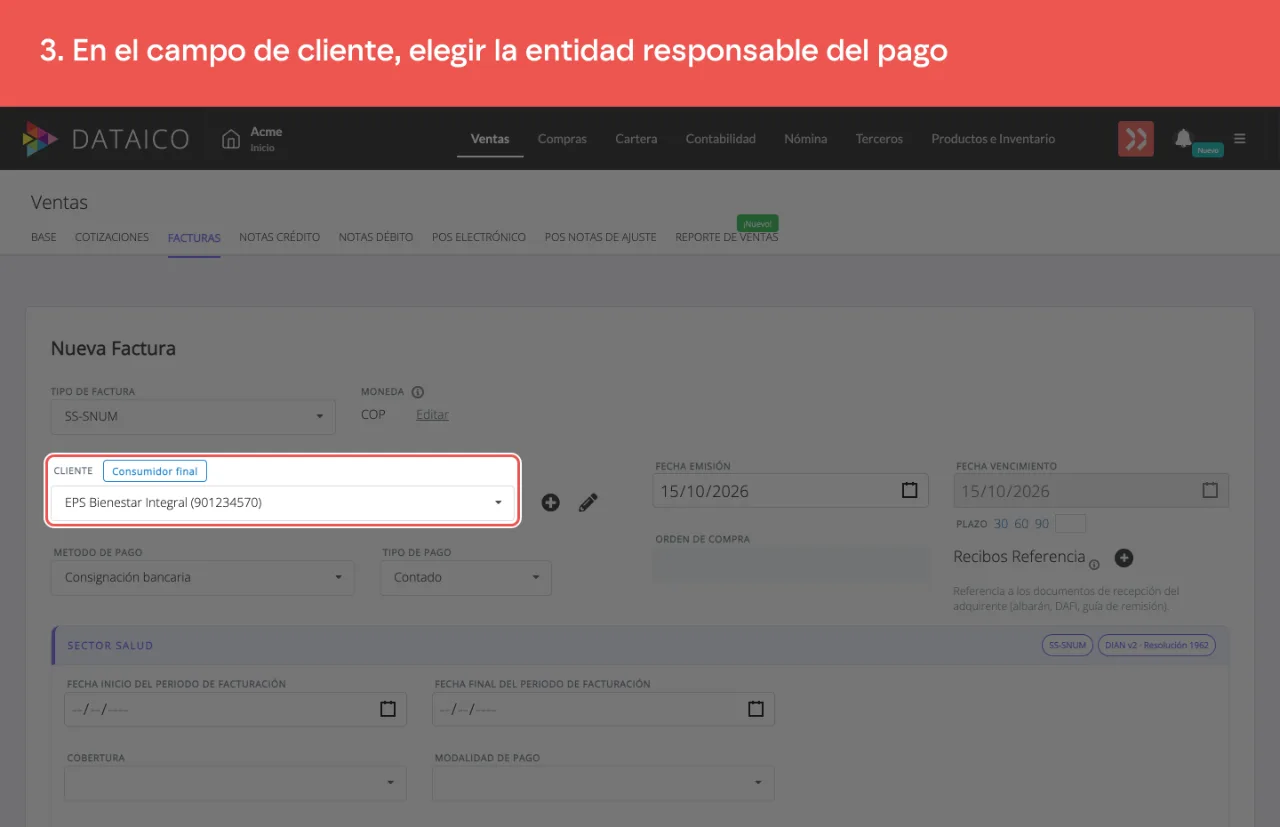
En el campo de cliente elige la entidad responsable del pago.
-
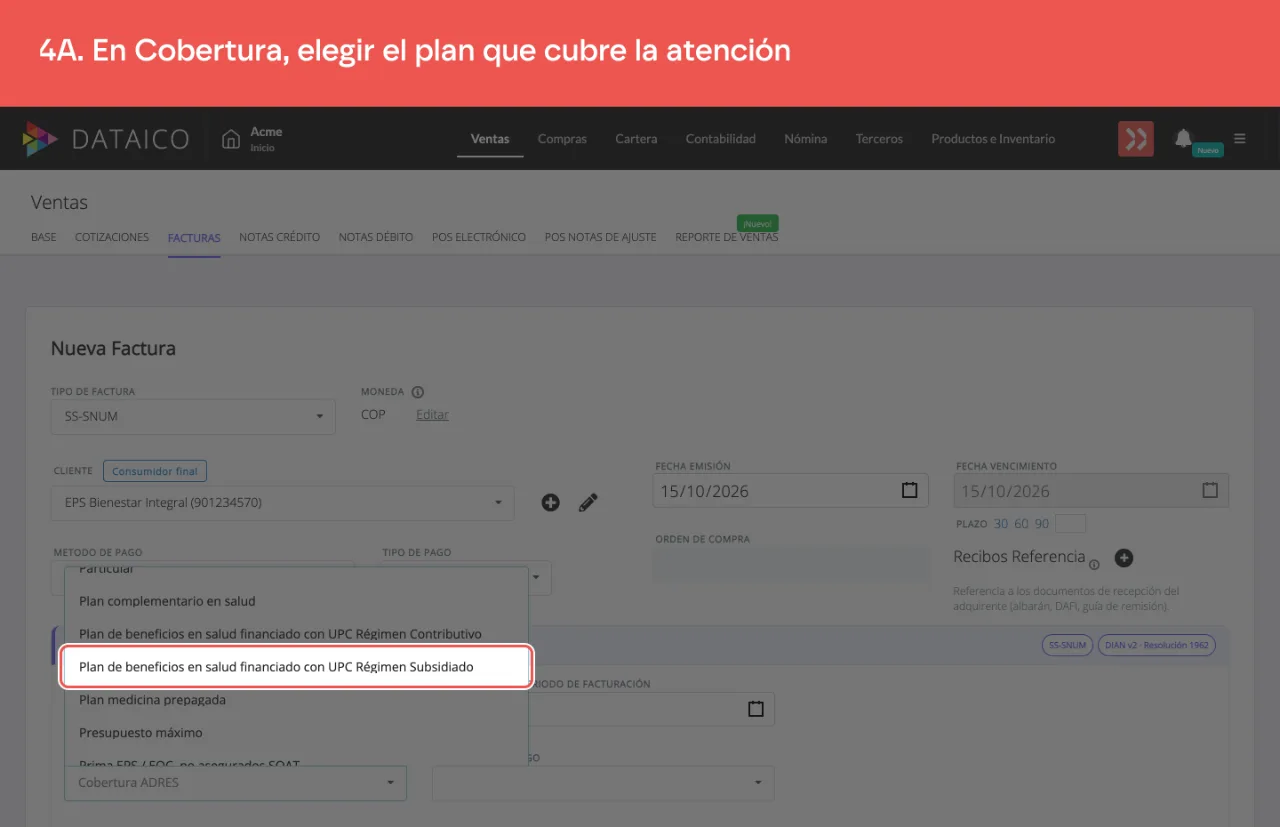
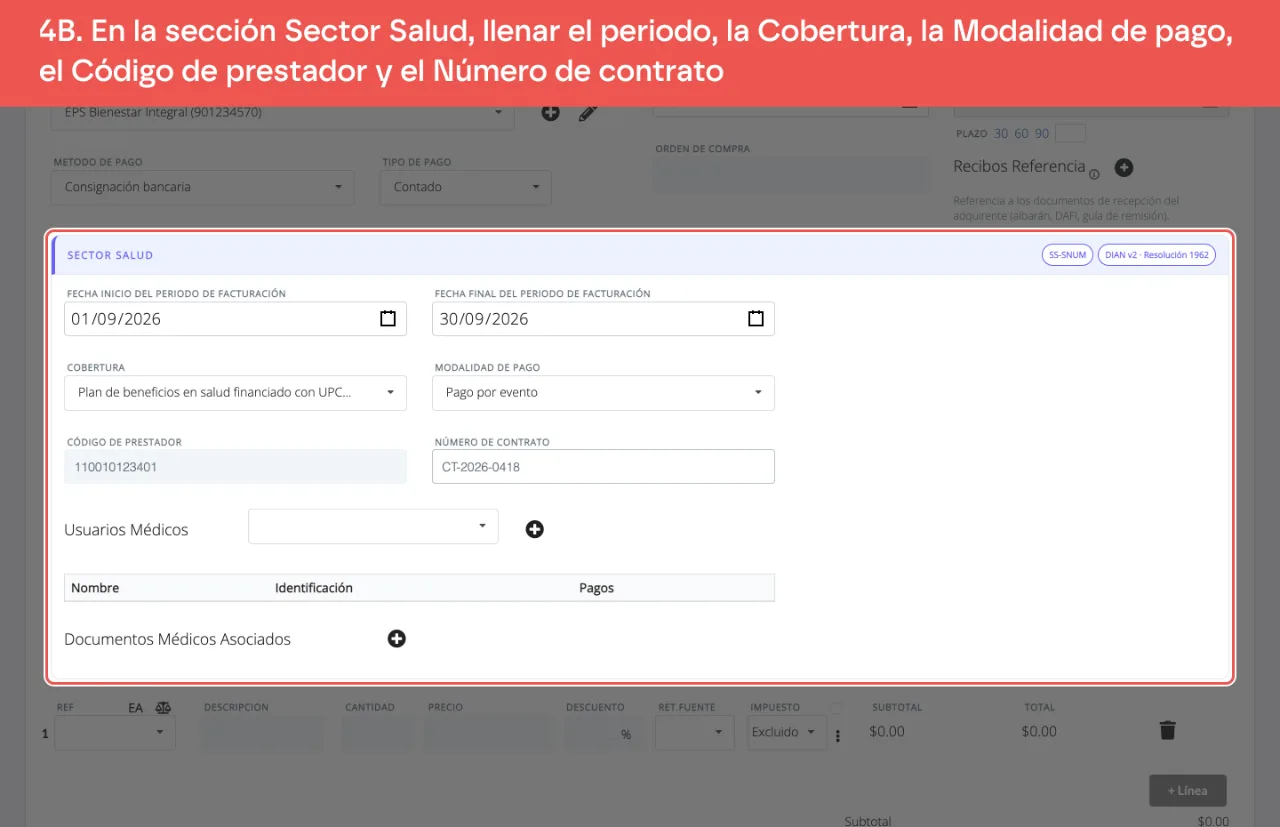
En la sección Sector Salud, llena:
- Fecha inicio del periodo de facturación y Fecha final del periodo de facturación.
- Cobertura: el plan que cubre la atención. El plan de beneficios financiado con UPC aparece separado en Régimen Contributivo y Régimen Subsidiado.
- Modalidad de pago: la pactada con el pagador. No uses Otra modalidad (específica): la Resolución 948 de 2026 ya no la contempla.
- Código de prestador: tu código de prestador de servicios de salud.
- Número de contrato.
-
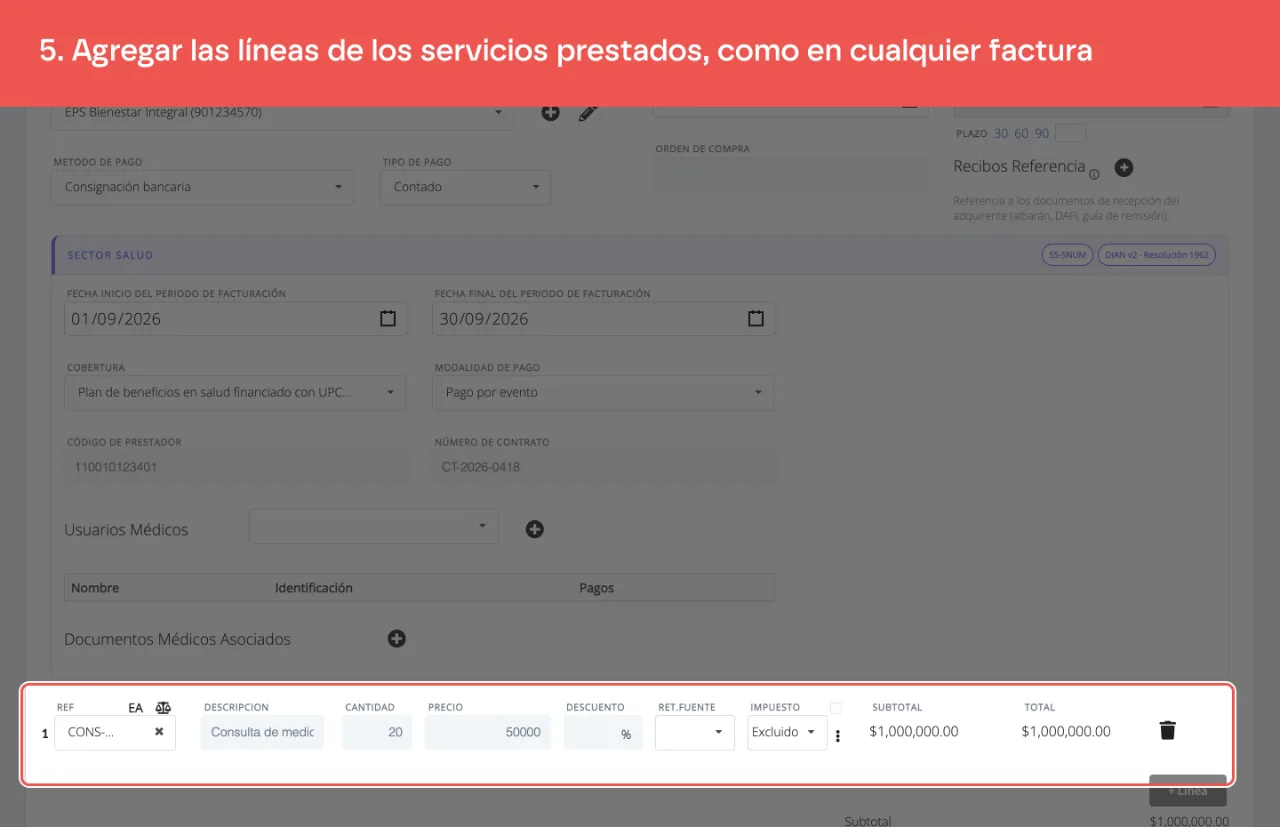
Agrega las líneas de los servicios prestados, como en cualquier factura.
-
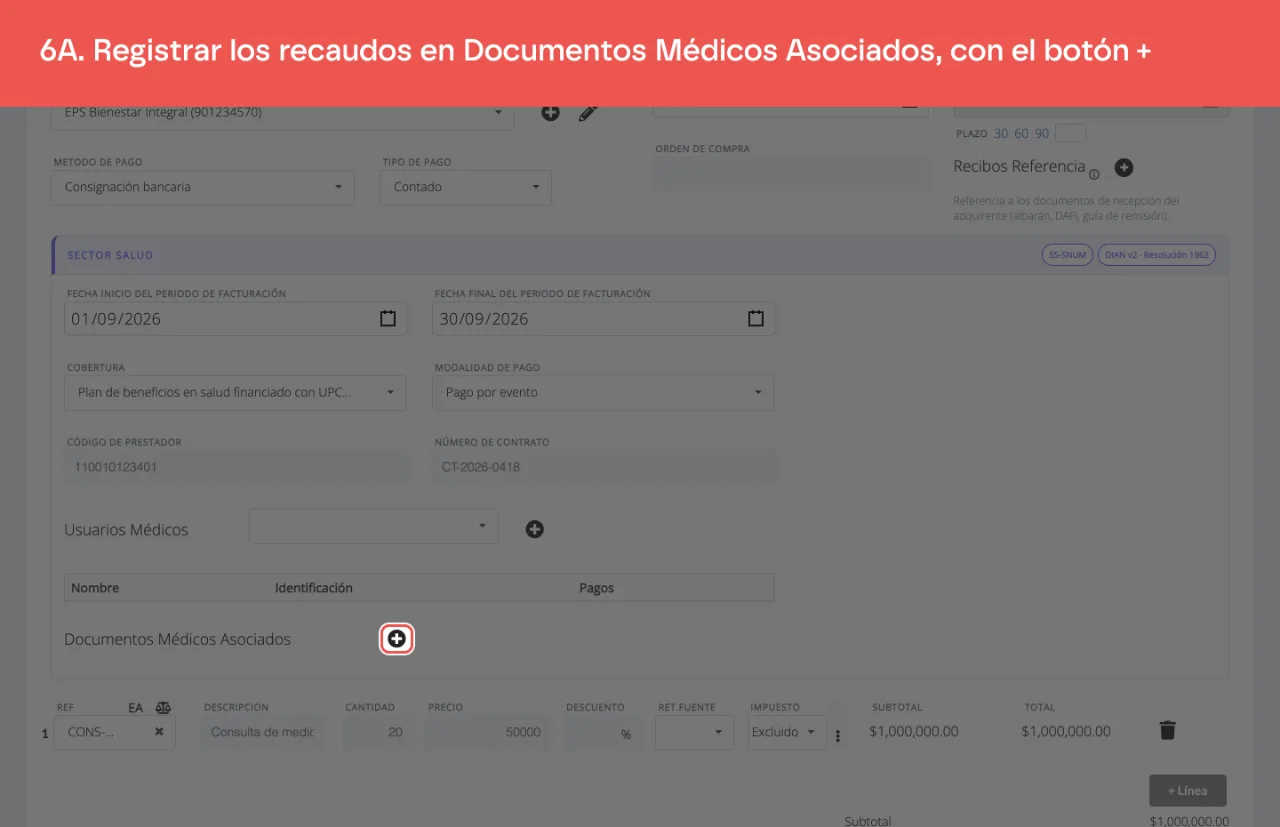
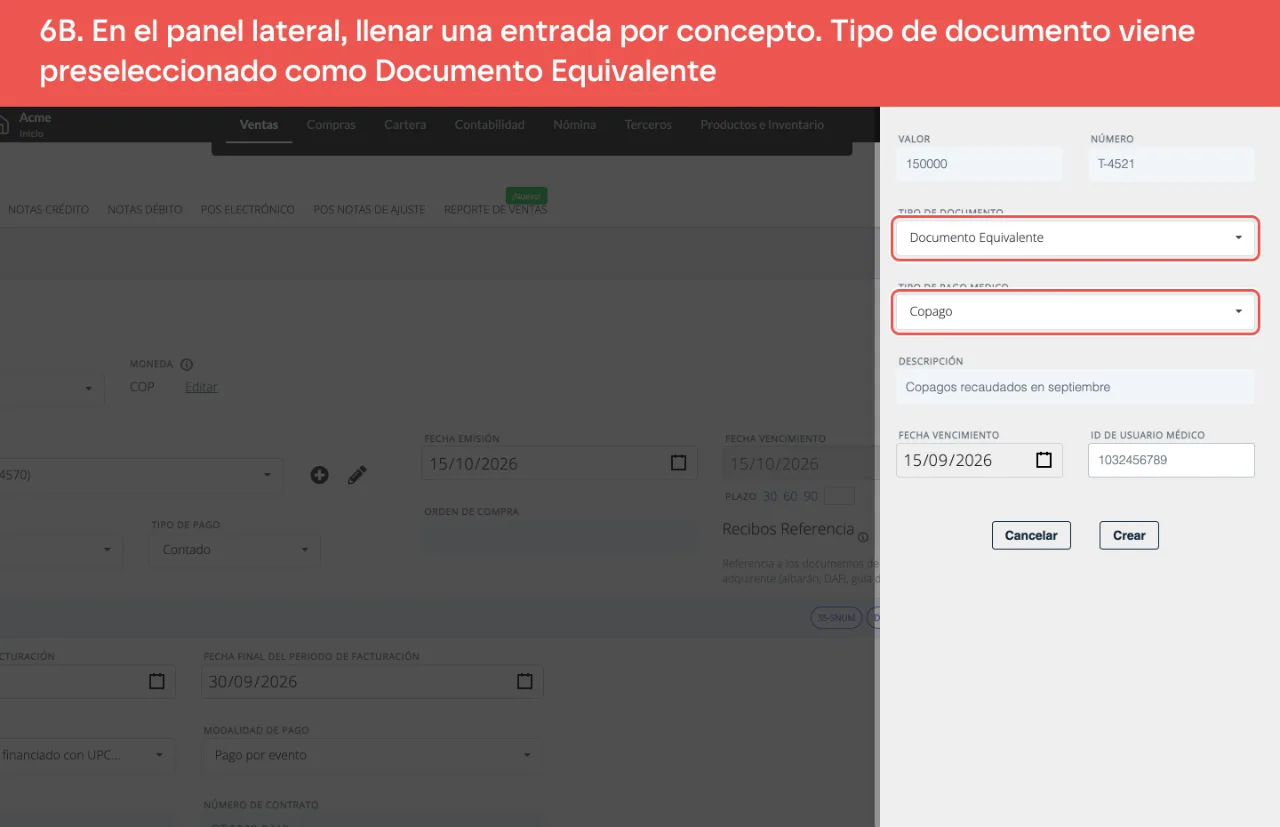
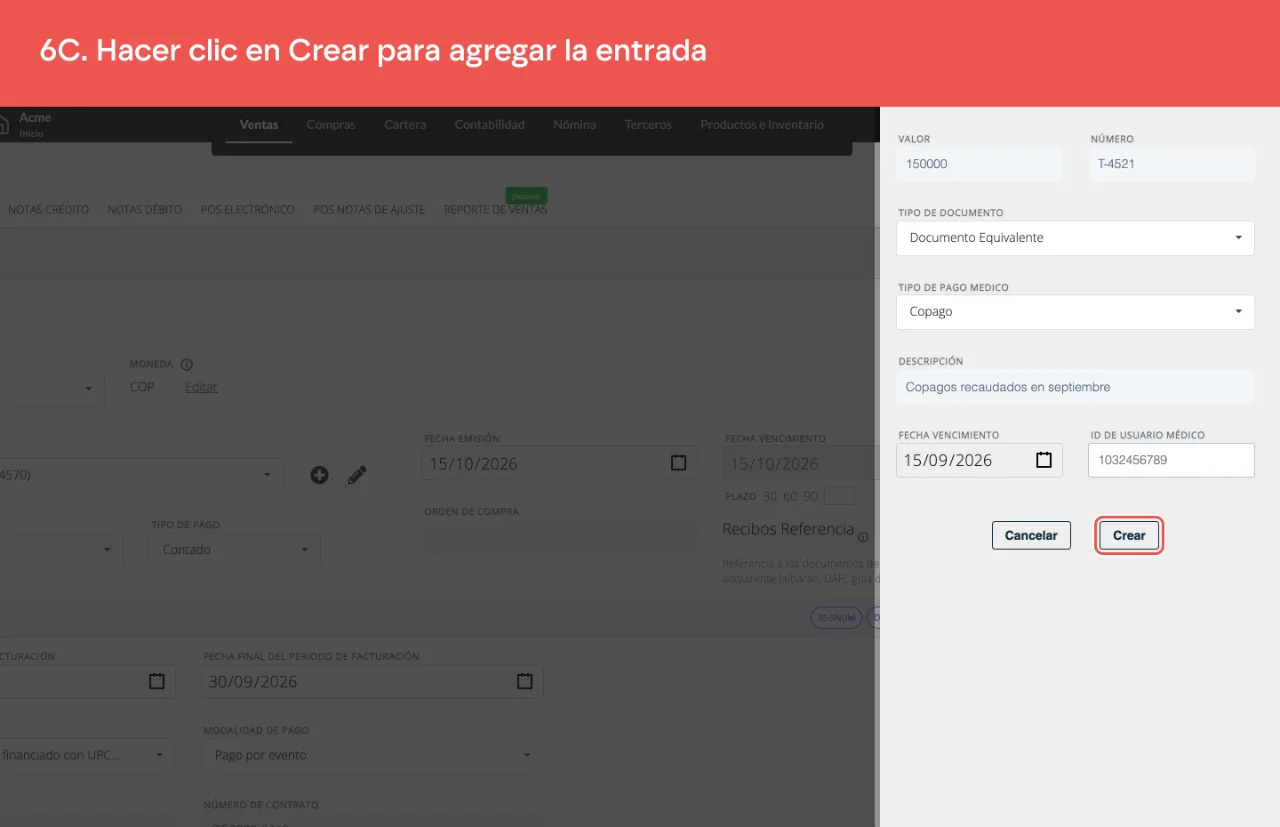
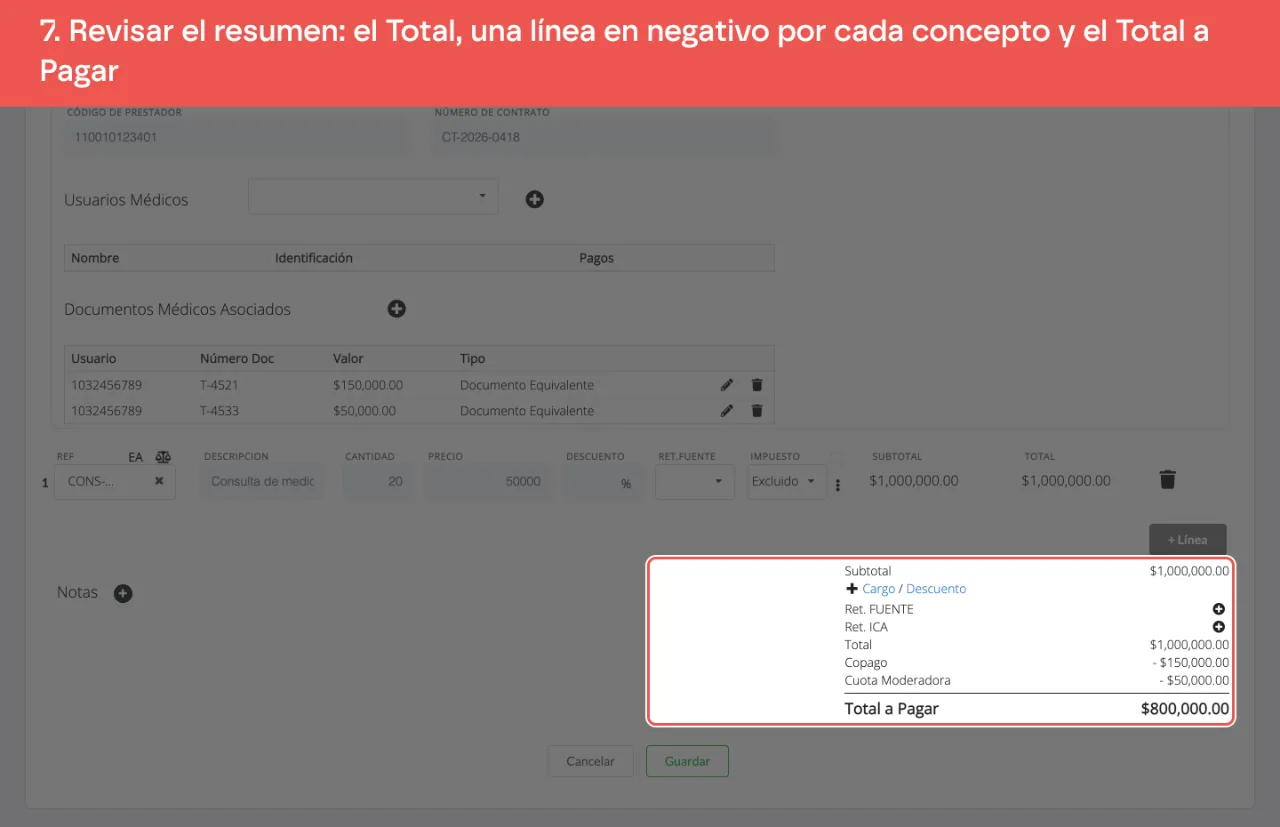
Registra los recaudos en Documentos Médicos Asociados, con el botón +. En el panel lateral llena una entrada por concepto:
- Valor: lo recaudado en el período por ese concepto.
- Número: el número de la factura de talonario.
- Tipo de documento: viene preseleccionado como Documento Equivalente.
- Tipo de pago medico: Copago, Cuota Moderadora o Pagos compartidos en planes voluntarios de salud.
- Descripción y Fecha Vencimiento: la fecha de la factura de talonario.
- ID de usuario médico: la identificación del paciente. El formulario lo exige para crear la entrada.
-
Revisa el resumen de la factura: muestra el Total, una línea en negativo por cada concepto y el Total a Pagar.
-
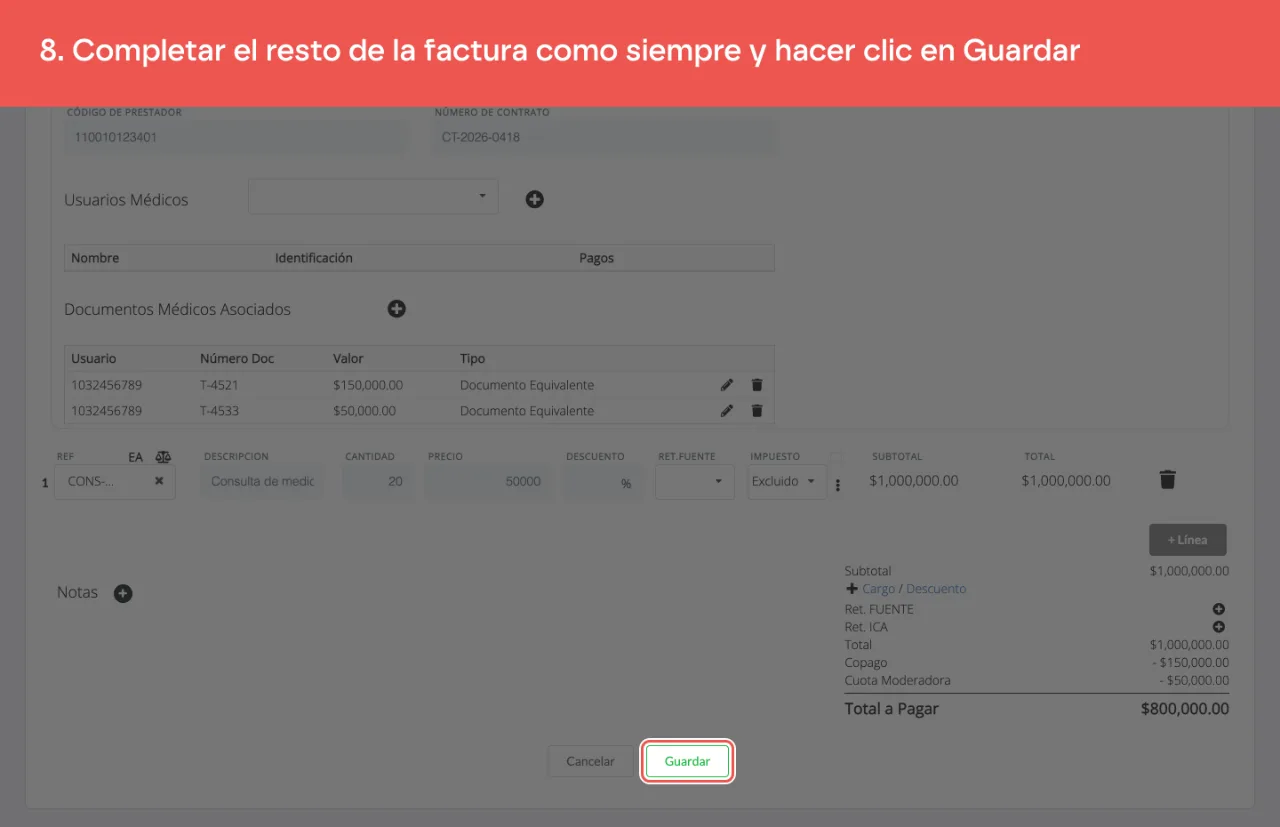
Completa el resto de la factura como siempre y guárdala.
Acción según el resultado
| Situación | Qué hacer |
|---|---|
| El Total a Pagar no baja | Revisa que la entrada quedó en la tabla Documentos Médicos Asociados con un valor mayor que cero |
| No puedes guardar una segunda entrada del mismo concepto | Cada concepto va una sola vez. Si recaudaste varias veces el mismo concepto en el período, registra la suma en una sola entrada |
| Los recaudos se hicieron con facturas electrónicas, de contingencia o POS | Usa SS-CUFE, SS-CUDE o SS-POS según el caso. Si los recaudó la entidad responsable del pago, SS-Reporte |
| No tienes contrato o la factura lleva número de póliza | La sección Sector Salud no tiene campo para la justificación de factura sin contrato ni para la póliza. Emite la factura por la API |
¿Qué pasa después?
- La factura se emite ante la DIAN con los datos de salud y con cada recaudo como un valor que se resta.
- El PDF y el detalle de la factura muestran el mismo desglose y el mismo Total a Pagar.
- Dataico no genera el RIPS ni radica la factura ante el pagador: son procesos aparte.
Otros artículos que pueden interesar
- ¿Cómo hacer una factura SS-CUFE en Dataico?
- Tipos de operación del sector salud en Dataico
- ¿Cuáles son los campos obligatorios en facturas del sector salud?