![facturaelectronica.dataico.comhs-fshubfslogoDataico2-1.png]](https://portaldelcliente.dataico.com/hs-fs/hubfs/social-suggested-images/facturaelectronica.dataico.comhs-fshubfslogoDataico2-1.png?height=40&name=facturaelectronica.dataico.comhs-fshubfslogoDataico2-1.png)
Cada mes tienes que reportar y pagar los aportes a seguridad social de tus empleados con la PILA (Planilla Integrada de Liquidación de Aportes). Dataico arma el archivo por ti a partir del mes que ya liquidaste, y tú lo subes a tu operador de información.
Dataico arma las planillas que les correspondan a tus trabajadores según su tipo de cotizante: E (empleados), S (servicio doméstico), H (madres sustitutas) y K (estudiantes). No tienes que elegirlas: salen del mes que ya liquidaste.
Cuáles puedes presentar depende del tipo de aportante con el que estás inscrito ante tu operador. Si tu empresa es una persona jurídica, que es el caso más común, generas E y K; las planillas S y H solo las admite el tipo de aportante Independiente (2), que existe únicamente para personas naturales. Si algún empleado del mes queda en una planilla que tu inscripción no admite, las demás se generan igual y el asistente te muestra un aviso con esos empleados y la planilla en la que quedaron.
Requisitos previos
- El mes tiene que estar completamente liquidado. La PILA se calcula sobre el mes entero, así que si te queda algún periodo sin liquidar, no se puede generar.
- El perfil de tu empresa debe estar completo: razón social, tipo y número de documento (con dígito de verificación si es NIT) y ARL. Esos datos no te los pide el asistente porque los toma de ahí. PILA solo admite estos tipos de documento para la empresa: NIT, cédula de ciudadanía, cédula de extranjería, tarjeta de identidad, pasaporte, carné diplomático, salvoconducto y permiso especial de permanencia. Además, la ARL configurada debe tener código PILA: si no lo tiene, la generación se detiene con "La ARL de la empresa no tiene código PILA". Le pasa a Liberty Seguros de Vida, que no tiene código en la lista de PILA. En ese caso elige la ARL que cubre a tu empresa en Nómina > Configuración > ARL y vuelve a generar.
- Tener a mano el código CIIU completo con el que tu empresa está registrada ante la ARL (7 dígitos) y saber con cuál operador de información presentas. No es el mismo código de 4 dígitos del RUT: abajo, en El código CIIU que pide la PILA, te explicamos la diferencia.
El código CIIU que pide la PILA
La PILA no usa el código CIIU de 4 dígitos que aparece en tu RUT. Usa el código completo de 7 dígitos con el que tu empresa está registrada ante la ARL, y ese lo consultas en la página de tu ARL.
Se compone así:
| Dígitos | Qué indican |
|---|---|
| 1 | Clase de riesgo, del 1 al 5. El 1 es el riesgo mínimo (por ejemplo, oficinas) y el 5 el máximo (por ejemplo, construcción o minería) |
| 2 a 5 | Código CIIU de tu actividad: son exactamente los 4 dígitos que tienes en el RUT |
| 6 y 7 | Subactividad: identifican variaciones de la actividad dentro de una misma clase de riesgo |
Por ejemplo, una empresa de comercio al por menor en establecimientos no especializados (CIIU 4711) con riesgo mínimo (clase 1) y subactividad 01 escribe el código 1471101.
Copia el código tal como te lo da tu ARL, no lo armes a partir del RUT. Por eso Dataico te lo pide completo en lugar de deducirlo: la clase de riesgo y la subactividad no están en el RUT, y de ellas depende lo que cotizas por riesgos laborales. Un código equivocado puede generar errores graves en tus aportes, una fiscalización de la UGPP o incluso la pérdida de cobertura ante la ARL.
Pasos
-
Ve a Nómina > Historial de periodos.
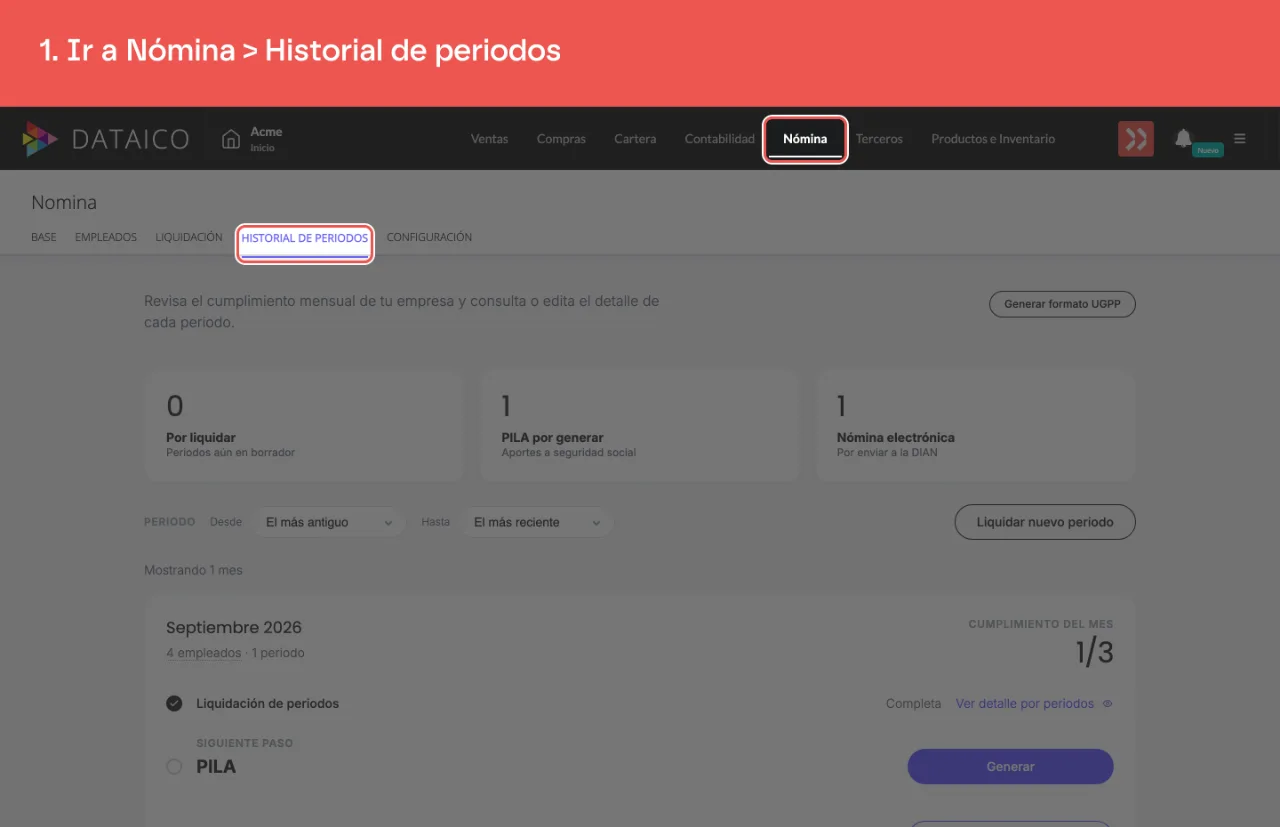
-
Ubica la tarjeta del mes que vas a reportar y busca la fila PILA.
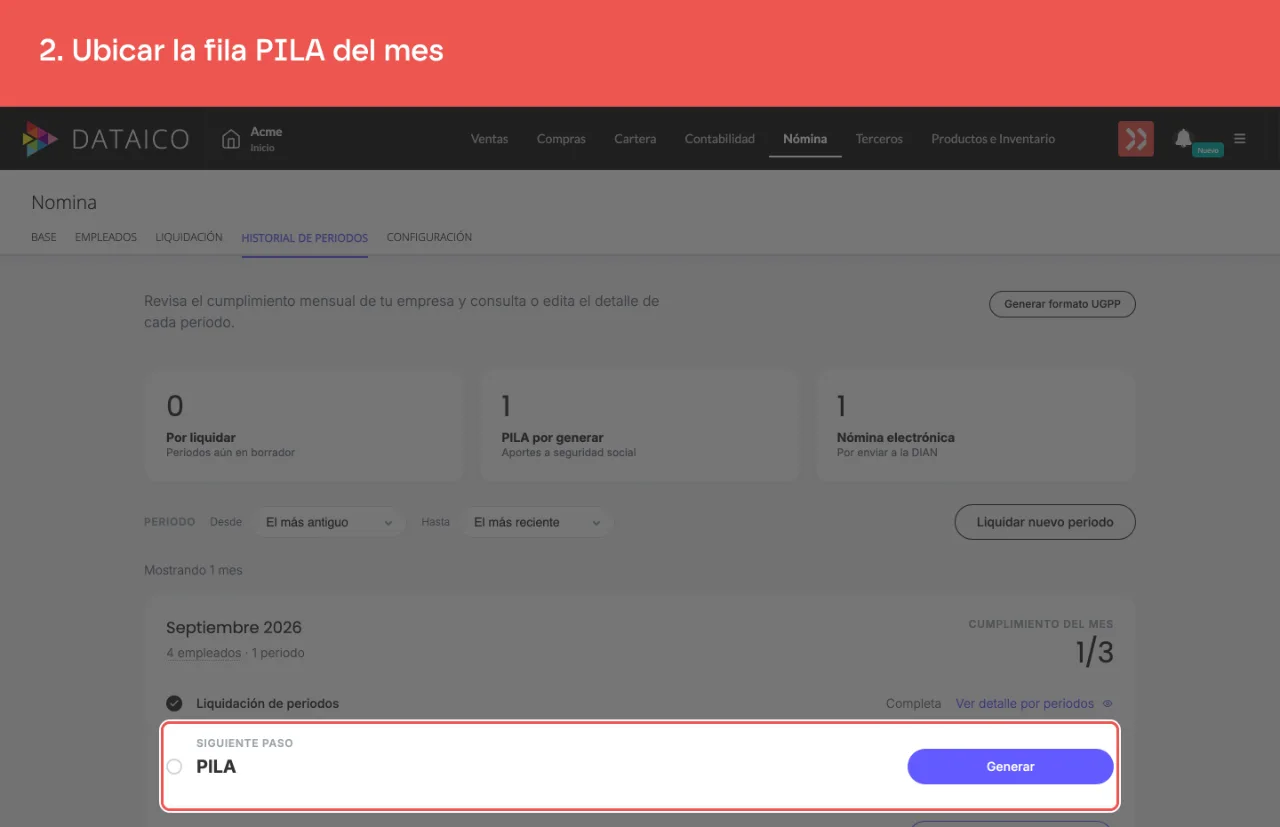
-
Haz clic en Generar.
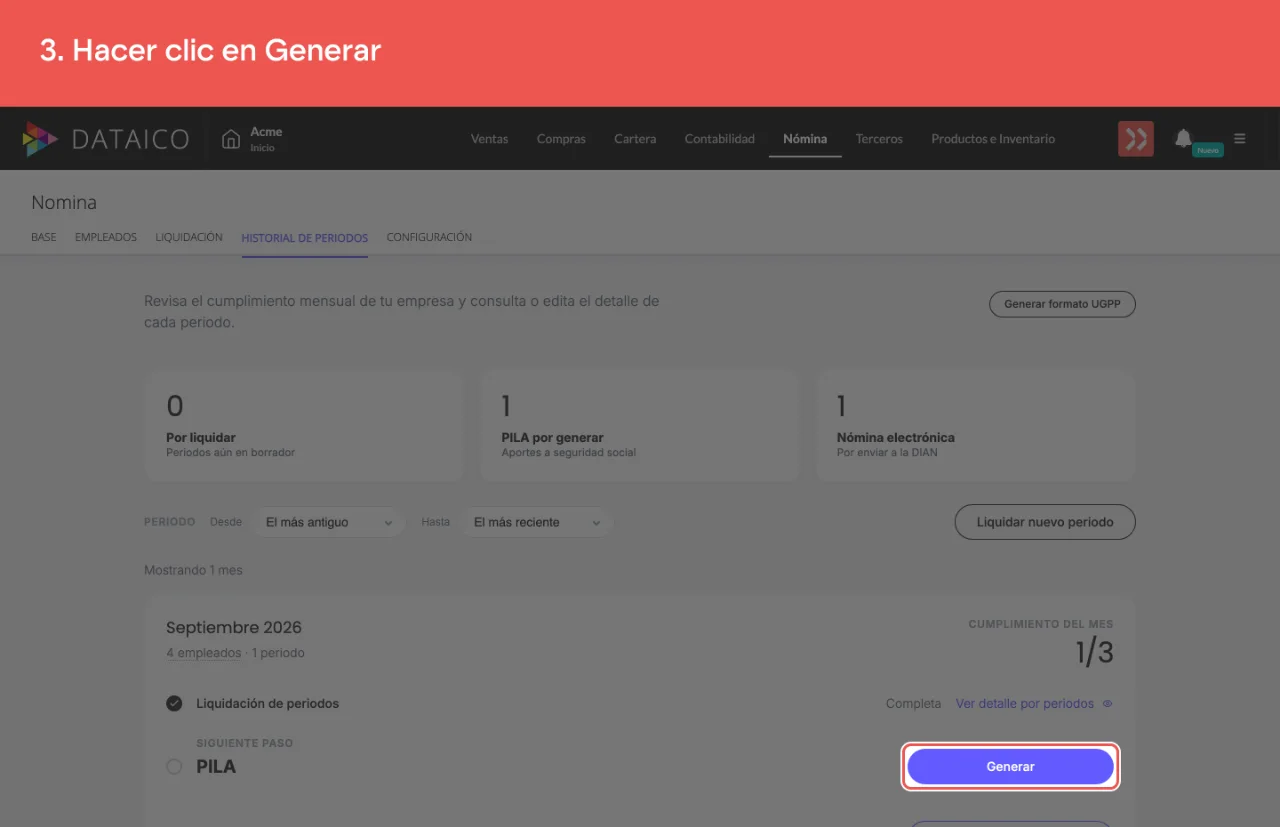
-
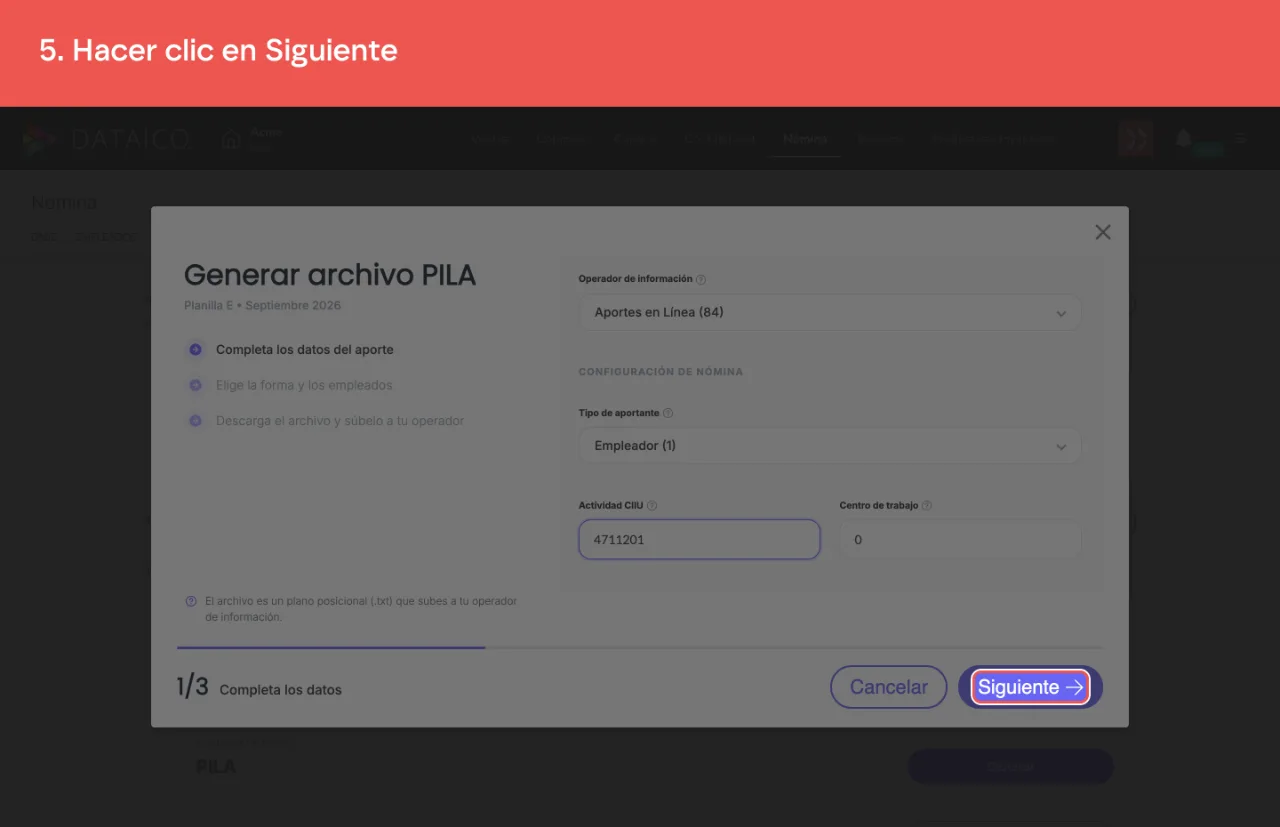
Paso 1: completa los datos del aporte. Llena los cuatro campos:
- Operador de información: la plataforma por la que presentas la planilla.
- Tipo de aportante: Empleador (1), Independiente (2), Entidad o universidad pública (3) o Agremiación o asociación (4). Es el que registraste ante tu operador, y decide qué planillas puedes presentar.
- Actividad CIIU: el código de 7 dígitos con el que tu empresa está registrada ante la ARL, tal como aparece en su página. No es el de 4 dígitos del RUT (mira El código CIIU que pide la PILA, arriba).
- Centro de trabajo: el código que te asignó tu ARL. Si no lo conoces, consúltalo con ella antes de generar la planilla.
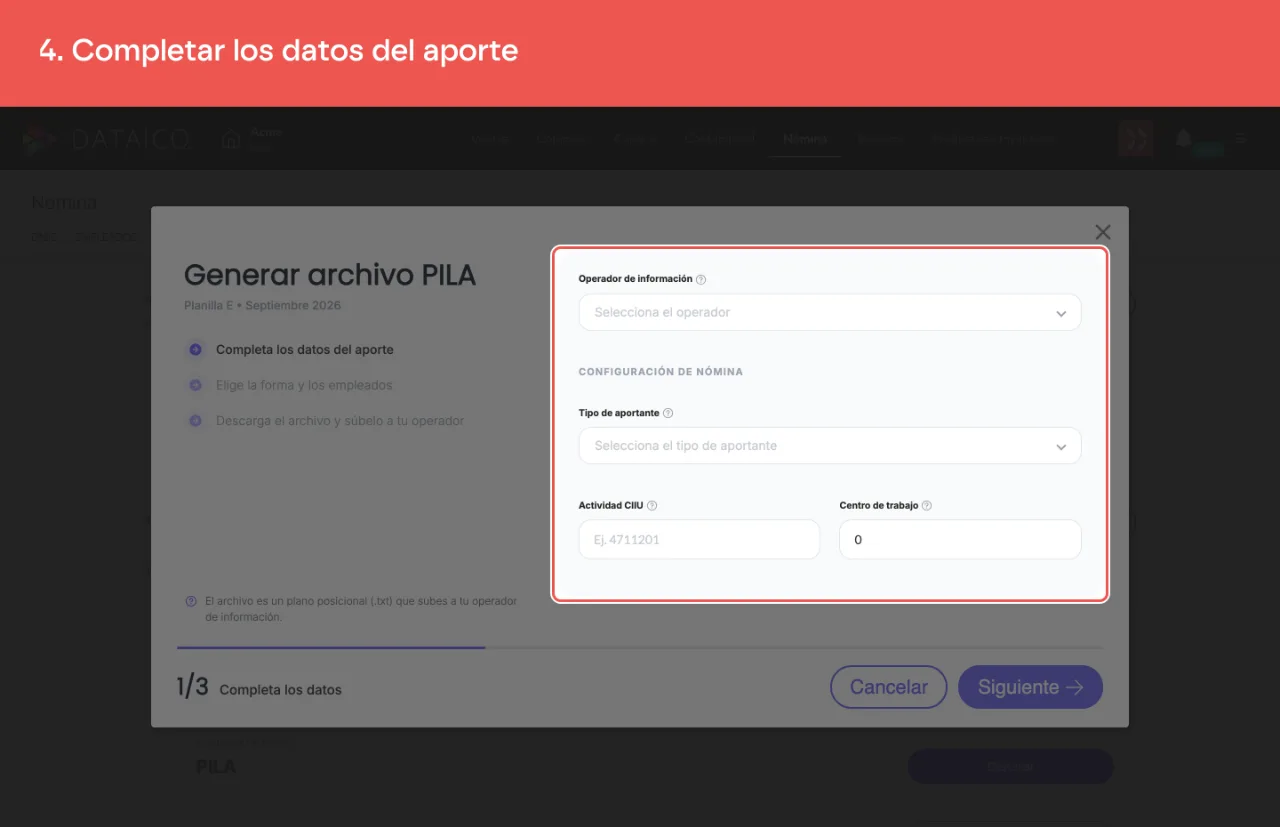
-
Haz clic en Siguiente. Dataico valida los cuatro datos antes de mostrar el paso siguiente. Si falta un dato o no cumple su formato, muestra "Completa los datos del aporte." y debes corregirlo en esta pantalla.
-
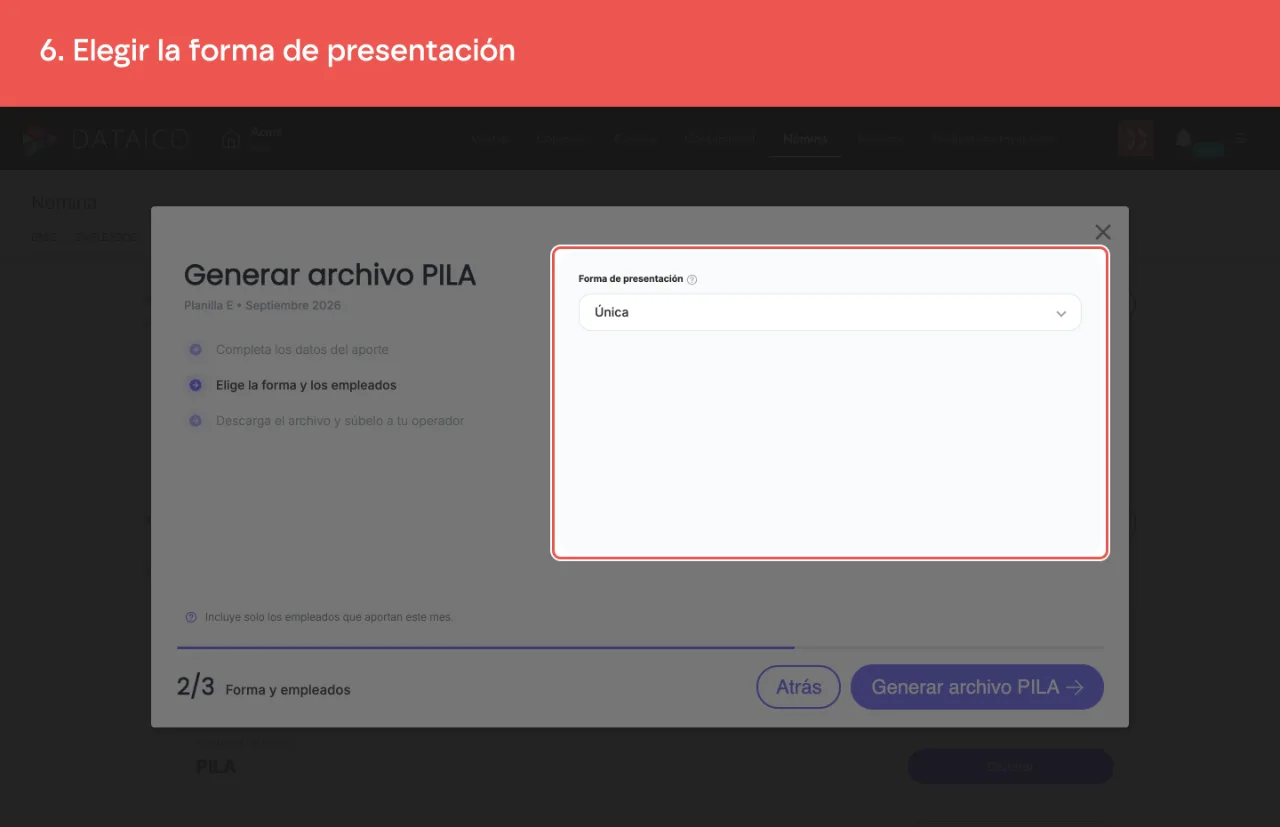
Paso 2: elige la forma de presentación:
- Única: un juego de archivos por cada planilla del mes, con todos los empleados que le corresponden. No hay nada más que seleccionar.
- Por sucursal: los archivos se separan además por sucursal. Registra cada sucursal con su Código y su Nombre, y luego asigna cada empleado a una. Dos sucursales no pueden tener el mismo código, y no puede quedar ningún empleado sin asignar. Una sucursal a la que no le quede ningún empleado ese mes no genera archivos y aparece como aviso; no te impide generar.
Para no asignar empleado por empleado, la lista trae Asignar todos a… (elige una sucursal y se la aplica a todos), Asignar todos y Limpiar todos. La lista incluye solo los empleados que el mes reporta en alguna planilla.
-
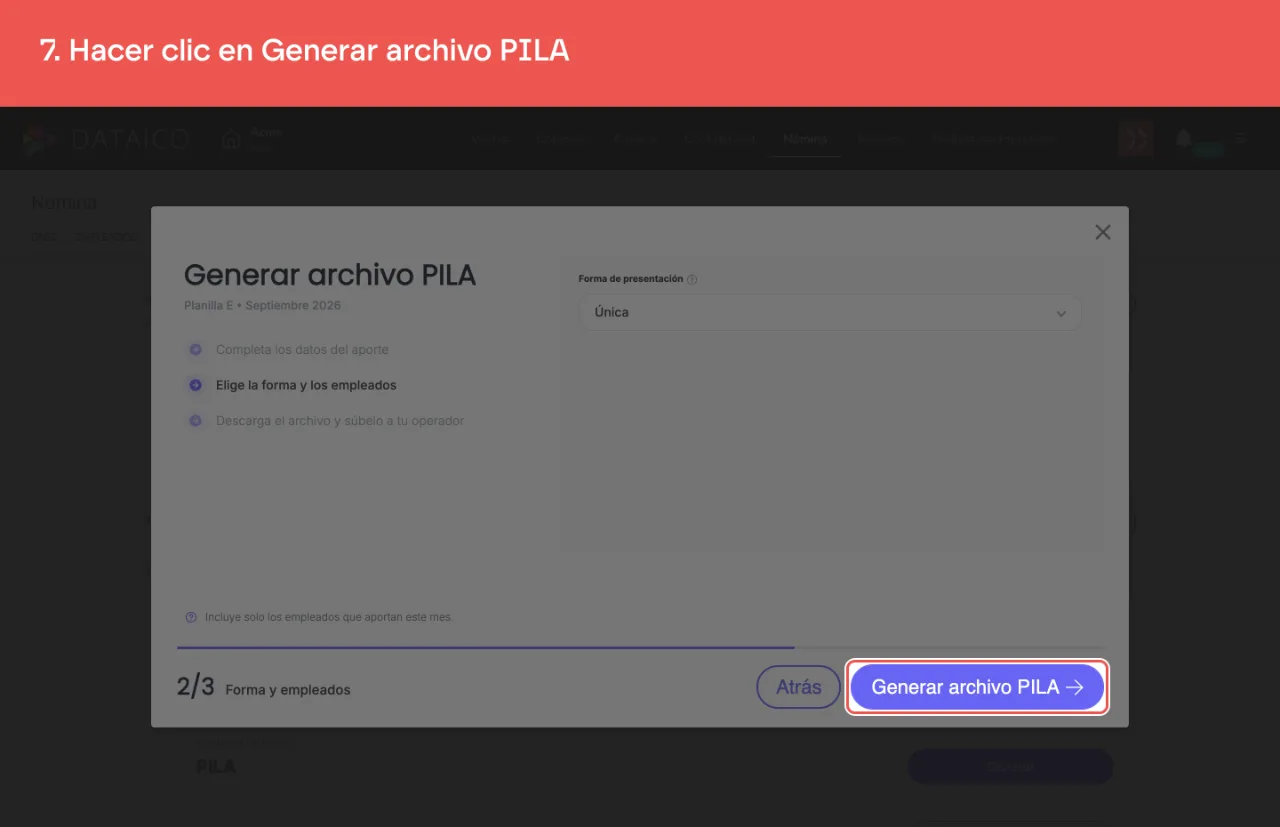
Haz clic en Generar archivo PILA.
-
Cuando termine, haz clic en Descargar archivo. Baja un
.zipcon dos archivos por cada planilla: el archivo plano que subes a tu operador y un Excel de revisión para leer los datos antes de cargarlos. El nombre de cada archivo dice de qué planilla es (por ejemploPILA_E_...oPILA_K_...), y termina con el código de la sucursal cuando presentas por sucursal. El Excel lleva además el prefijo[ARCHIVO-DE-VISUALIZACIÓN]para distinguirlo del archivo que sí debes subir.
Acción según el resultado
| Lo que ves | Qué hacer |
|---|---|
| Archivo PILA generado | Descarga el .zip. Usa el archivo plano para el operador y el Excel para revisar la información |
| Archivo PILA generado con avisos | Revisa los avisos y el Excel antes de subir el archivo. El archivo plano sirve, pero hay algo que vale la pena verificar |
| Hay periodos sin liquidar | El asistente te lista los periodos pendientes. Haz clic en Ir a la liquidación, liquídalos y vuelve a generar |
| Falta esto para generar el archivo | Es la lista de lo que quedó incompleto en la configuración. El asistente te lleva al paso donde se corrige cada cosa |
| Sin cotizantes este mes | Ningún empleado de ese mes entra en una planilla que Dataico genere, así que no hay archivo que subir |
| N sucursales sin cotizantes / N planillas sin cotizantes | Es un aviso, no un error: esa sucursal o esa planilla no quedó con nadie ese mes, así que no entra en la descarga. Las demás se generan igual |
| N empleados en una planilla que el tipo de aportante inscrito no puede presentar | También es un aviso: las planillas compatibles se generan igual. Verifica el tipo de aportante que registraste ante tu operador, o el tipo de trabajador de esos empleados |
| Ya hay una generación de PILA en curso | Solo se genera una PILA a la vez. Espera a que termine la que está corriendo, o ábrela desde el aviso |
| No se pudo generar el archivo | Vuelve a intentarlo. La configuración que escribiste se conserva |
| Ninguna planilla del mes admite el tipo de aportante inscrito | Sí tenías empleados, pero ninguna de sus planillas la puede presentar el tipo de aportante con el que estás inscrito. Revisa ese dato en el paso 1, no tus empleados |
| El tipo de documento de la empresa no tiene equivalencia en PILA | El documento con el que está registrada tu empresa no es uno de los que PILA admite. Corrígelo en el perfil de la empresa: sin él no se puede generar ninguna planilla |
| No se pudo armar el Excel de revisión | El archivo plano para el operador sí quedó en la descarga. Puedes usarlo; si necesitas el Excel, regenera la planilla |
| Un empleado no tiene días que reportar | El archivo no puede declararle días. Revisa sus novedades del mes antes de subir la planilla |
Cada aviso viene con una línea corta de qué hacer, debajo del mensaje. Si un aviso te deja con la duda, esa línea es la instrucción.
¿Qué pasa después?
- El archivo queda guardado y la fila PILA del mes pasa a Generada, con la fecha.
- El medidor de cumplimiento del mes sube, y el contador de PILA por generar baja.
- Puedes volver a Descargar el mismo
.zipcuando quieras. - La descarga incluye, por cada planilla del mes, el archivo plano posicional para subir al operador y un Excel de revisión legible, con una hoja Encabezado y una hoja Cotizantes. El Excel lleva el prefijo
[ARCHIVO-DE-VISUALIZACIÓN]en el nombre, es para revisar y no reemplaza al archivo plano. - Si necesitas cambiar algo, usa Regenerar: el archivo nuevo reemplaza al anterior.
- Si reabres un periodo del mes, la PILA deja de contar como cumplida y hay que volver a generarla.
Cómo subir el archivo a tu operador
Cuando Dataico genera tu archivo PILA, descargas un archivo plano (.txt) que debes subir a tu operador de información para que lo valide y puedas pagar los aportes. Cada operador tiene su propia ruta para cargarlo:
- SOI: en Gestionar planillas > Por archivo (ver video paso a paso).
- MiPlanilla (Compensar): en Planillas > Nómina > Subir archivo (ver instructivo).
- Aportes en Línea: en Liquidaciones > Autoliquidar > Cargar Archivo Plano (ver video).
- SuAporte (Enlace Operativo): en Liquidar PILA > Carga de archivo (ver instructivo en PDF).
- Asopagos: no publica una guía para este paso; te recomendamos contactar su servicio de atención.
- Pagosimple: no publica una guía para este paso; te recomendamos contactar sus líneas de atención.
Si tu operador rechaza el archivo
Tu operador de información es quien valida el archivo y lo convierte en la factura que pagas. Si te lo rechaza, corrige lo que te señale y usa Regenerar para producir un archivo nuevo.
El paso a paso completo
Si tienes dudas, escríbenos por el chat de soporte dentro de tu cuenta de Dataico. Lo encuentras en la burbuja de la esquina inferior derecha de la pantalla.