![facturaelectronica.dataico.comhs-fshubfslogoDataico2-1.png]](https://portaldelcliente.dataico.com/hs-fs/hubfs/social-suggested-images/facturaelectronica.dataico.comhs-fshubfslogoDataico2-1.png?height=40&name=facturaelectronica.dataico.comhs-fshubfslogoDataico2-1.png)
La nómina electrónica se genera automáticamente a partir de la nómina administrativa y los cálculos normativos. Dataico permite además crear a mano el documento soporte de un empleado, o ajustar los valores de uno ya generado antes de enviarlo a la DIAN. Se recomienda reservar esta opción para casos de fuerza mayor.
Solo se pueden editar documentos en estado No Enviado o Rechazado. Un documento Aceptado por la DIAN no se puede editar: se corrige con una nota de reemplazo. Un documento Pendiente tampoco, mientras la DIAN lo procesa.
¿Hace falta liquidar primero la nómina administrativa?
Depende de cómo se genere el documento:
- Generación automática del mes: sí. Para usar Generar Nómina Electrónica, los períodos del mes deben estar liquidados. Si falta alguno, la pantalla muestra
"Tienes periodos pendientes por completar para poder generar nómina electrónica." - Creación manual de un empleado: no. El botón Crear Nómina Electrónica está disponible en la pantalla de nómina electrónica del mes aunque no haya períodos liquidados. El empleado solo necesita tener un contrato activo en ese mes.
Cuándo usar la creación o edición manual
- Cuando hay una diferencia puntual que no puede resolverse reabriendo el período de nómina administrativa
- Cuando se requiere ajustar un documento antes del envío sin afectar los cálculos del resto de empleados
Cómo crear el documento de un empleado
-
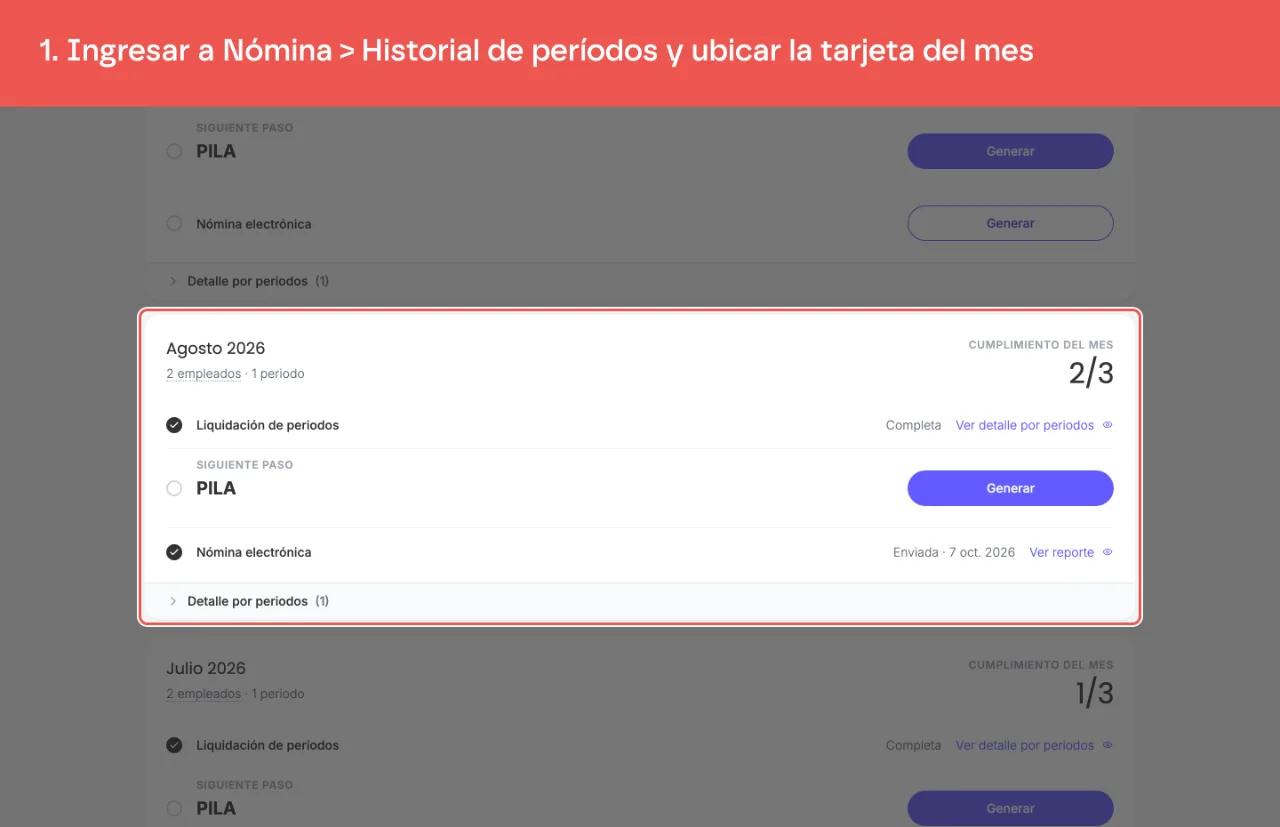
Ingresar a Nómina > Historial de períodos y ubicar la tarjeta del mes.
-
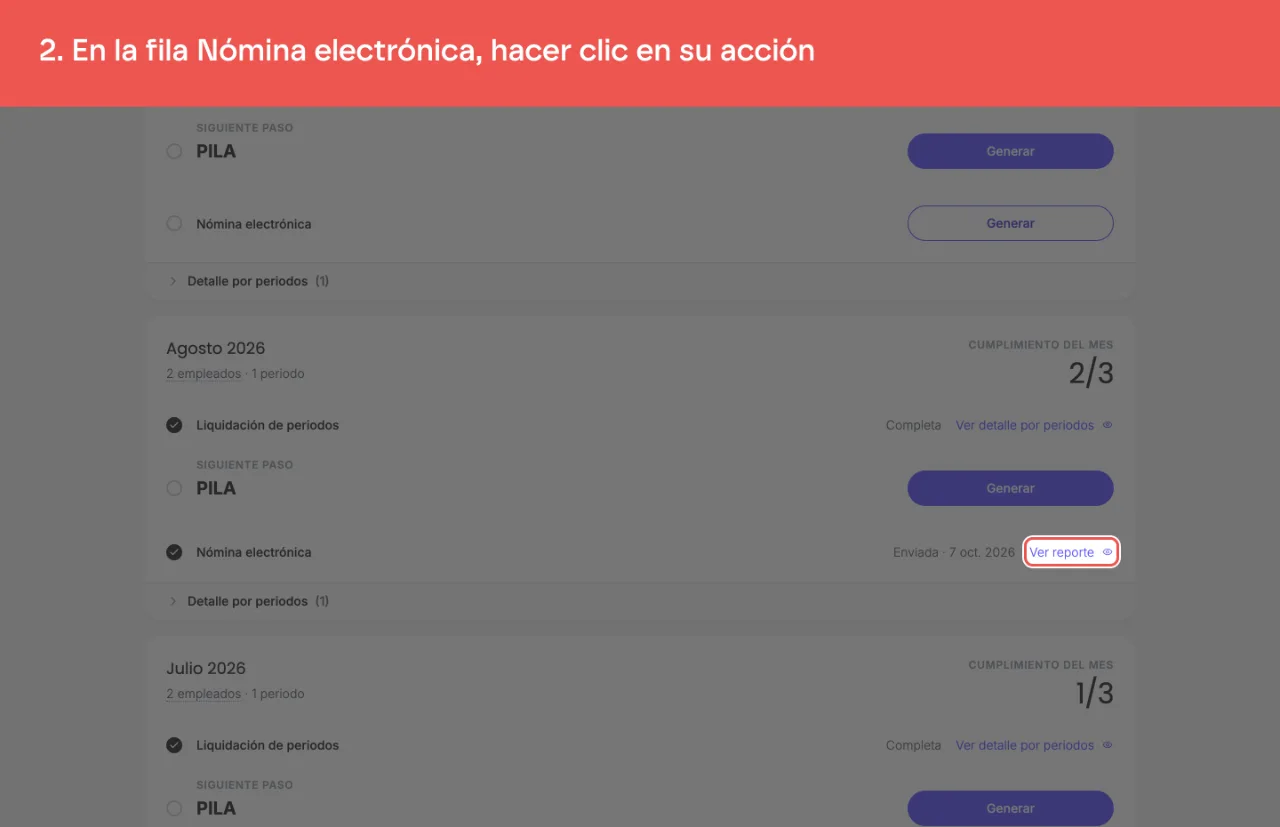
En la fila Nómina electrónica de la tarjeta, hacer clic en su acción (por ejemplo Generar o Enviar, según el estado del mes). Se abre la pantalla de nómina electrónica del mes.
-
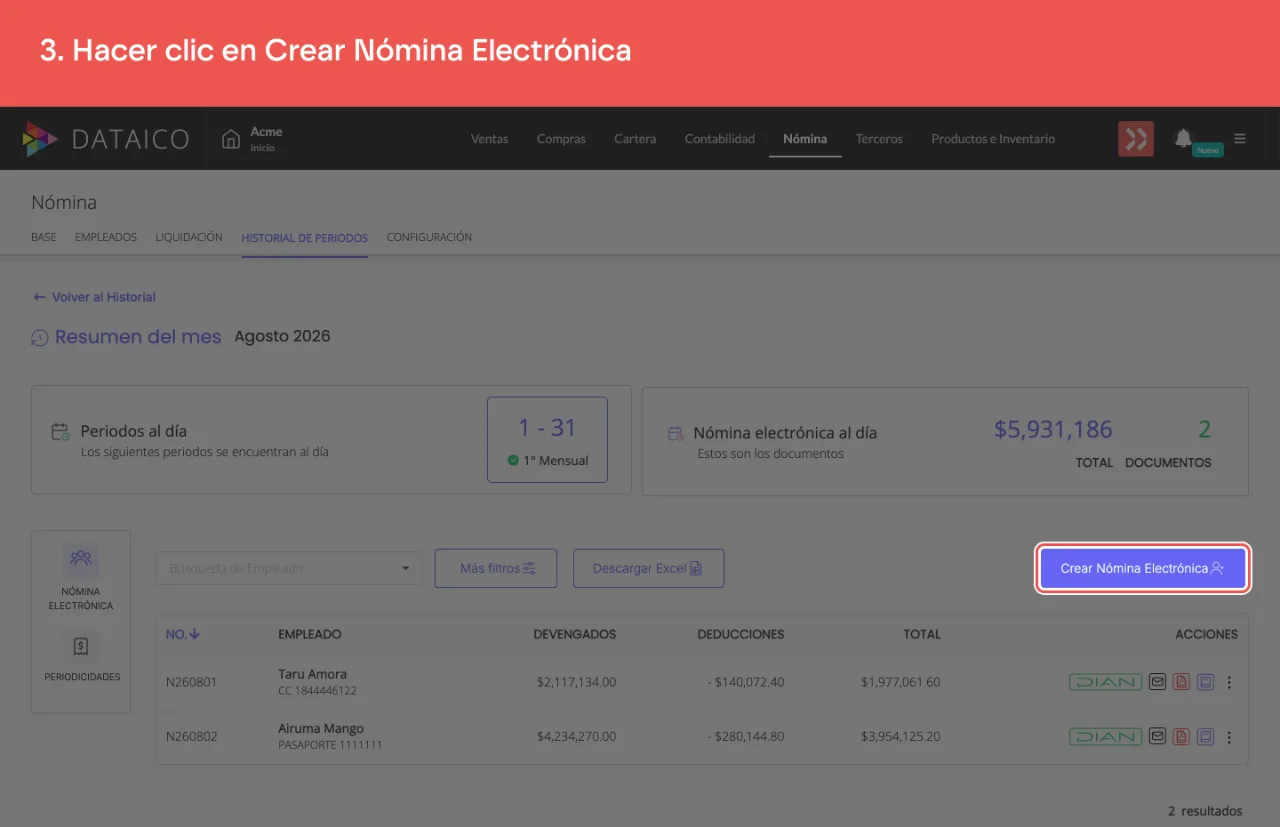
Hacer clic en Crear Nómina Electrónica.
-
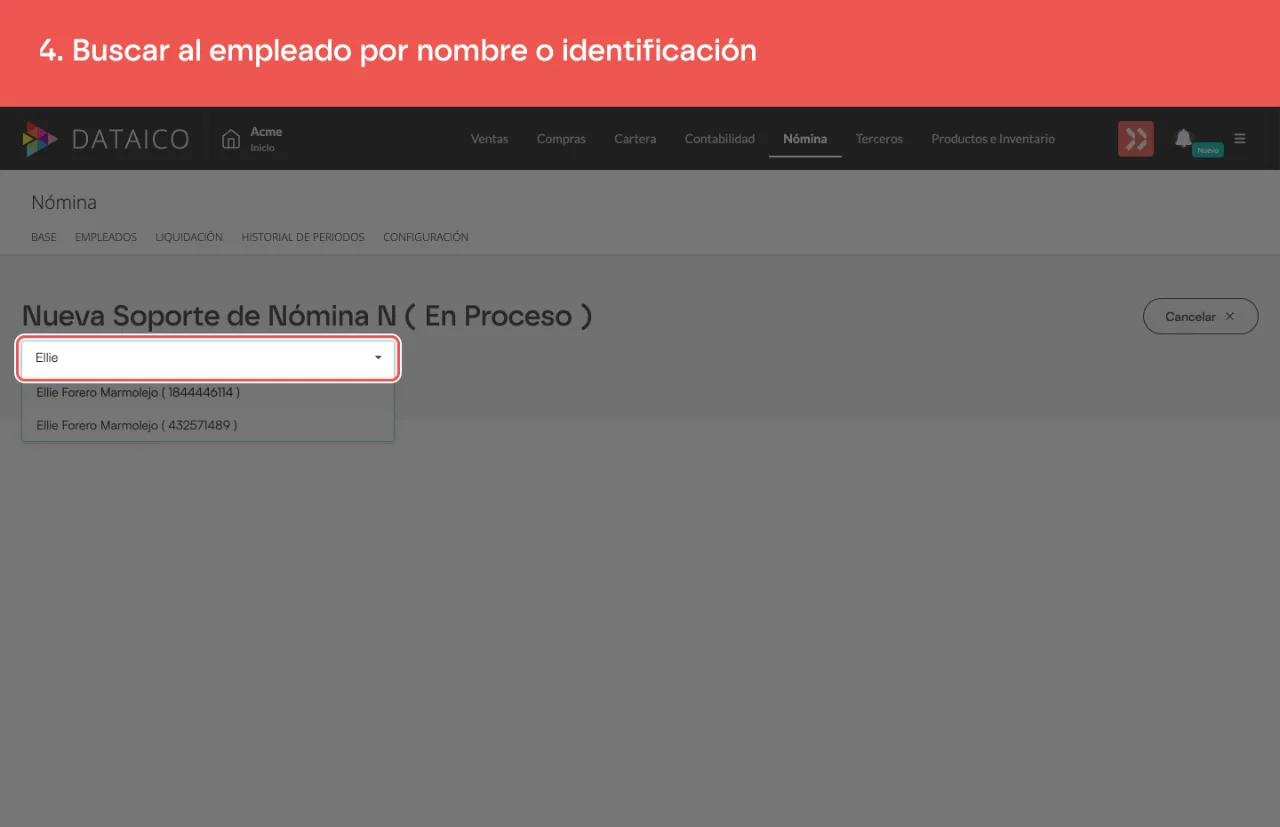
Buscar al empleado por nombre o número de identificación.
-
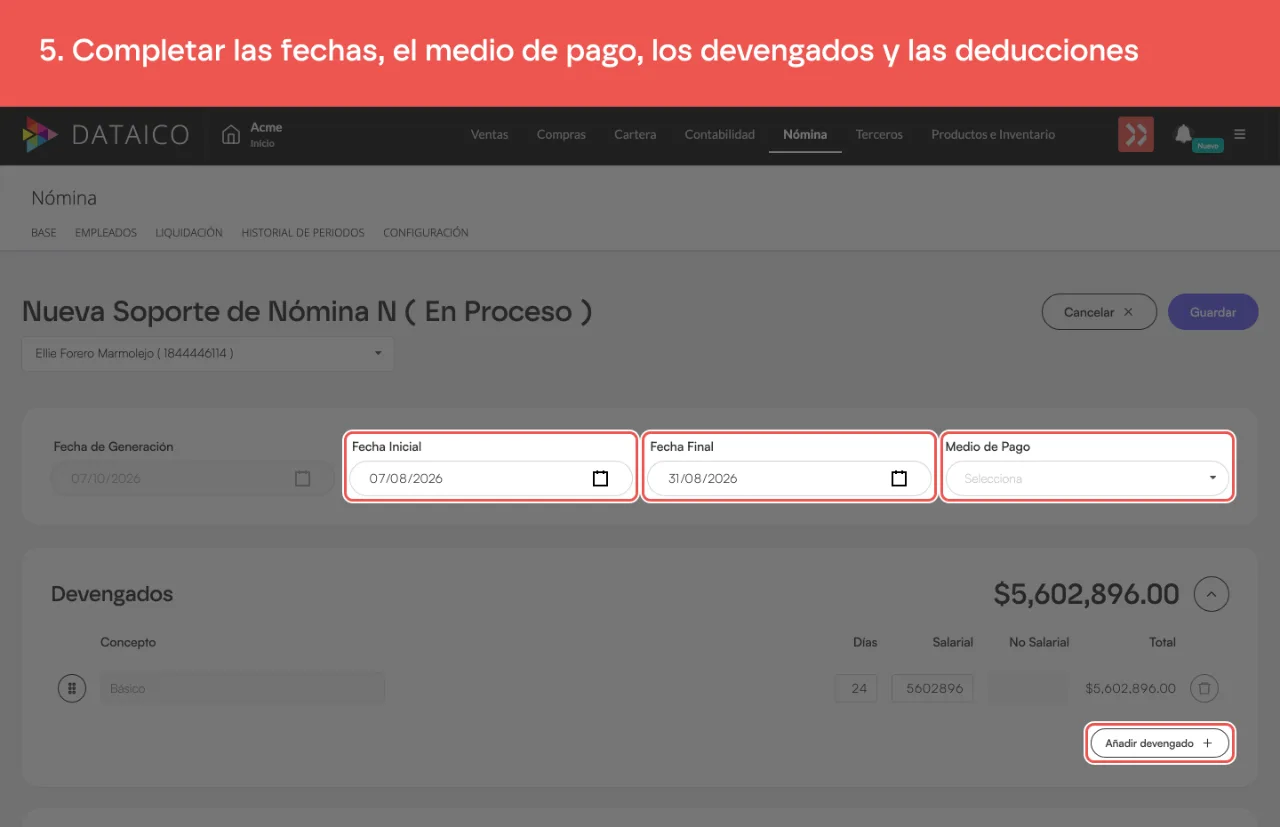
Completar las fechas, el medio de pago, los devengados y las deducciones. Qué permite cada campo está en la tabla de abajo.
-
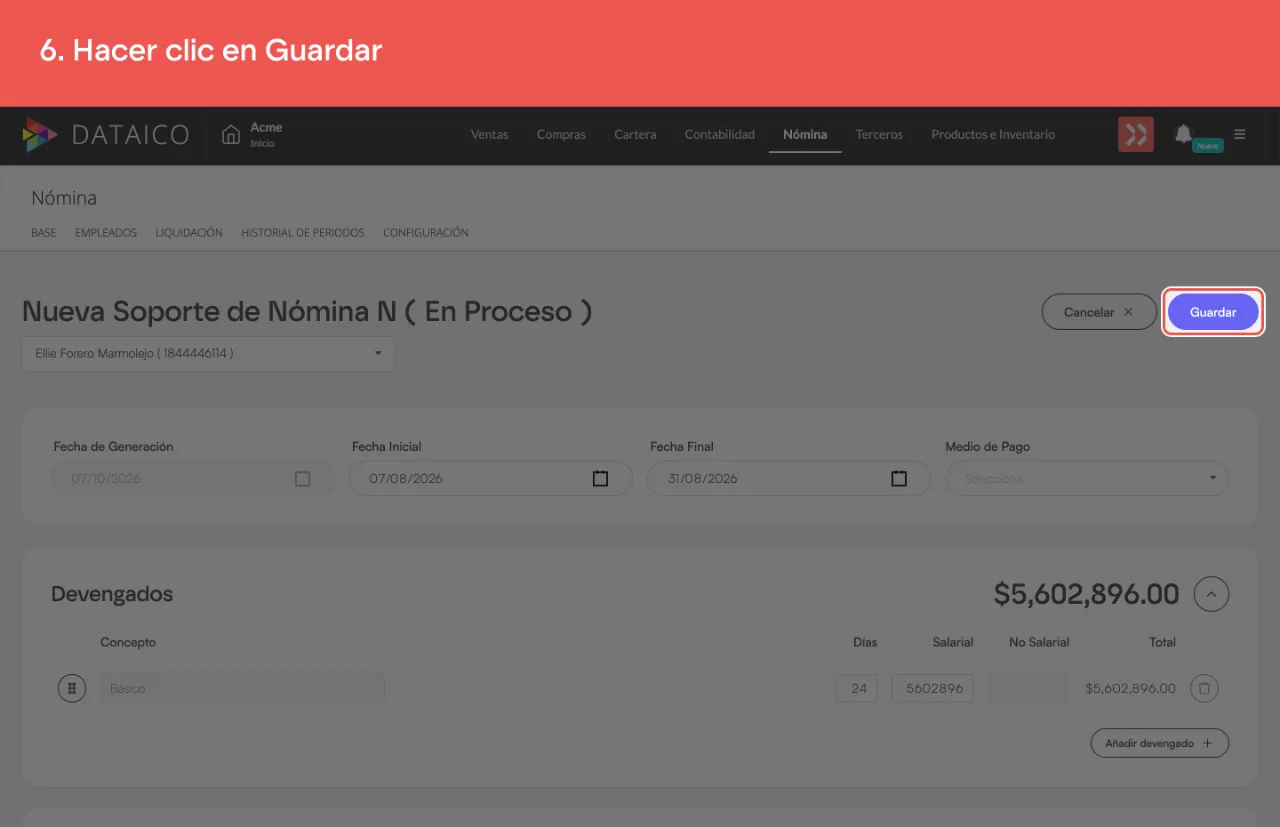
Hacer clic en Guardar. El sistema asigna automáticamente el consecutivo al documento.
-
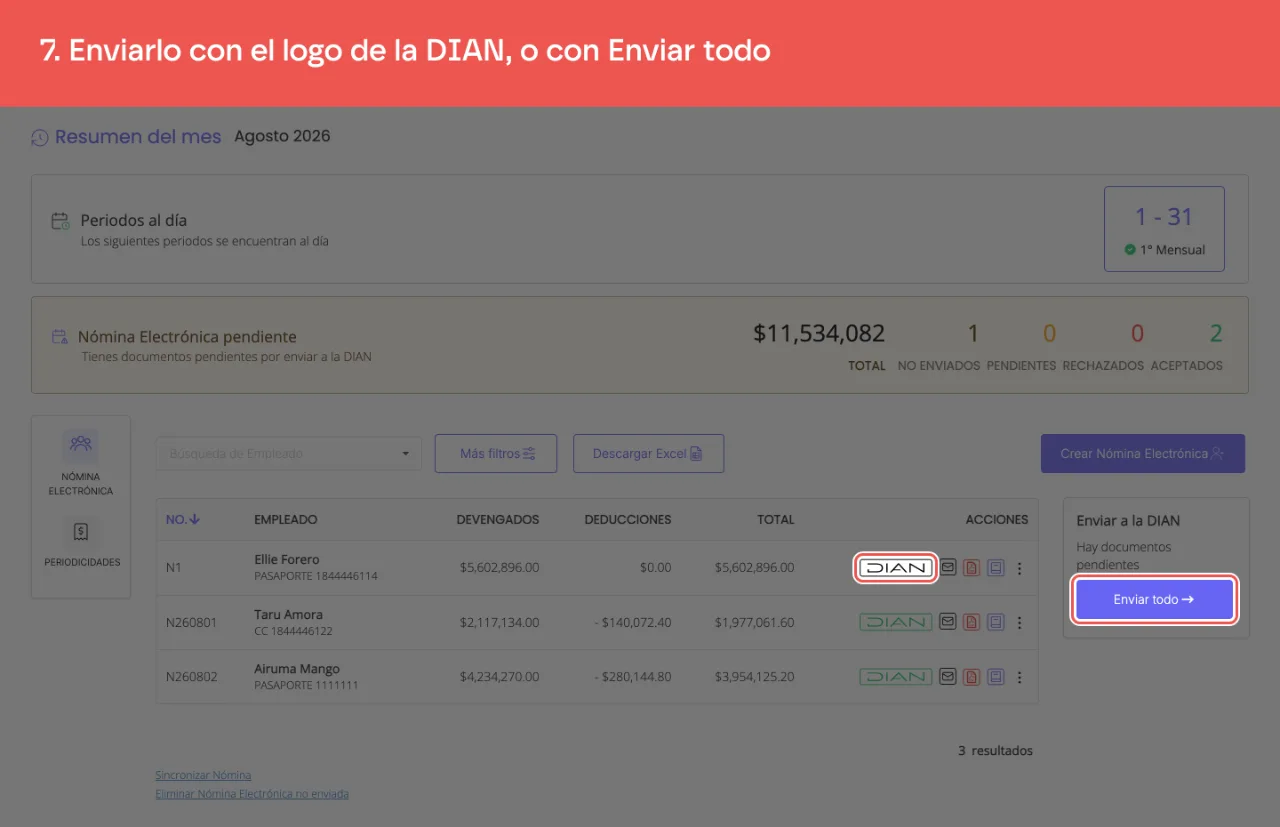
Hacer clic en el logo de la DIAN del empleado para enviarlo, o en Enviar todo para enviar de una vez todos los documentos del mes que faltan.
Cómo editar un documento que ya existe
- Abrir la pantalla de nómina electrónica del mes, como en los pasos 1 y 2 de arriba.
- Ubicar al empleado, hacer clic en los tres puntos de su fila y seleccionar Editar. En un documento Rechazado, también se puede hacer clic en el logo rojo de la DIAN: muestra los errores que devolvió la DIAN y el botón Editar.
- Ajustar los campos y hacer clic en Guardar.
- Enviar el documento con el logo de la DIAN.
Si los tres puntos muestran "No hay acciones disponibles", el documento está Pendiente ante la DIAN y hay que esperar su respuesta.
Qué se puede modificar
| Campo | Qué permite |
|---|---|
| Fecha Inicial y Fecha Final | Las fechas que cubre el documento, siempre dentro del mes. La fecha final no puede ser anterior a la inicial |
| Medio de Pago | El canal con el que se pagó al empleado. Ver Editar el medio de pago en una nómina electrónica |
| Devengados | Añadir devengado agrega una línea vacía al final de la sección, y el concepto se elige en la lista de esa línea: los de la DIAN y los conceptos propios creados en Nómina > Configuración > Conceptos. Cada línea lleva su valor Salarial o No Salarial y, según el concepto, pide días, horas, porcentaje o fechas. El concepto de una línea se puede cambiar después, las líneas se reordenan arrastrándolas y una línea se quita con el ícono de eliminar al final |
| Deducciones | Añadir deducción agrega una línea y el concepto se elige en ella, con su porcentaje o valor. También se quitan con el ícono de eliminar |
| Notas | Texto libre que acompaña al documento; se agrega con Añadir nota |
No se modifican:
- Fecha de Generación: la asigna el sistema con la fecha del día.
- El empleado de un documento ya creado. Si el documento corresponde a otra persona, se elimina y se crea uno nuevo para el empleado correcto.
Los totales (Total Devengados, Total Deducciones y Total a pagar) se recalculan solos con cada cambio.
Validaciones del sistema
| Mensaje | Qué significa |
|---|---|
"Este empleado no tiene ningún contrato activo durante este periodo de nómina." |
El empleado no tenía contrato vigente en ese mes. Revisar sus fechas de contrato en Empleados |
"Este empleado ya tiene una nómina creada en este periodo." |
Ya existe un documento de ese empleado en el mes. Editar ese documento en lugar de crear otro |
"Elige un concepto" |
Se agregó una línea sin elegir su concepto. Elegirlo o quitar la línea |
"Tienes que agregar al menos un devengado" |
El documento necesita al menos un devengado |
"La fecha final tiene que ser más que la fecha inicial" |
Corregir el orden de las fechas |
Resultado
El documento queda guardado con su consecutivo, en estado No Enviado, listo para el envío a la DIAN.
Las ediciones manuales sobre documentos no enviados no generan notas de reemplazo, porque el documento nunca fue transmitido a la DIAN. La nota de reemplazo solo se genera al corregir un documento ya enviado y aceptado.
Antes de sincronizar, tener en cuenta: al generar o sincronizar la nómina electrónica del mes, los documentos No Enviado de los empleados que tienen colilla de pago en ese mes se vuelven a armar a partir de sus colillas, y los cambios hechos a mano se pierden. Los documentos creados a mano para empleados sin colilla en el mes no se modifican.
El paso a paso completo
Si tienes dudas, escríbenos por el chat de soporte dentro de tu cuenta de Dataico. Lo encuentras en la burbuja de la esquina inferior derecha de la pantalla.