![facturaelectronica.dataico.comhs-fshubfslogoDataico2-1.png]](https://portaldelcliente.dataico.com/hs-fs/hubfs/social-suggested-images/facturaelectronica.dataico.comhs-fshubfslogoDataico2-1.png?height=40&name=facturaelectronica.dataico.comhs-fshubfslogoDataico2-1.png)
El submódulo de Empleados permite gestionar de forma integral al equipo de trabajo: desde la creación de nuevos colaboradores hasta la revisión de sus pagos, prestaciones y datos contractuales.
Cómo consultar el listado y la ficha de un empleado
-
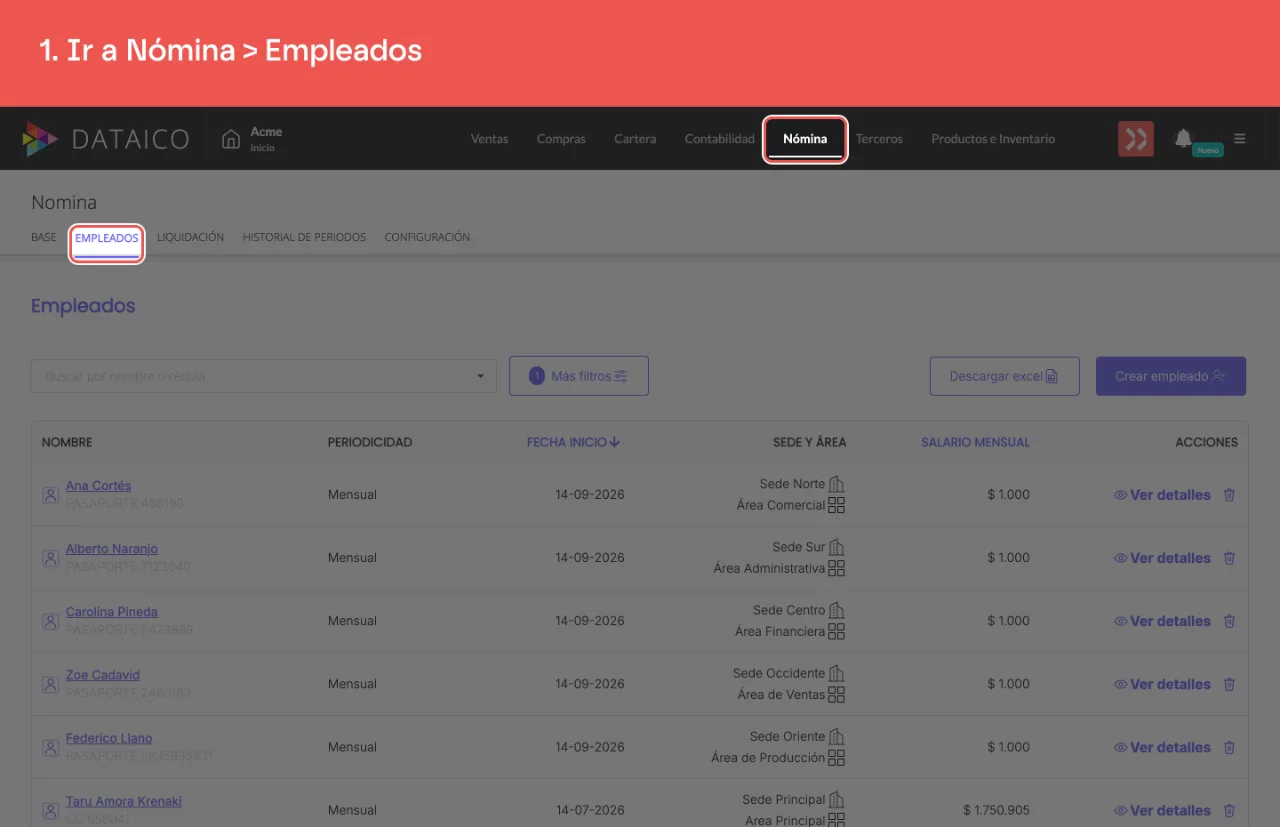
Ingresa a Nómina > Empleados. Encontrarás el listado del personal con nombre, identificación, periodicidad, fecha de inicio, sede y área, y salario mensual. Por defecto el listado trae aplicado el filtro Activo, así que solo muestra los empleados activos.
-
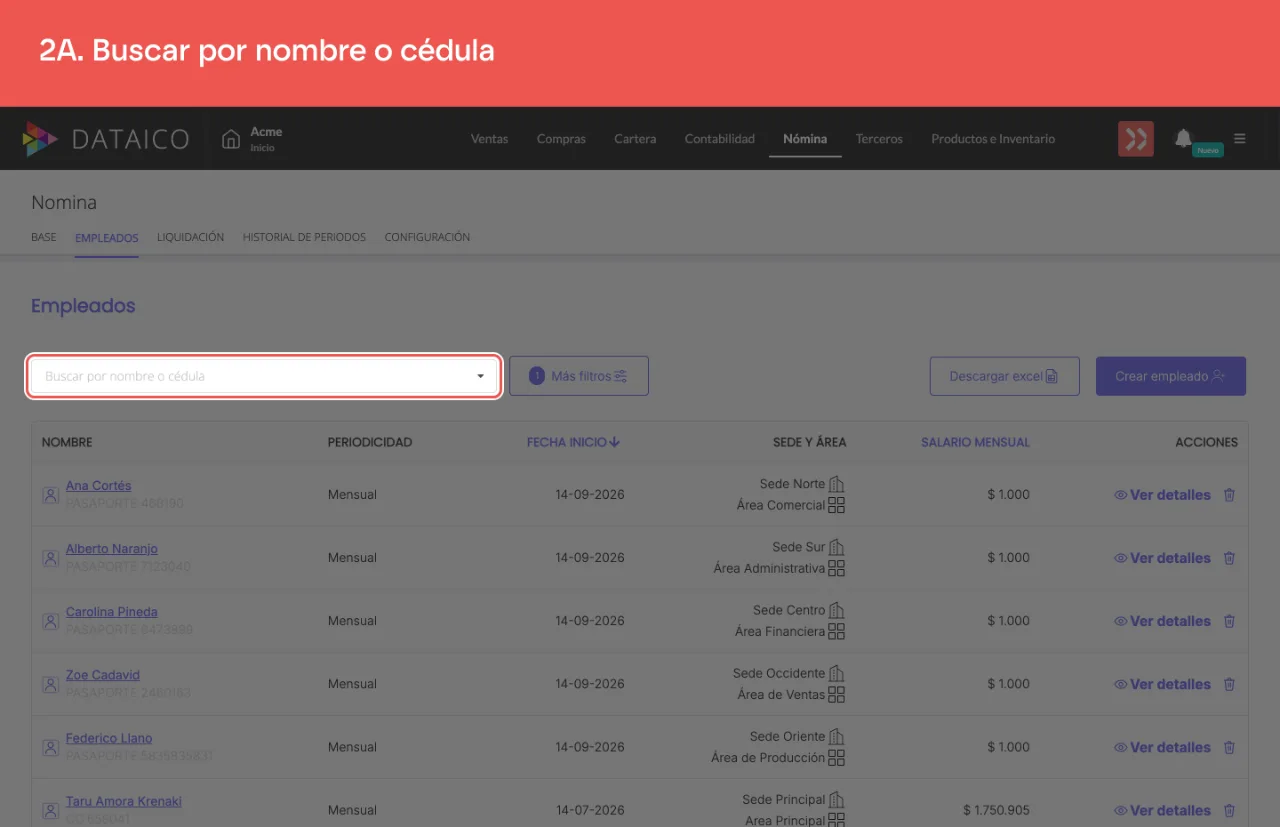
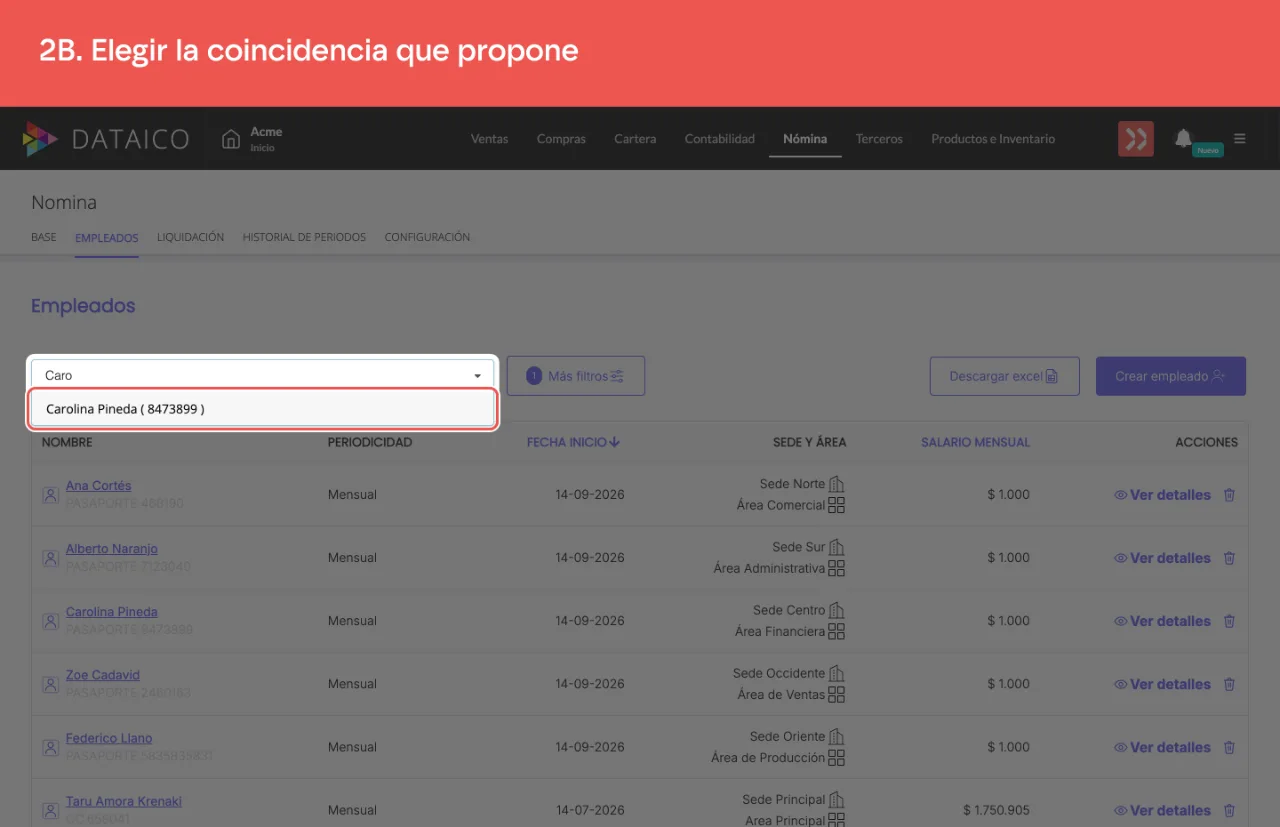
Escribe el nombre o la cédula en el campo Buscar por nombre o cédula para ir directo a un trabajador: el buscador propone las coincidencias a medida que escribes.
-
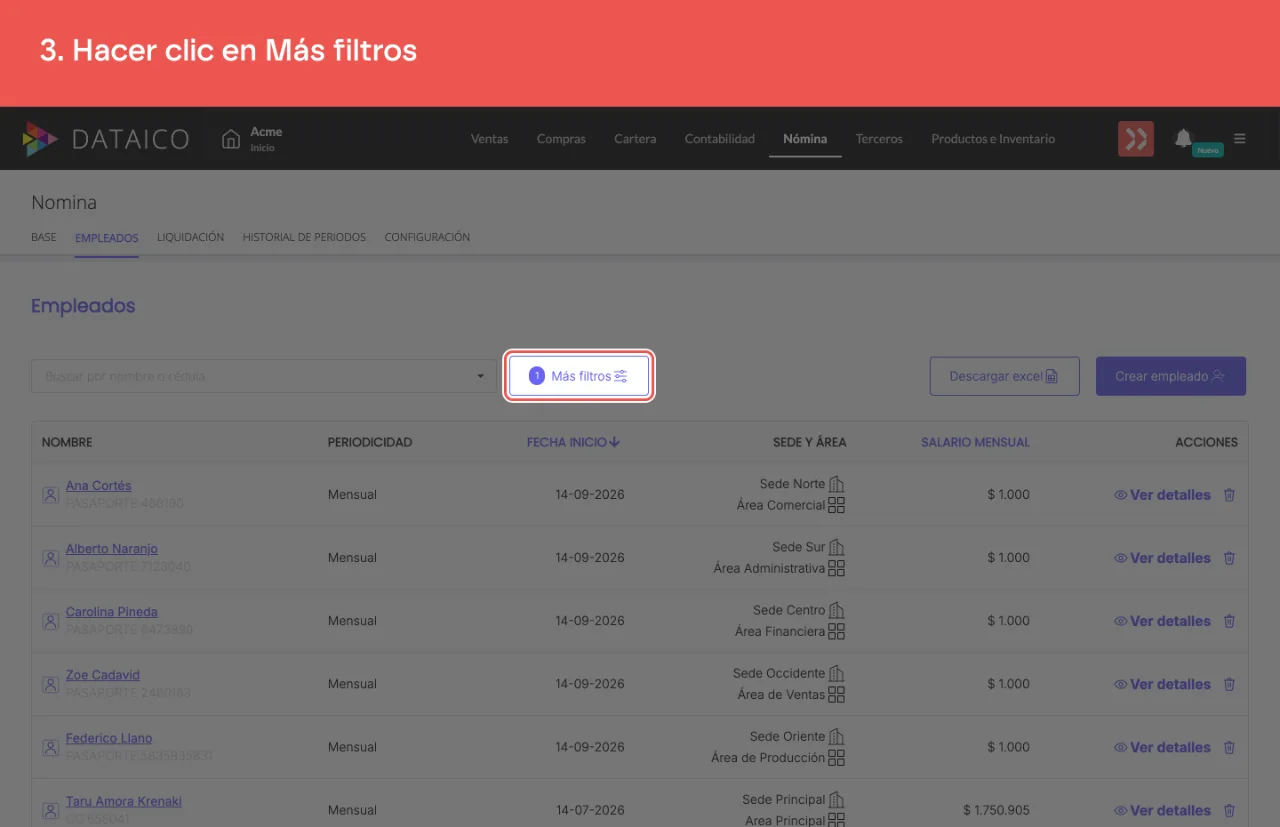
Haz clic en Más filtros para segmentar el listado. El número junto al botón indica cuántos filtros están aplicados.
-
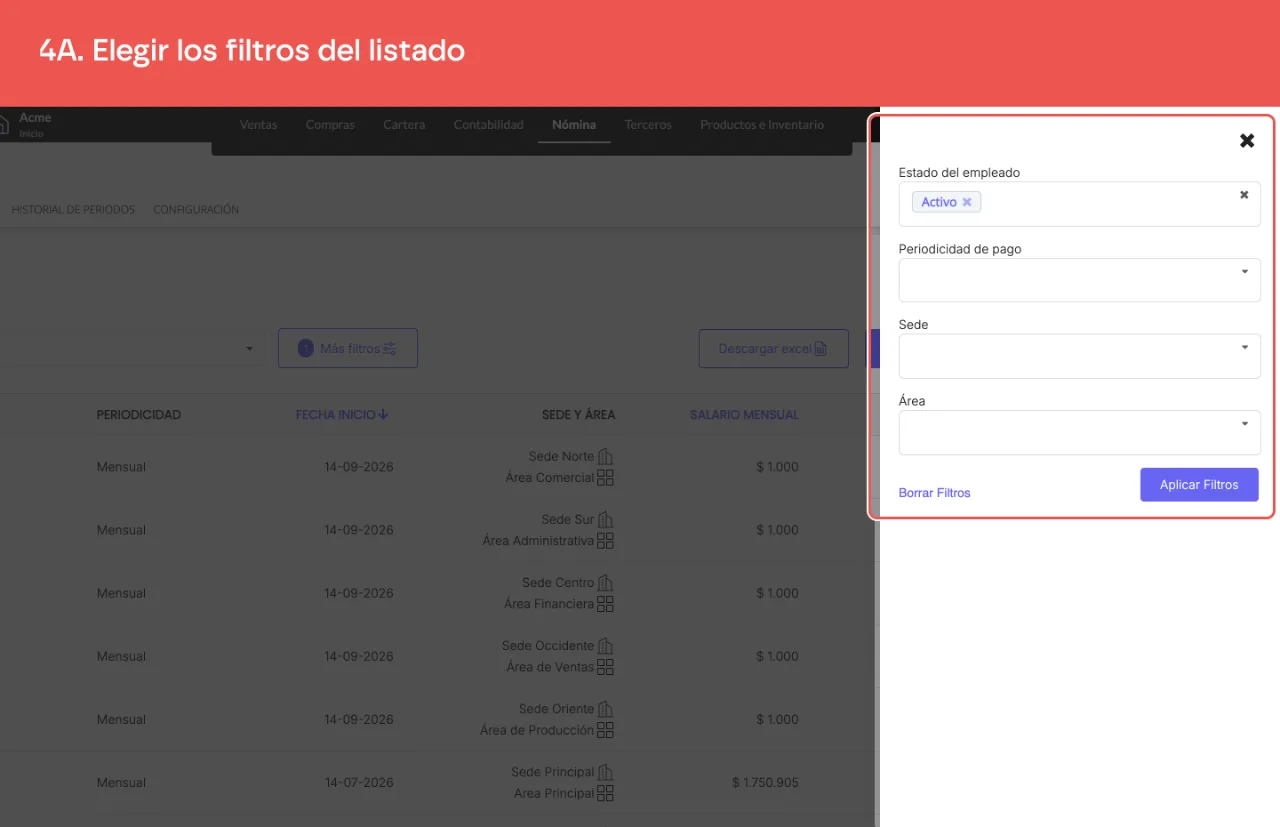
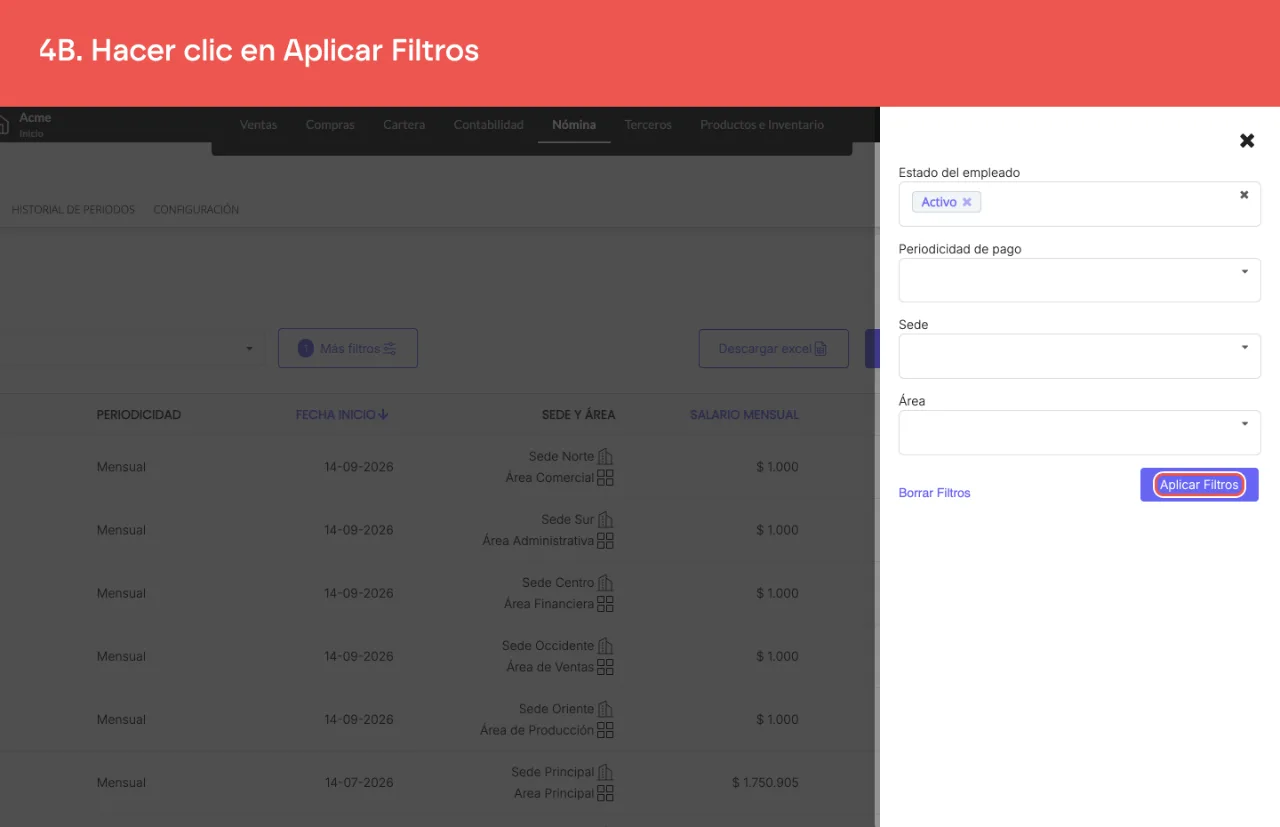
Elige los filtros que necesites y haz clic en Aplicar Filtros:
- Estado del empleado: Activo, Inactivo o Pendiente por inactivar.
- Periodicidad de pago: Semanal, Decenal, Catorcenal, Quincenal o Mensual.
- Sede y Área: dos filtros independientes, útiles para organizar la vista por ubicación o por departamento.
Borrar Filtros deja el listado sin ningún filtro aplicado, incluido el de estado.
-
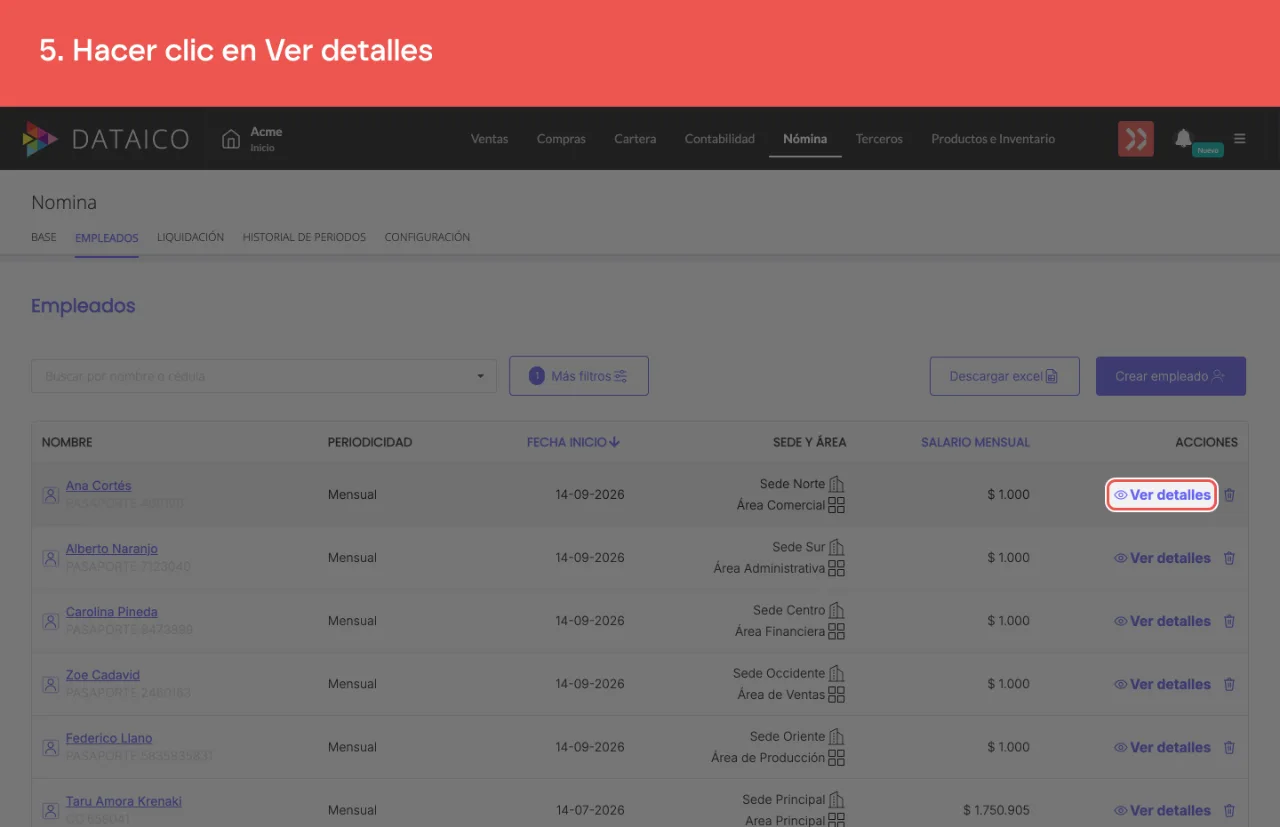
Haz clic en Ver detalles en la fila del trabajador, o en su nombre: los dos abren la misma ficha.
-
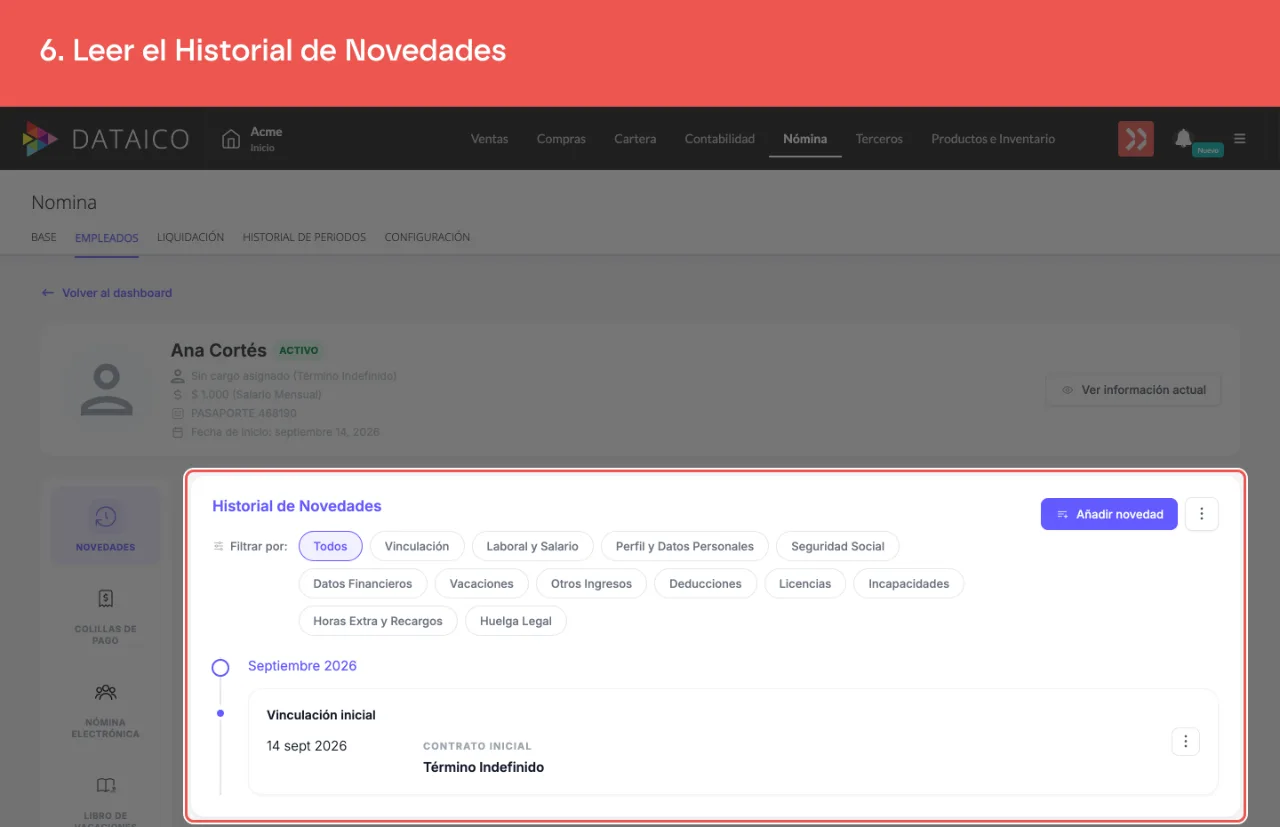
La ficha abre en Novedades, el Historial de Novedades del trabajador: una línea de tiempo cuya primera tarjeta es la Vinculación inicial. Los filtros de arriba acotan la lista por categoría (Vinculación, Laboral y Salario, Seguridad Social, Vacaciones, Incapacidades, Horas Extra y Recargos, entre otras), y Añadir novedad registra un cambio nuevo.
-
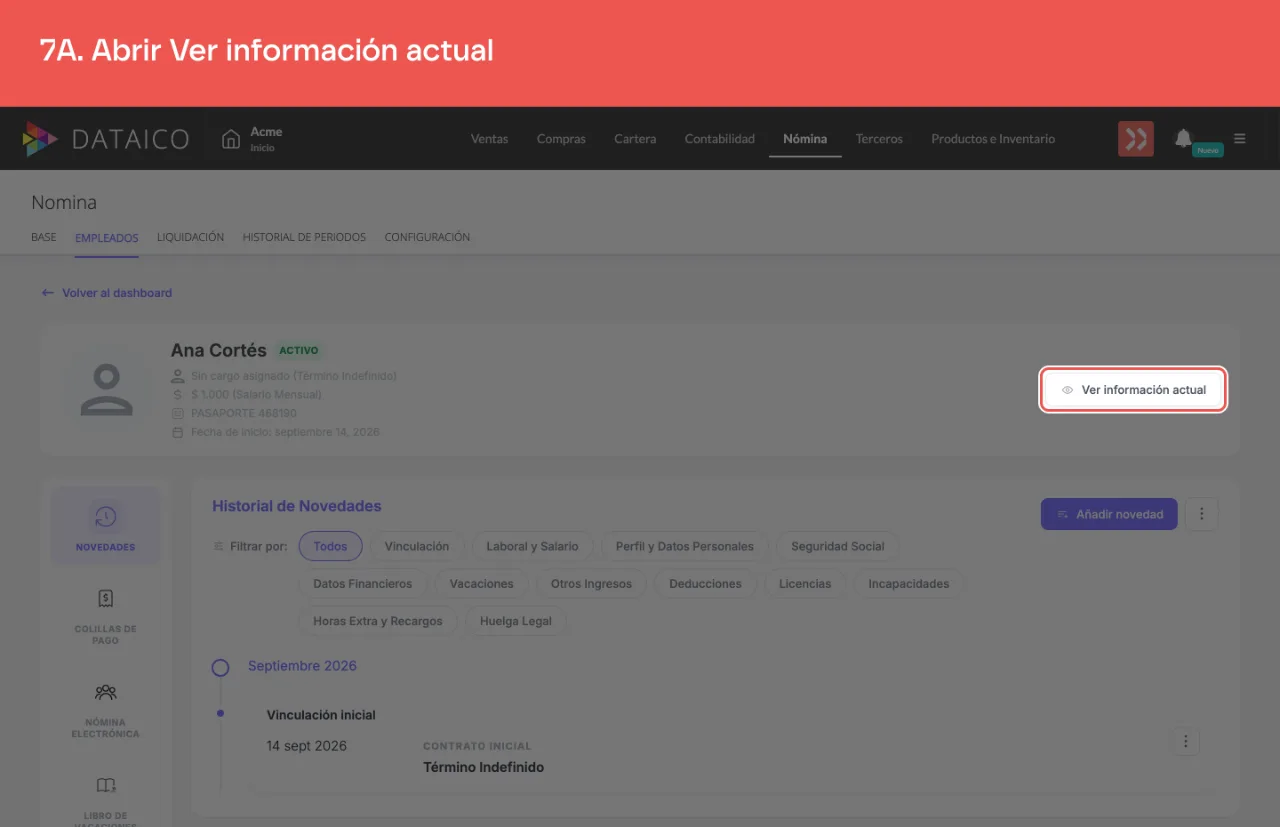
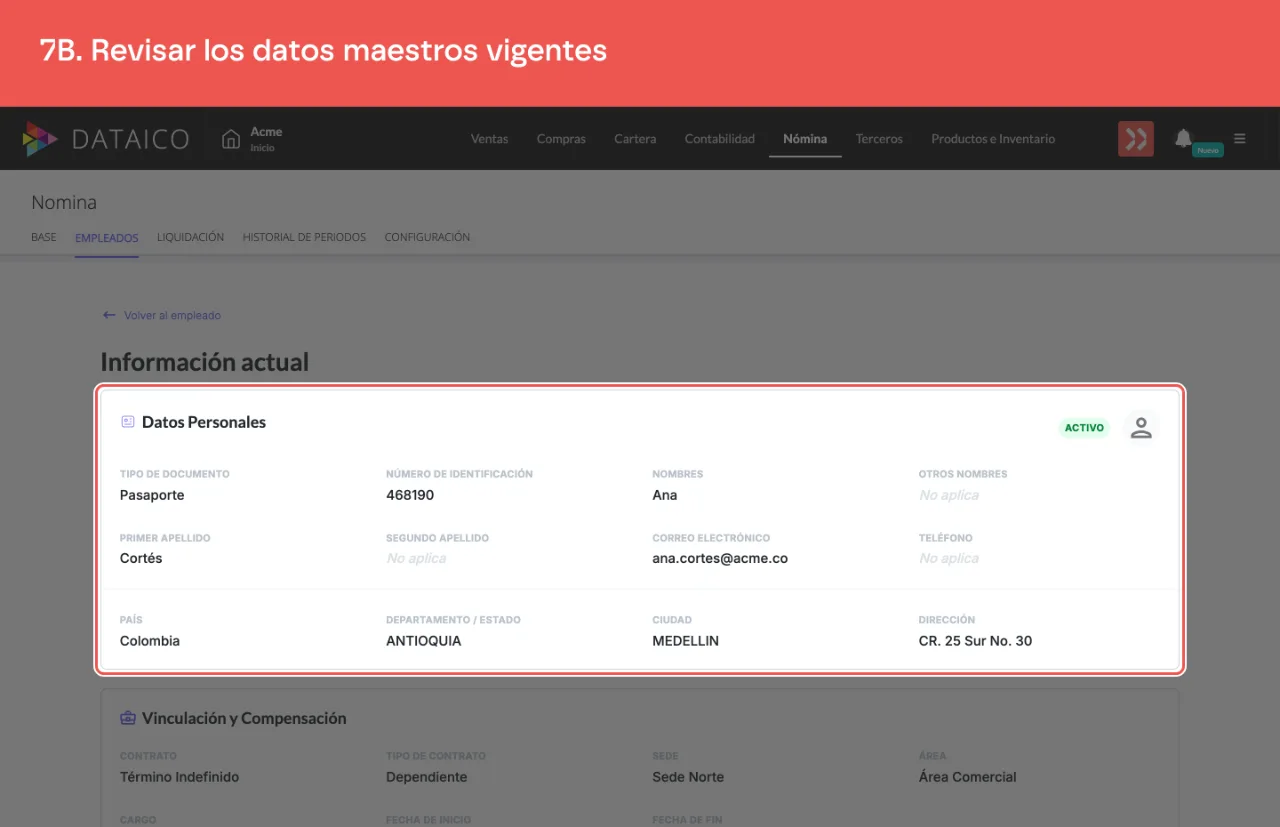
Ver información actual abre los datos maestros vigentes, en cuatro bloques: Datos Personales, Vinculación y Compensación, Entidades de Seguridad Social y Cuenta Bancaria.
-
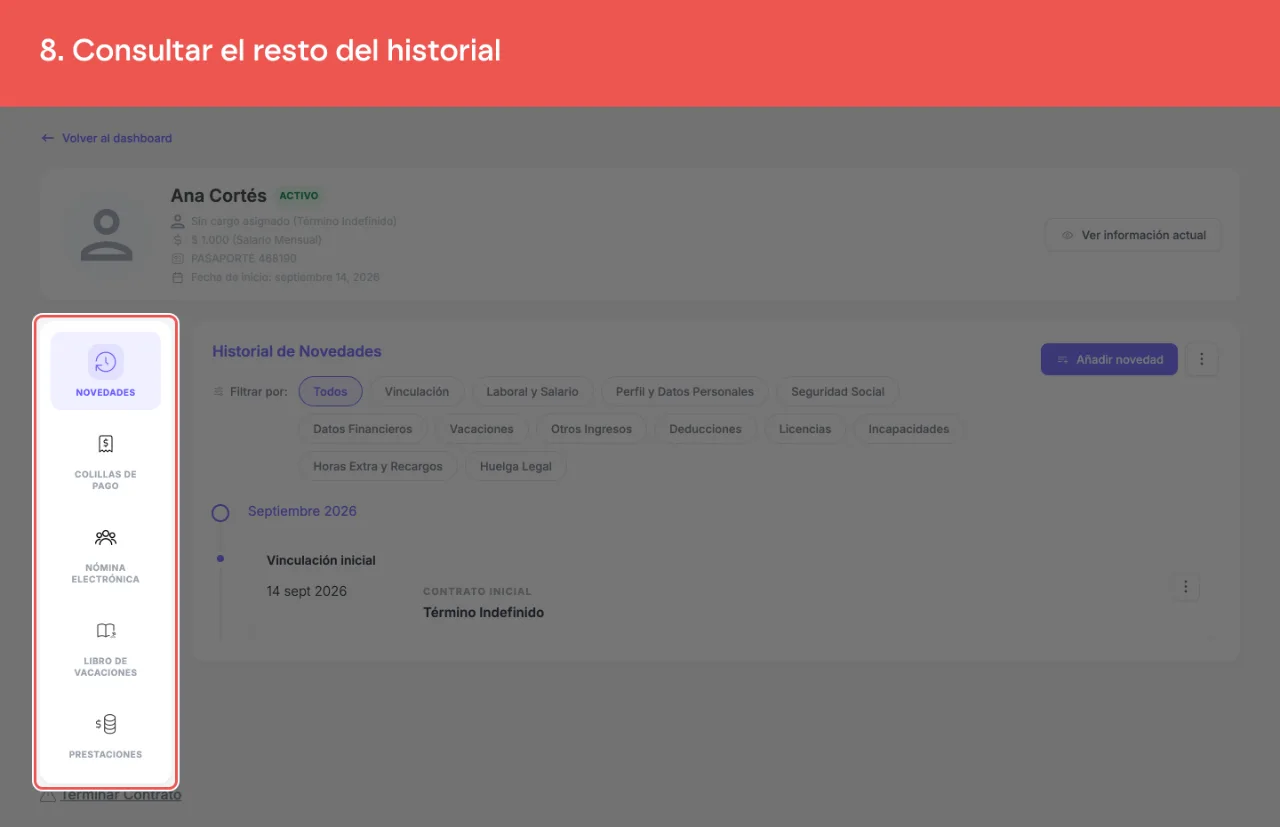
El menú lateral de la ficha lleva al resto del historial: Novedades, Colillas de pago, Nómina electrónica, Libro de vacaciones y Prestaciones.
Para registrar un colaborador nuevo, usa el botón Crear empleado disponible en la parte superior del listado. Con Descargar excel se exporta el listado a una hoja de cálculo.
El paso a paso completo
Si tienes dudas, escríbenos por el chat de soporte dentro de tu cuenta de Dataico. Lo encuentras en la burbuja de la esquina inferior derecha de la pantalla.