![facturaelectronica.dataico.comhs-fshubfslogoDataico2-1.png]](https://portaldelcliente.dataico.com/hs-fs/hubfs/social-suggested-images/facturaelectronica.dataico.comhs-fshubfslogoDataico2-1.png?height=40&name=facturaelectronica.dataico.comhs-fshubfslogoDataico2-1.png)
Un aumento o una reducción de salario se registra con una Fecha Efectiva: el día desde el que rige el nuevo valor. Los periodos anteriores a esa fecha conservan el salario que tenían.
Hay dos caminos y los dos dejan el mismo registro, así que lo que hagas en uno se ve en el otro:
| Situación | Camino |
|---|---|
| Estás liquidando el primer periodo del mes y el nuevo salario rige desde ese periodo | Desde la liquidación |
| El nuevo salario rige desde otro mes, o el periodo ya está aprobado | Desde el perfil del empleado |
Requisitos previos
- La Fecha Efectiva debe ser el primer día de un mes, caer dentro de un contrato del empleado y ser distinta de la fecha de inicio de ese contrato. Tampoco puede tener ya otro cambio de salario.
- Si el salario quedó mal desde que se creó el empleado, no es un cambio de salario: se corrige editando la Vinculación inicial. Ver Cómo editar un empleado en el módulo de Nómina.
- Si el empleado tiene el tipo de salario Salario Mínimo, primero cambia su Tipo de salario desde Añadir novedad, en la categoría Laboral y Salario.
Desde la liquidación del periodo
-
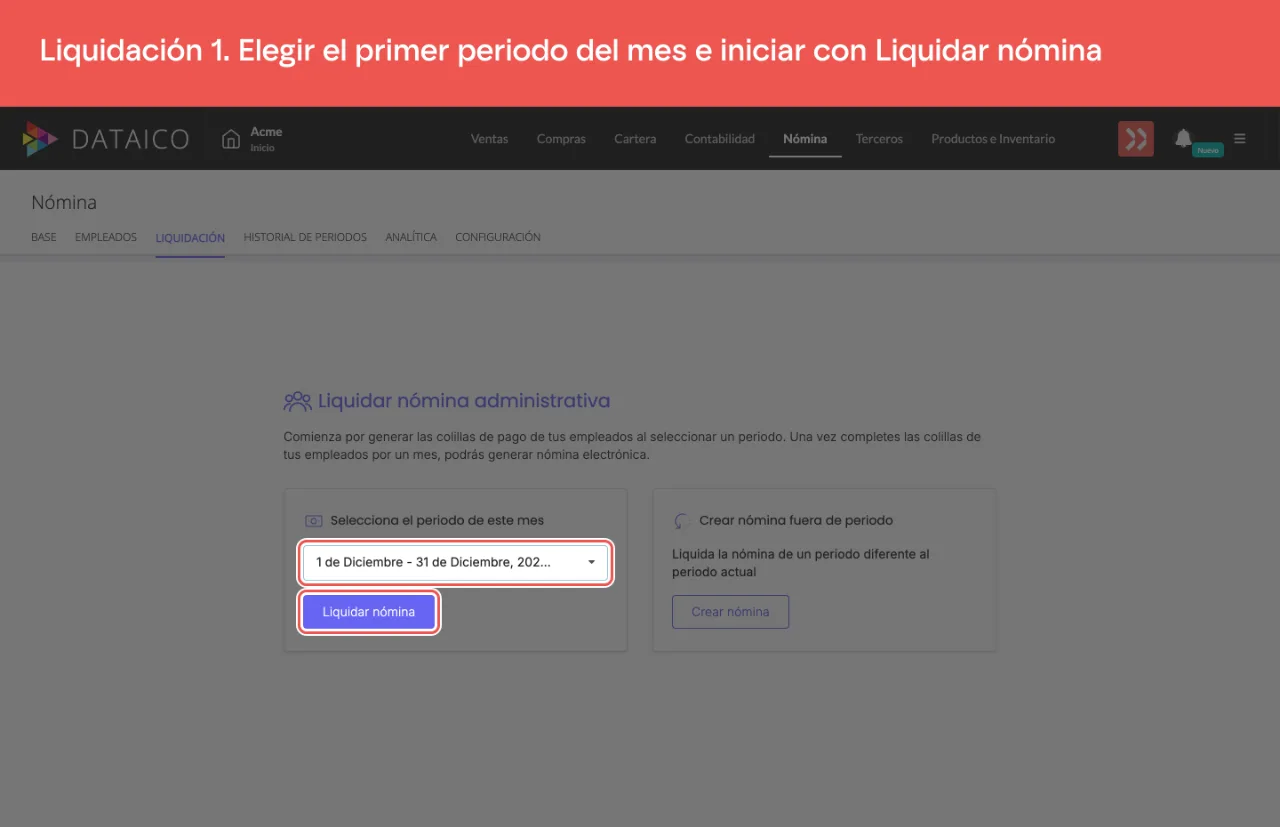
Ve a Nómina > Liquidación e inicia la liquidación del primer periodo del mes. Si ese periodo ya está en borrador, entra desde Nómina > Historial de periodos: despliega Detalle por periodos en el mes y elige Editar periodo en el menú de tres puntos del periodo.
-
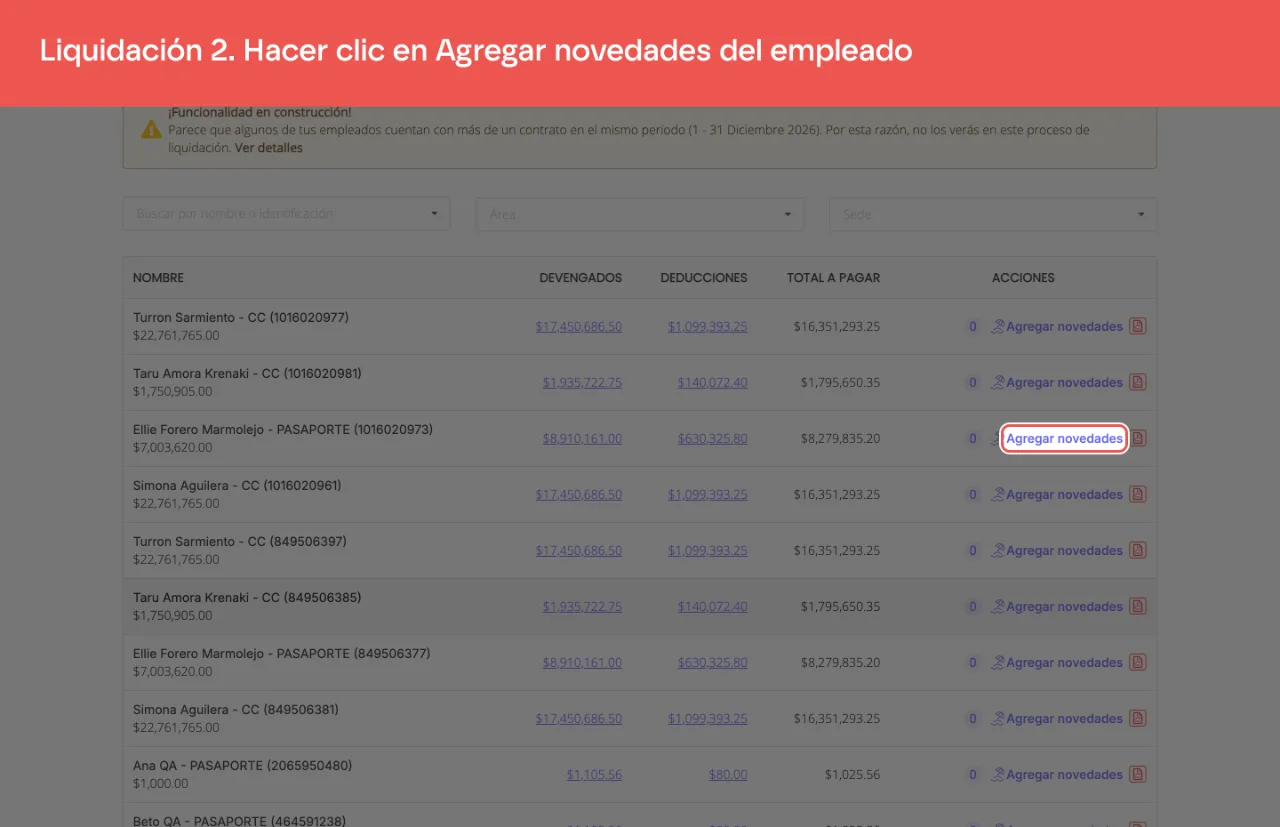
En la fila del empleado, haz clic en Agregar novedades.
-
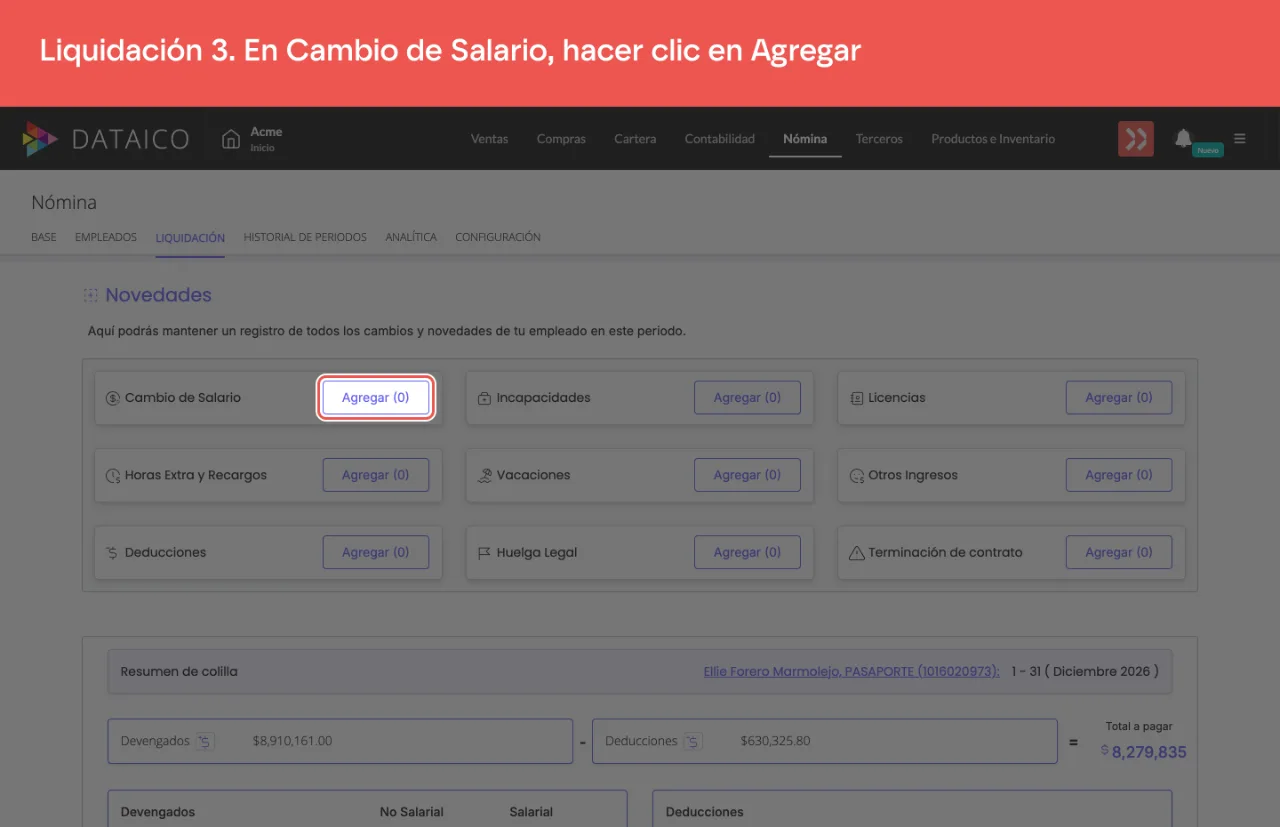
En la tarjeta Cambio de Salario, haz clic en Agregar.
-
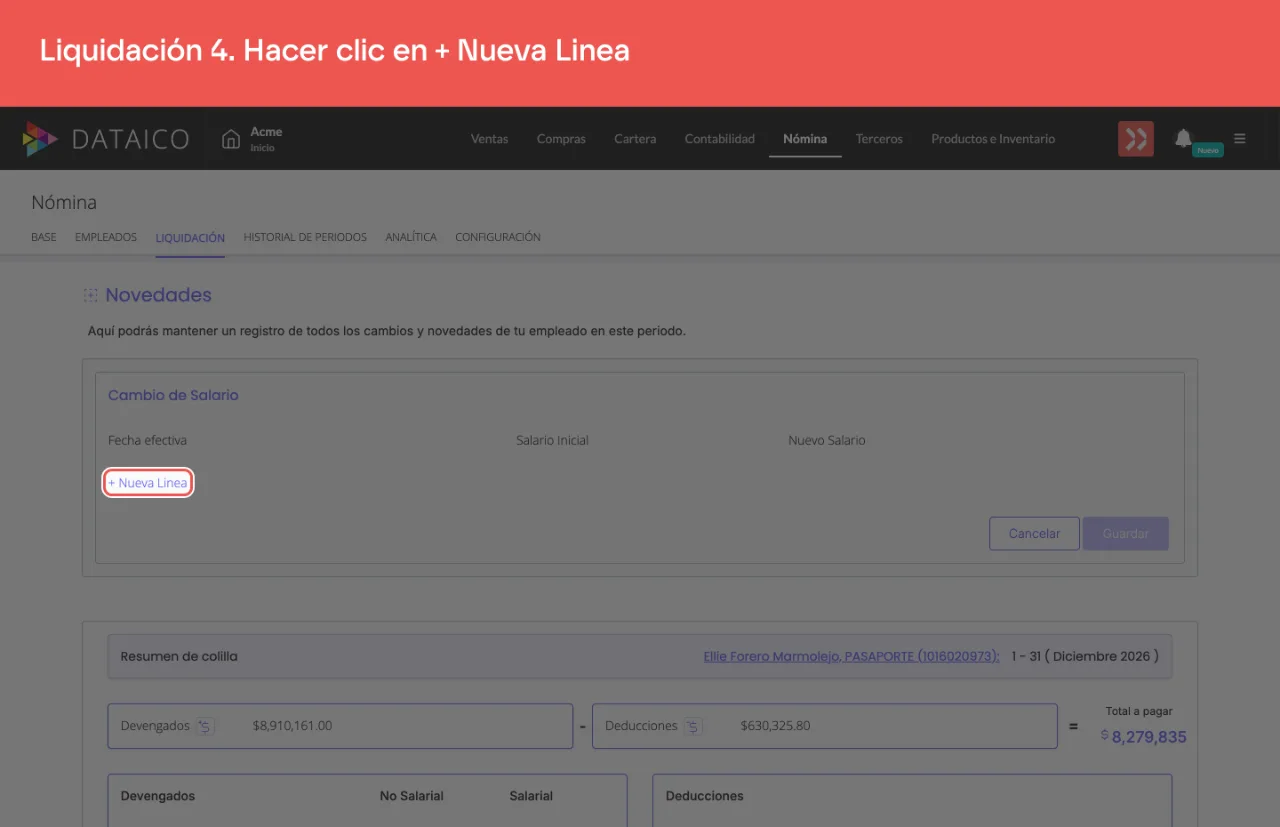
Haz clic en + Nueva Linea. Se abre Salario mensual, con la Fecha Efectiva ya puesta en el primer día del periodo.
-
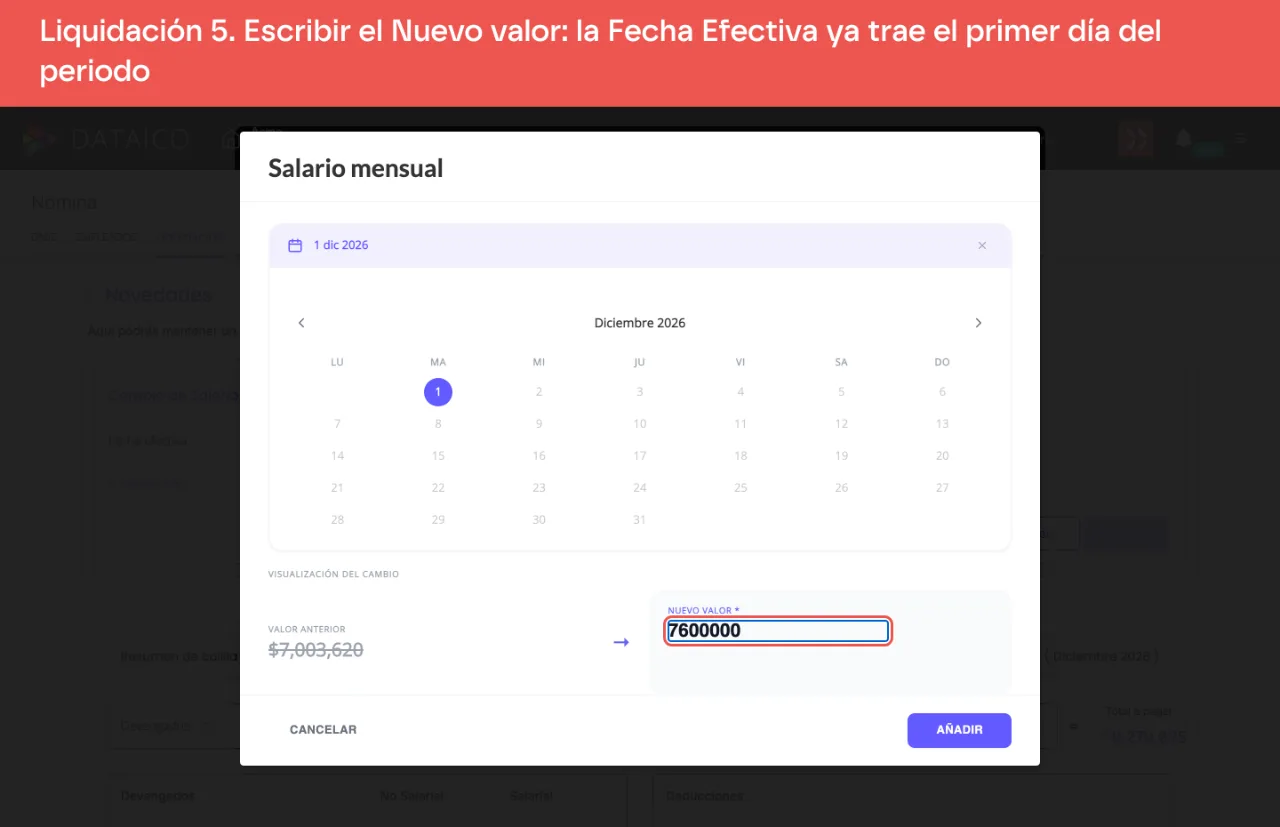
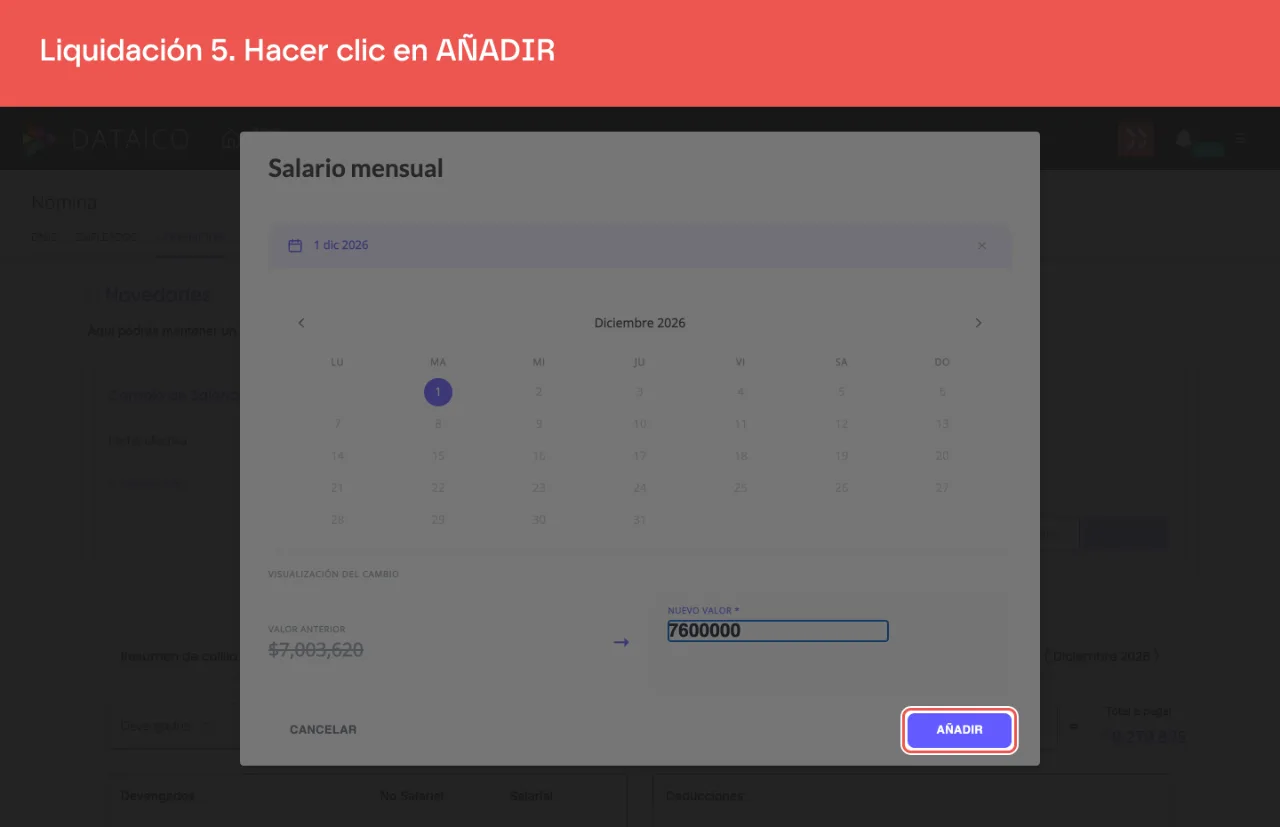
Escribe el nuevo salario en Nuevo valor y haz clic en AÑADIR. El botón no se habilita si el valor es igual al salario actual o menor al salario mínimo del año; el formulario dice el motivo.
-
Haz clic en Guardar. El cambio queda registrado solo con este clic: si sales antes, se pierde.
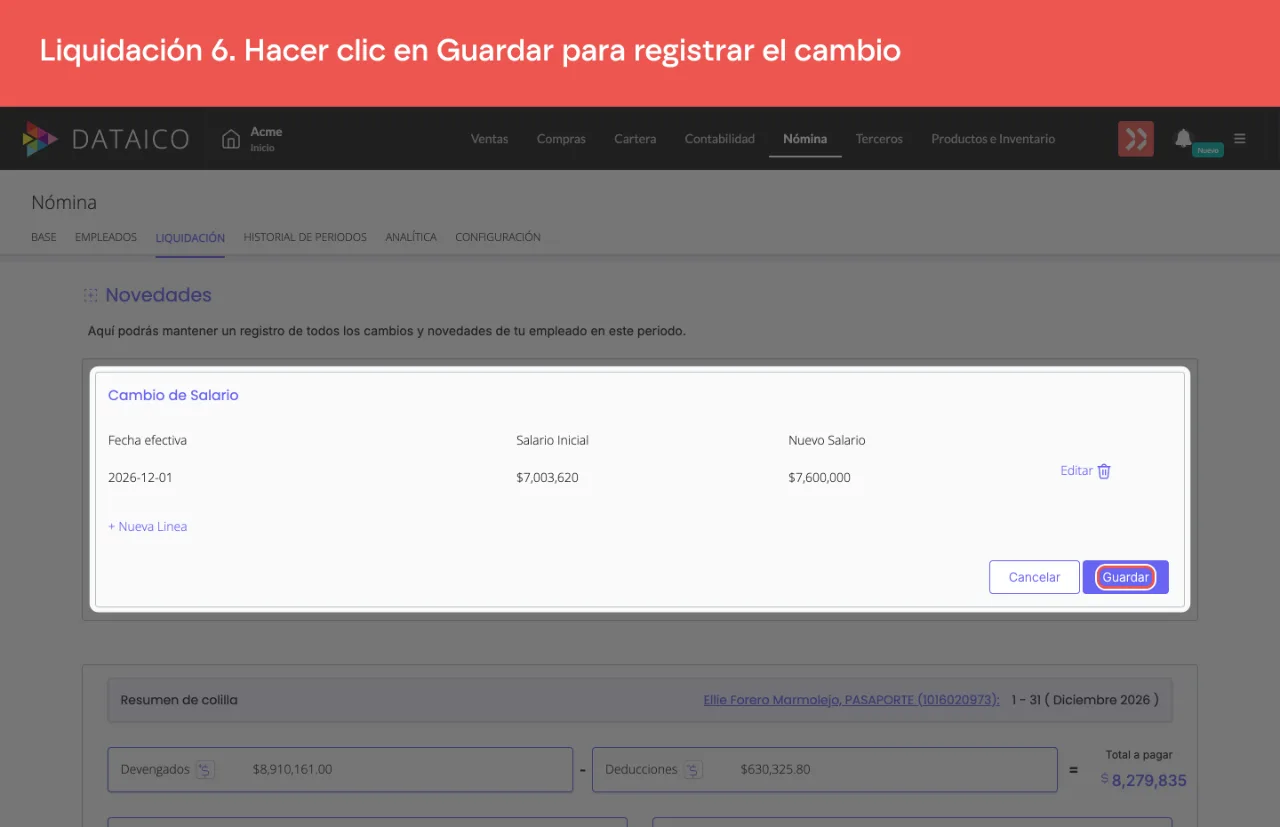
Dataico registra el cambio de salario y recalcula la colilla del empleado en ese periodo.
Si el botón Agregar de Cambio de Salario está deshabilitado
Pasa el cursor sobre el botón para ver el motivo:
| Mensaje | Qué hacer |
|---|---|
| "El salario sólo puede ser cambiado en el primer periodo del mes." | Regístralo desde el perfil del empleado. |
| "Este periodo se reabrió y aún no se ha vuelto a liquidar. Vuelve a liquidarlo para cambiar el salario." | Volver a liquidar no lo desbloquea. Regístralo desde el perfil del empleado y luego, en la liquidación, haz clic en Sincronizar nómina para recalcular el periodo. Ver ¿Cómo abandonar o sincronizar una liquidación de nómina en curso?. |
| "El salario no puede ser cambiado en un periodo fuera de nómina." | Regístralo desde el perfil del empleado. |
| "El empleado tiene tipo de salario mínimo establecido para esta fecha…" | Cambia primero el Tipo de salario desde el perfil del empleado. |
| "Cambio de Salario no estan habilitadas para tipo de trabajador: …" | Aplica a trabajadores de tiempo parcial y a aprendices del SENA con los tipos de la Reforma 2025 (etapa lectiva o productiva). Regístralo desde el perfil del empleado. |
Desde el perfil del empleado
-
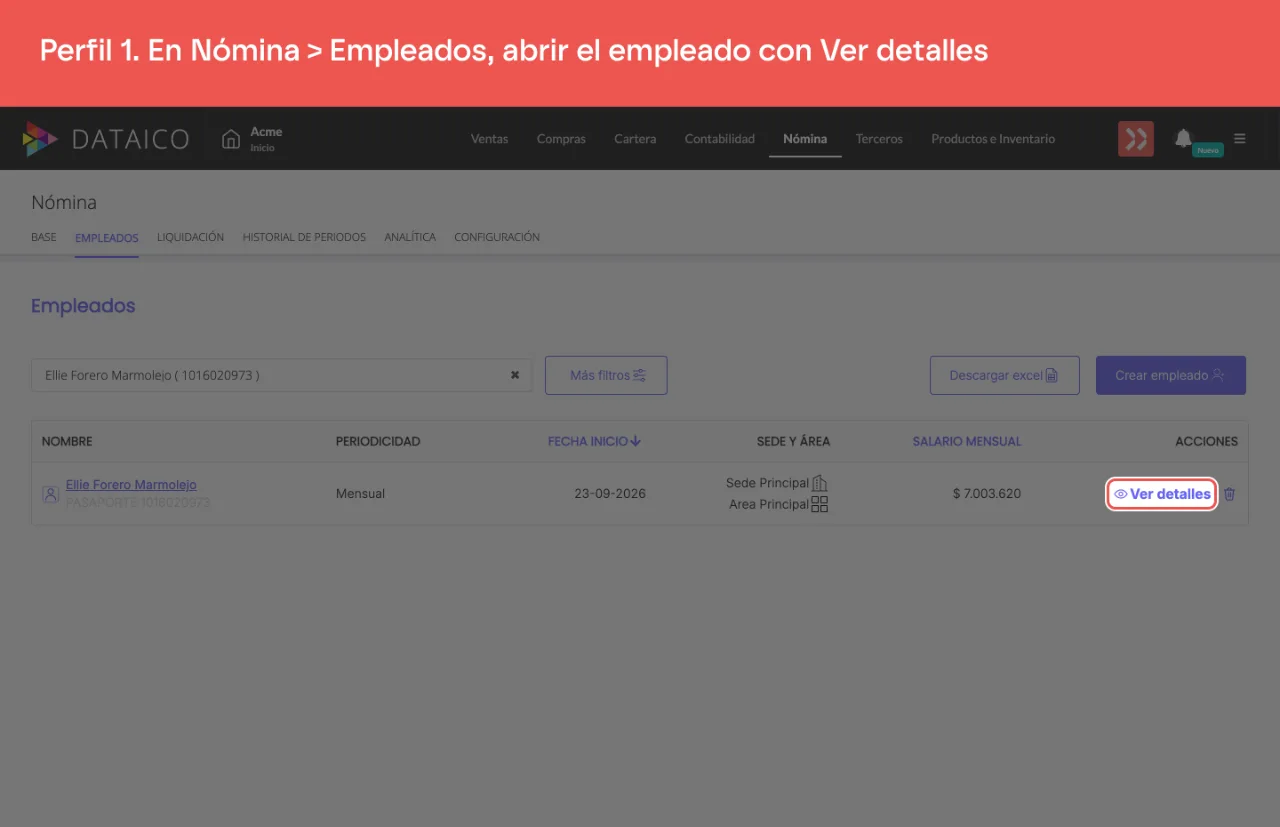
Ve a Nómina > Empleados y abre el empleado.
-
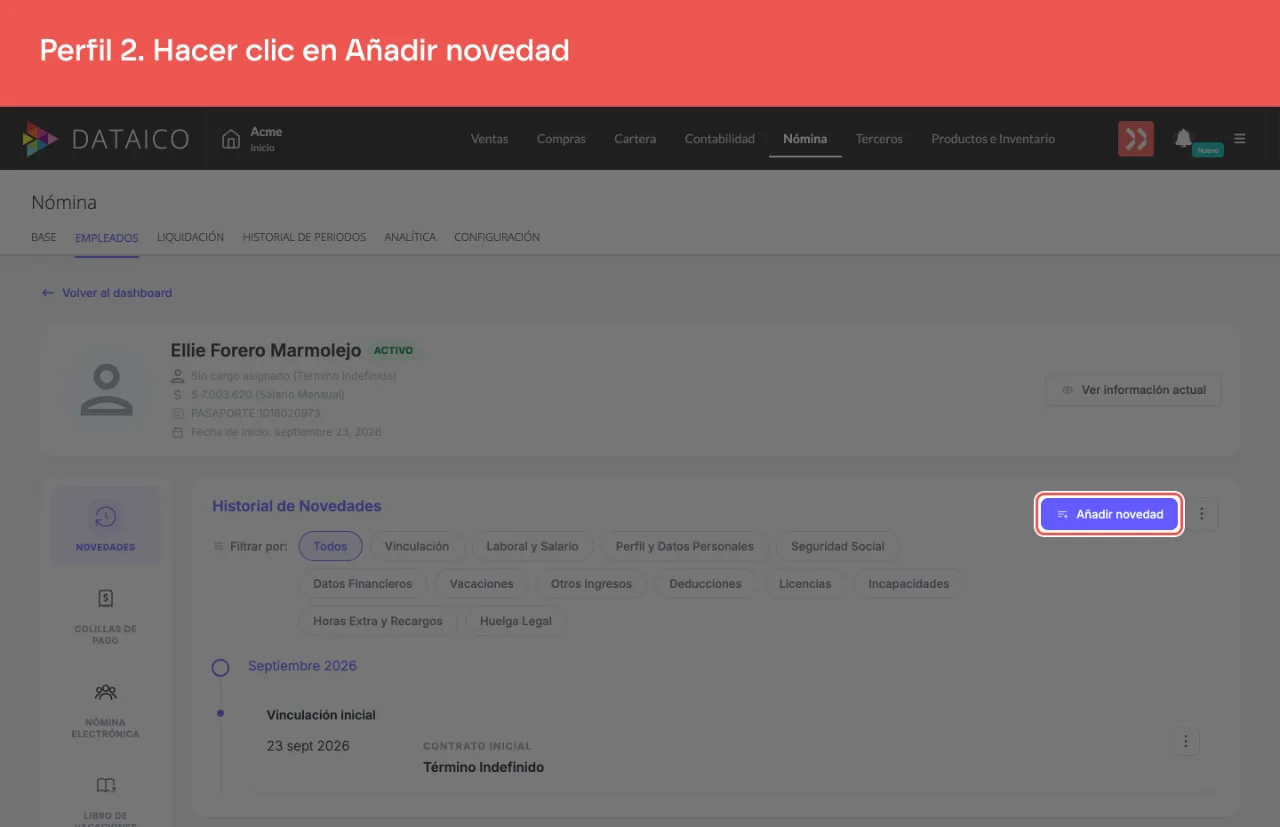
Haz clic en Añadir novedad.
-
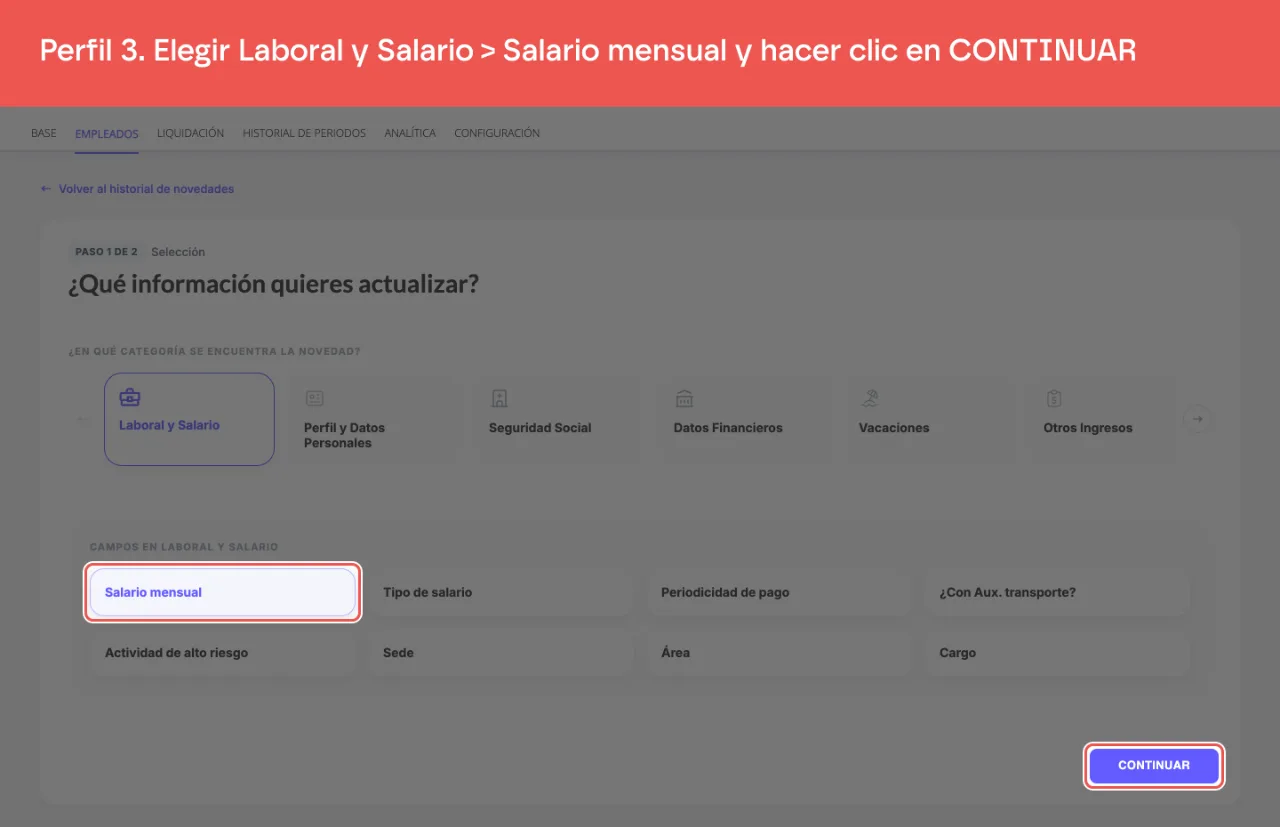
Elige la categoría Laboral y Salario, selecciona Salario mensual y haz clic en CONTINUAR.
-
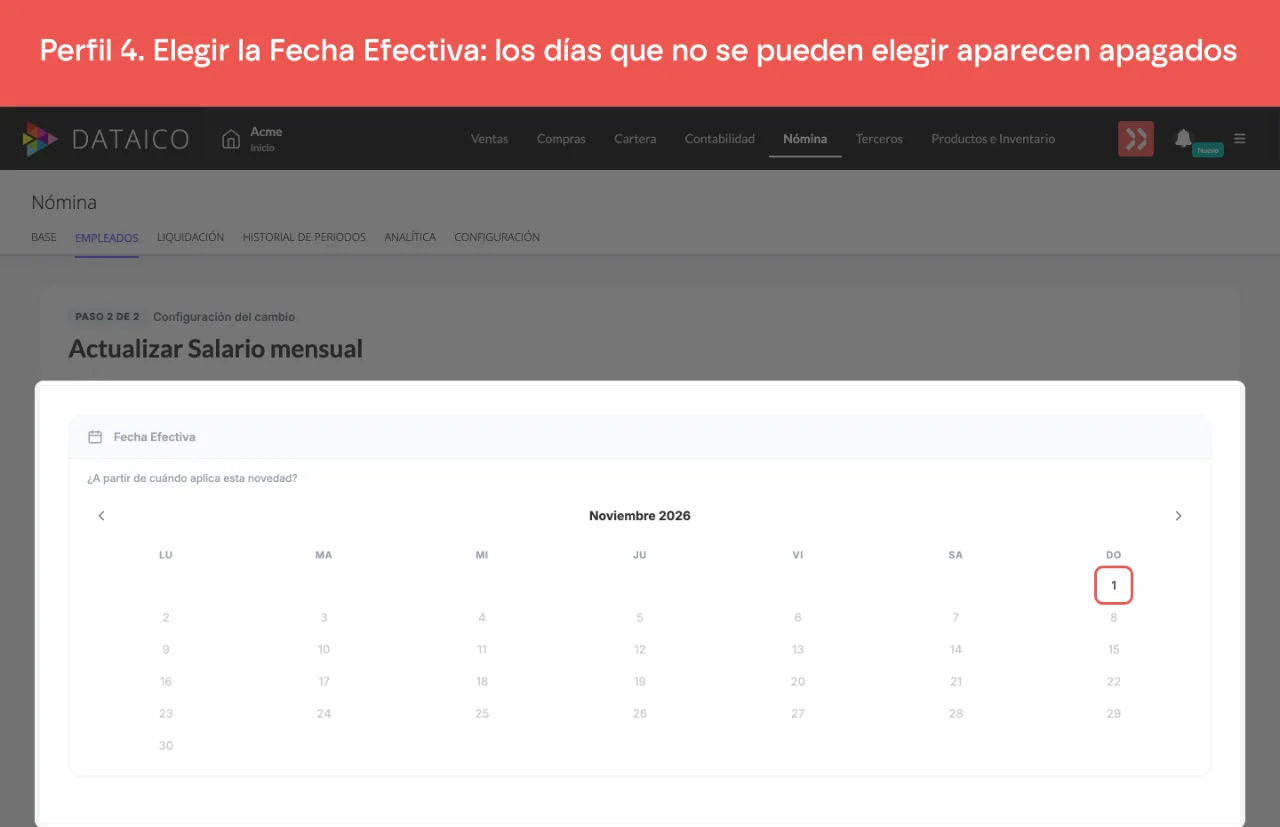
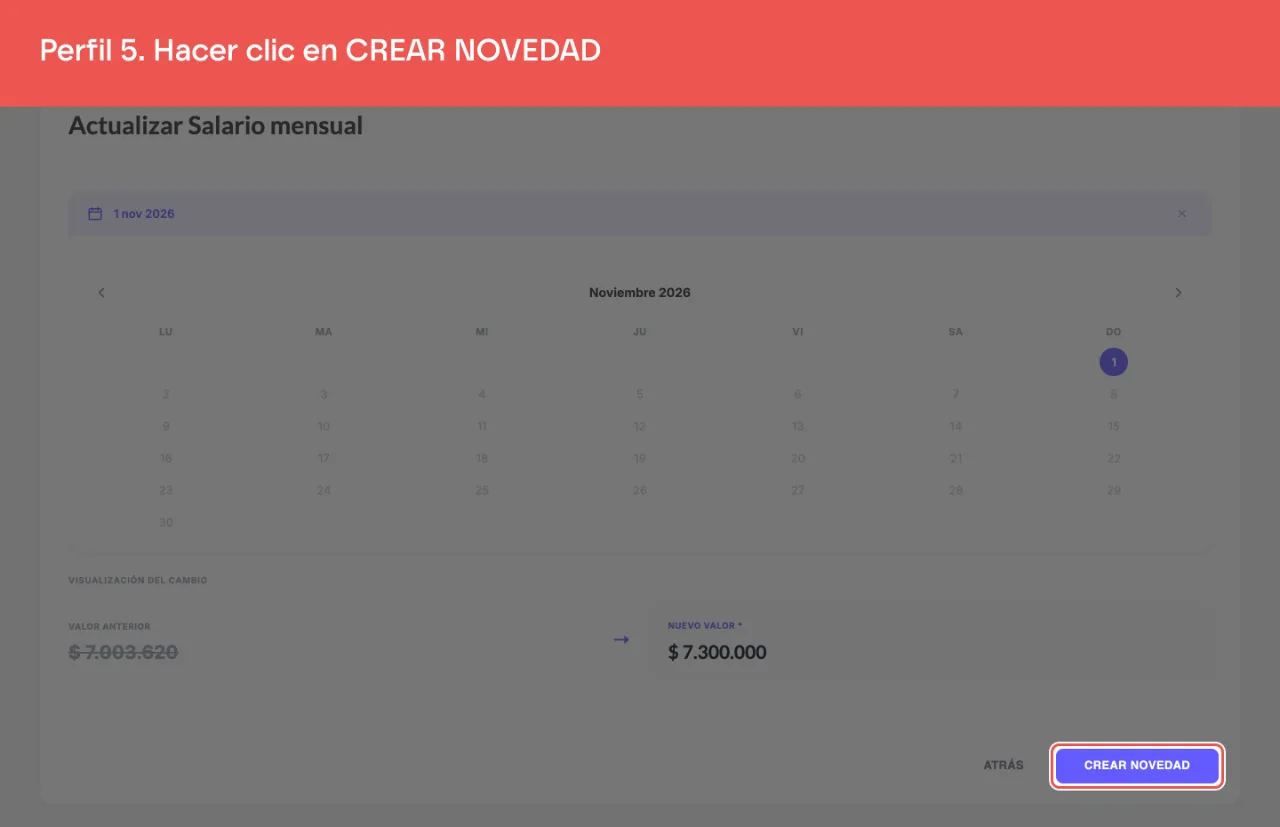
Elige la Fecha Efectiva en el calendario. Los días que no se pueden elegir aparecen apagados; al pasar el cursor, el calendario dice por qué.
-
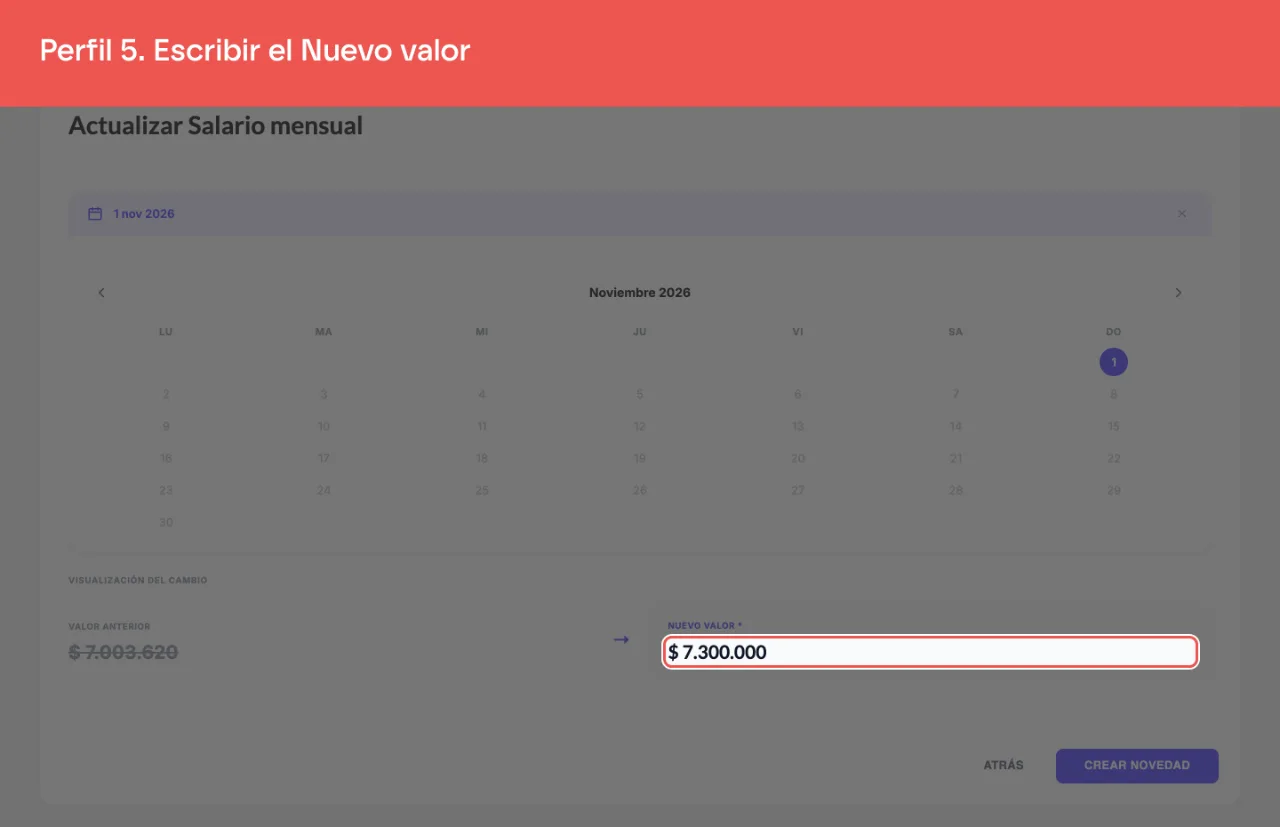
Escribe el nuevo salario en Nuevo valor y haz clic en CREAR NOVEDAD.
-
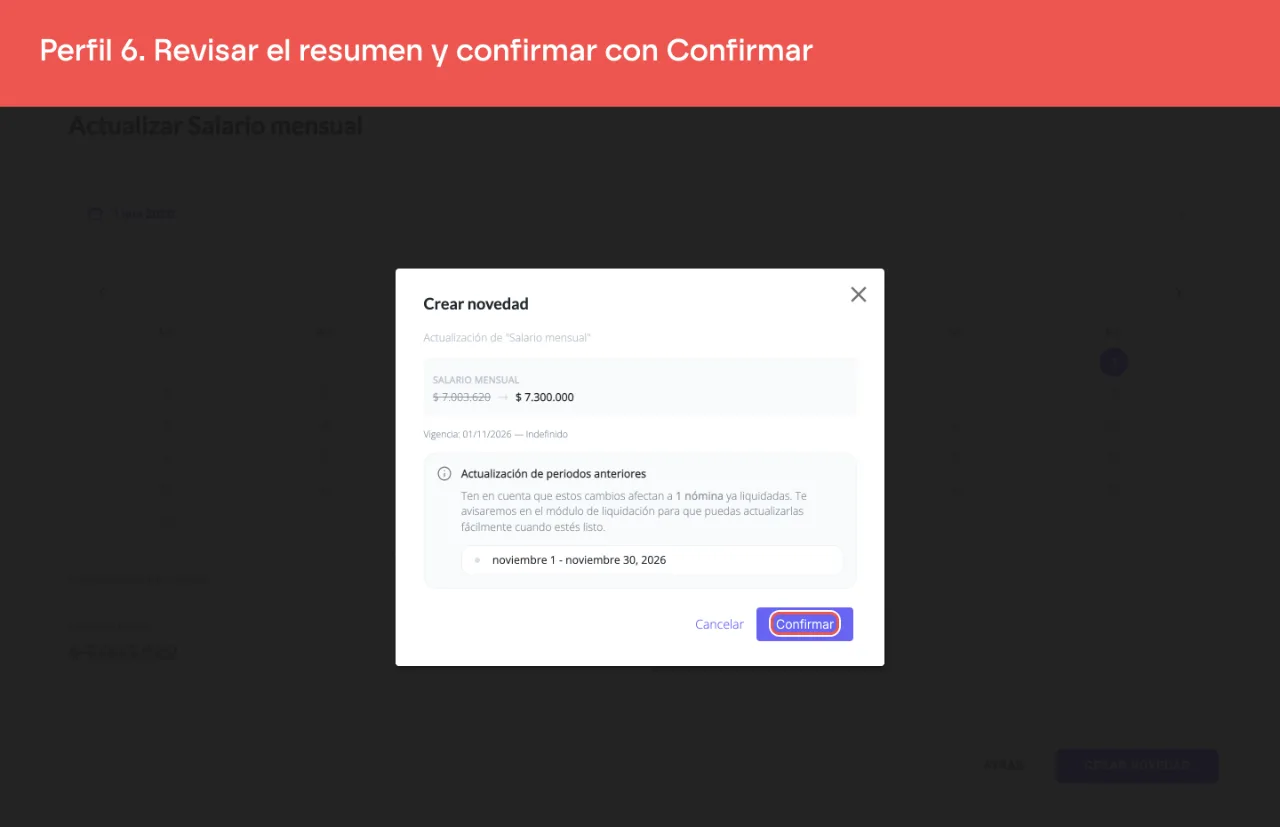
Revisa el resumen: el salario anterior y el nuevo, desde cuándo rige y, en Actualización de periodos anteriores, si el cambio toca nóminas ya liquidadas. Confirma con Confirmar.
Para conocer el resto del panel, ver ¿Cómo usar el panel de novedades del empleado (Añadir novedad)?.
¿Qué pasa después?
- El nuevo salario rige desde la Fecha Efectiva en las liquidaciones que vienen.
- Si la Fecha Efectiva cae en periodos ya liquidados, el resumen los lista en Actualización de periodos anteriores. Esas nóminas no se recalculan solas: para que tomen el nuevo salario, reábrelas y vuelve a liquidarlas. Ver ¿Cómo reabrir un periodo de nómina ya liquidado?.
- El cambio aparece en el Historial de Novedades del empleado, donde puedes editarlo o eliminarlo, y en la tarjeta Cambio de Salario de la colilla del periodo que empieza en la Fecha Efectiva.
El panel Añadir novedad y el cambio de salario desde la colilla con fecha efectiva son parte de una actualización que se está habilitando de forma paulatina para todos los clientes. Si todavía no la ves, puedes seguir operando como hasta ahora.